
Transaksjonskode
PA40
Saksgang
Fratredelse
Saksgangen setter status Fratrådt som automatisk sørger for at det ikke kjøres lønn lenger på den ansatte.
Du kan utbetale variable tillegg (IT0015) og godtgjørelsestransaksjoner (IT2010) etter at en ansatt har sluttet. Opprinnelsesdatoen skal da normalt settes lik sluttdatoen. Dato må altså være på et tidspunkt den ansatte var aktiv.
Dersom du skal utbetale en reiseregning etter at en ansatt har sluttet, må datoen for siste reisedag ikke være senere enn sluttdatoen.
Arbeidsdeling
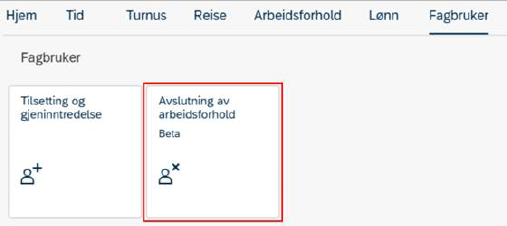
Basis- og delservicekunder kan registrere fratredelsen selv via PA40 eller via fanen Fagbruker og flis Avslutning av arbeidsforhold i Selvbetjeningsportalen.
Kunder på grunntjeneste registrerer fratredelser via fanen Fagbruker og flis Avslutning av arbeidsforhold i Selvbetjeningsportalen.
Les mer på dfo.no.
Forarbeid
•Det må være bestemt hvilken dato fratredelsen skal gjelde fra.
•Dersom personen har flere stillinger eller fungerer, må saksgang for opphør av flere stillinger eller fungering kjøres først.
Fremgangsmåte
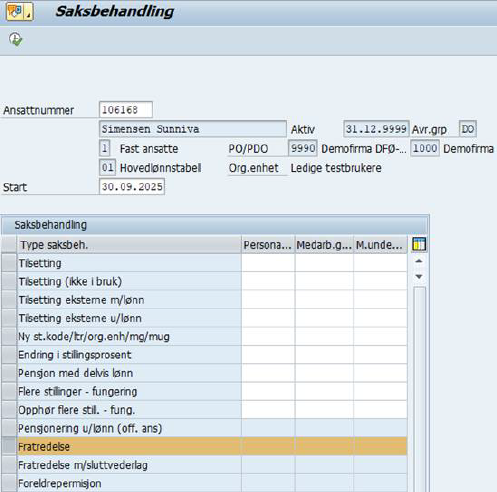
Registrer dato for tilsetting t.o.m. I eksempelet nedenfor skal den ansatte være ansatt til og med 30.09.2025.
Markér saksgangen
Velg
Utfør 
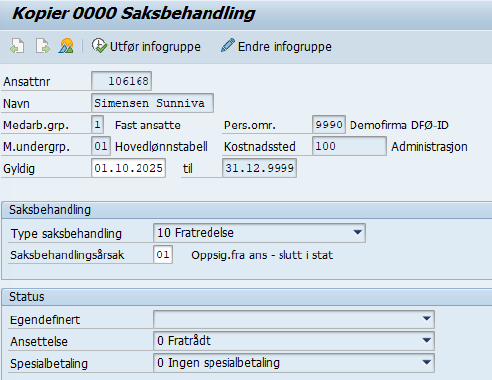
Legg merke til at Gyldig fra dato i IT0000 vil være lik den første datoen vedkommende ikke lenger er ansatt i virksomheten.

Det er opprettet følgende årsakskoder:
(Saksbehandlingsårsak 01 «Oppsig.fra ans – slutt i stat» har fått ny tekst fra juni 2026. Det er ikke mulig å datostyre endring av ny tekst i SAP, så den nye teksten vil fremkomme også på registreringer før juni 2026).
Velg saksbehandlingsårsak og lagre.
IT 0001 Plass i organisasjonen
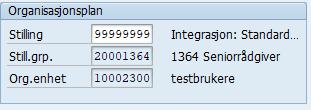
Ved lagring i denne infotypen avgrenses den ansattes tilordning til stillingen. Stilling 99999999 tildeles den ansatte. Dette er en stilling som ikke er integrert med organisasjonsmodulen. Stillingsgruppe/stillingskode og organisasjonsenhet vil fortsatt være tilgjengelig informasjon i infotypen.
Merk: Hvis du, når du kommer til IT0001, oppdager at du har feil startdato på fratredelsen, får du en feilmelding. Du vil miste tilgang til den tilsatte hvis dette endres. Du må avslutte saksgangen, gå til PA30 og slette fratredelsen (fra IT0000) og starte på nytt.
IT0509 – Aktivitet med høyere lønn
Denne infotypen kan ikke avgrenses på vanlig måte. Du må endre tildato og lagre. Du registrerer siste arbeidsdag som tildato.
Øvrige infotyper
De påfølgende infotypene skal avgrenses., dvs. at det skal settes en sluttdato lik den siste datoen vedkommende er ansatt.
Som eksempel viser vi hvordan du avgrenser IT0014.
Merk
de forekomstene som skal avgrenses (som regel alle) og klikk på ikonet for
avgrensning 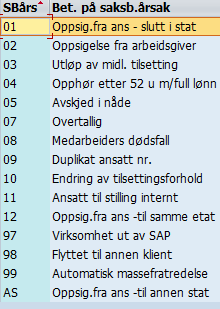 .
.
Denne operasjonen bekrefter hvilke poster som faktisk skal avgrenses i forbindelse med fratredelsen. Etter avgrensninger er foretatt, settes sluttdato lik den siste datoen personen er ansatt.
I fratredelsessaksgangen kommer bare de infotypene som inneholder opplysninger opp for å bli avgrenset. Det kan gjelde følgende infotyper:
IT 0014 Faste tillegg og trekk
IT 0050 Tidsregistreringsinformasjon
IT 0655 ESS-ansettelser lønnsslipp
Merk: Hvis personen slutter i juni og skal ha sluttoppgjør etter fratredelse, skal du ikke avgrense IT0027. Se eget kapittel for sluttoppgjør.
Hvis du vet at personen kommer tilbake og skal ha samme kostnadsfordeling som før, kan du velge å ikke avgrense infotypen.
Sluttoppgjør
Fratredelsessaksgangen stopper lønnen, den foretar ikke sluttoppgjøret. Sluttoppgjøret kjøres i en egen operasjon etter at fratredelsen er registrert.
Avgrense brukertilganger
Når fratredelsessaksgangen er kjørt, vil DFØs brukeradministrasjonssystem sørge for at den ansattes bruker avgrenses per siste arbeidsdag. Etter siste arbeidsdag kan den ansatte ikke lenger logge på selvbetjeningsportalen/DFØ App eller SAP kjernesystem (som koordinator eller fagbruker). Ved spesielle forhold må dette bestilles/beskrives i en sak, via Kundesenter på nett.
Infotype IT0017 skal som hovedregel aldri avgrenses, da konsekvensen blir at gjennomførte reiser ikke vil dukke opp i reiserapporter.
Hvis den ansatte har vært godkjenner
Hvis den ansatte har vært godkjenner for arbeidsflyt, må du sørge for at følgende skjer før den ansatte har sin siste dag på arbeid:
1. Han/hun må behandle alle oppgaver i innkurven og i fraværssøknad.
2. Han/hun må slette alle sine stedfortredere.
3. Sjekk om den ansatte selv har vært stedfortreder for en annen godkjenner (transaksjon YWF_VIS_STEDFORTRED). Sørg eventuelt for at den ansatte også blir slettet som stedfortreder.