|
Nr. |
AKTIVITET |
FREMGANGSMÅTE |
|
1
|
Legg tid fila lokalt. |
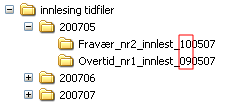
For å holde orden på hva som er lest inn bør dere ha en klar filstruktur – opprett en egen mappe for hver fil dere leser inn. For eks. slik:
Legg tidsfila i den mappen |
|
2 |
Sjekk antall poster som skal leses inn |
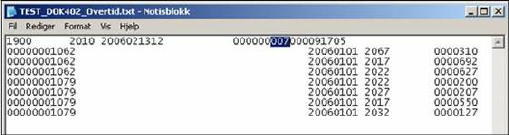
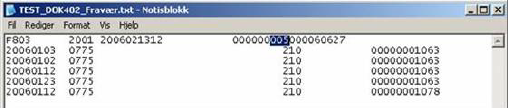
Før dere starter selve opplastingen av filen i SAP åpner dere fila i Notepad, for å finne hvor mange poster fila inneholder.
Antall overtidsposter på filen står på linje 1 i filen, fra posisjon nr 38.
Antall fraværsposter på filen står på linje 1 i filen, fra posisjon nr 38.
|
|
3 |
Transaksjonskode: YHR_RPTX2010 Velg Lokal fil Her henter dere opp filen fra lokalt område.
Kjør først uten å laste opp.
Kontroller at antall overtidsposter som lastes opp stemmer med antall poster på filen. Mulig feil, data som er importert til grensesnittet: Se Kvittering ved opplasting av fil.
Last opp filen. Lagre kvittering på lokal mappe i HTML-format (på samme mappe som tidsfila ligger) | |
|
4 |
Transaksjonskode CAT6 Velg variant CUS&OPAL03 (overtid), sett inn firmakoden.
Sjekk først i test at antall leste poster stemmer med antall poster på filen.
OBS: Innlesing av tid filer (spesielt de store) krever mye ressurser i systemet og det kan oppstå at systemet går veldig tregt hvis innlesingen skjer midt på dagen. Det kan også skje at programmet ”dumper” i test med følgende feil melding: ”Runtime Errors Time limit exceeded". Vi anbefaler alltid å lese inn tid filer i bakgrunn og med kjøring utenfor normal arbeidstid. Når vi mener å kjøre i bakgrunnen, mener vi å gå i menyen > velg "Program" > velg "Utfør i bakgrunnen" > Forstett > Velg ”Date/Time”> velg dato og klokkeslett for bakgrunnskjøring (anbefalt tidspunkt: kl.23.30). Det kan være litt forvirrende siden det allerede står en radio button på toppen av seleksjonsbildet i CAT6 som heter "Backgr." Det er ikke det vi mener med å kjøre i bakgrunnen.
Ved bakgrunnskjøring kan utskriftsjobben / kvitteringen med de postene som har feilet hentes i transaksjonskode SP02 eller SP01. Som standard får man kun fram 10 sider om gangen og når rapporten er på mer enn 10 sider vil man måtte skrive den ut i flere omganger med 10 sider om gangen (klikk på knappen ”Innstillinger” for å kunne se mer enn 10 sider). Ingen data er mistet. Alle sidene kan hentes fram i SP02.
Sjekk etter innlesingen at antall importerte poster + antall feil også stemmer med antall poster totalt. Lagre kvittering fra SP01/SP02 på samme mappe som forrige kvittering i HTML-format. | |
|
5 |
Forutsetninger: 1) For innlesing fra Timecon/tidbank og Wintid må ikke samme fravær leses inn flere ganger. Det betyr at det ikke kan tillates overlappende perioder mellom to filer. Denne forutsetningen gjelder ikke for de kunder som har et system som: - holder styr på hva som er overført og hva som ikke er overført - leverer egne korreksjonsposter når det korrigeres på en post som allerede er overført. 2) Opprinnelig system må være à jour før filen tas over til SAP. Dersom man oppdager feil i opprinnelig system etter overføring må det rettes manuelt i SAP.
Transaksjonskode: YHR_RPTX2000 Velg Lokal fil Her henter dere opp filen fra lokalt område.
Kjør først uten å laste opp.
Kontroller at antall fraværsposter som lastes opp stemmer med antall poster på filen. Mulig feil, data som er importert til grensesnittet: Se Kvittering ved opplasting av fil.
Last opp filen. Lagre kvittering på lokal mappe i HTML-format (på samme mappe som tidsfila ligger) | |
|
6 |
Transaksjonskode CAT6 Velg variant CUS&OPAL02 (fravær), sett inn firmakoden.
Sjekk først i test at antall leste poster stemmer med antall poster på filen.
OBS: Innlesing av tid filer (spesielt de store) krever mye ressurser i systemet og det kan oppstå at systemet går veldig tregt hvis innlesingen skjer midt på dagen. Det kan også skje at programmet ”dumper” i test med følgende feil melding: ”Runtime Errors Time limit exceeded". Vi anbefaler alltid å lese inn tid filer i bakgrunn og med kjøring utenfor normal arbeidstid. Når vi mener å kjøre i bakgrunnen, mener vi å gå i menyen > velg "Program" > velg "Utfør i bakgrunnen" > Forstett > Velg ”Date/Time”> velg dato og klokkeslett for bakgrunnskjøring (anbefalt tidspunkt: kl.23.30). Det kan være litt forvirrende siden det allerede står en radio button på toppen av seleksjonsbildet i CAT6 som heter "Backgr." Det er ikke det vi mener med å kjøre i bakgrunnen.
Ved bakgrunnskjøring kan utskriftsjobben / kvitteringen med de postene som har feilet hentes i transaksjonskode SP02 eller SP01. Som standard får man kun fram 10 sider om gangen og når rapporten er på mer enn 10 sider vil man måtte skrive den ut i flere omganger med 10 sider om gangen (klikk på knappen ”Innstillinger” for å kunne se mer enn 10 sider). Ingen data er mistet. Alle sidene kan hentes fram i SP02.
Sjekk etter innlesingen at antall importerte poster + antall feil også stemmer med antall poster totalt. Lagre kvittering på lokal mappe i HTML-format (på samme mappe som tidsfila ligger) |