Formål
Programmet tar tak i postene som er lastet opp i mellomlagrings filen (PTEX2000) og leser transaksjonene inn på infotype 2001- Fravær.
Forutsetninger
Fil må være lastet opp i SAP, se Opplasting av fraværsfil fra eksternt system.
Virksomhetens ansvar
Se Overføring av tidsregistrering fra DFØ app/selvbetjeningsportalen (CATS) til SAP/HR.
Transaksjonskode
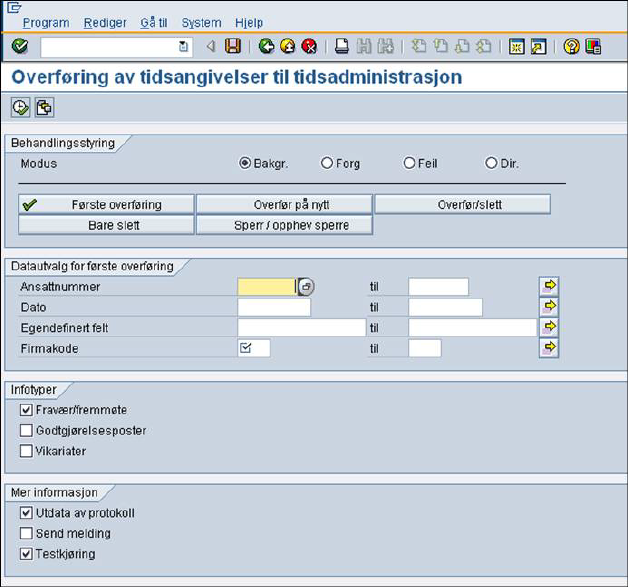
CAT6 – Overføring av tidsangivelser til tidsadministrasjon
Velg ønsket variant, eventuelt lag din egen ut fra standardvariant CUS&OPAL02 – Les fravær fra eksternt system.
Standardvarianten er ment som et utgangspunkt for å lage den varianten man trenger. Det finnes derfor trolig en annen variant som benyttes i praksis. Standardvarianten foreslår testkjøring. Test må kjøres for å se at alt ser greit ut. Fjern merket i kryssboksen Testkjøring og infotype 2001- Fravær blir oppdatert.
Klikk på Utfør eller bruk funksjonstast F8.
Du kan få feilmeldinger av typen ansattnummer xxxx er sperret av bruker NN, se eventuelt Omkjøring for person som er sperret.
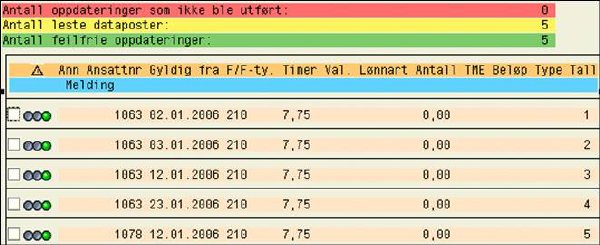
Kvitteringen som kommer opp på skjermen viser antall poster som er lest inn (grønn linje) og eventuelle poster som er avvist/har gått feil (rød linje).
OBS: Innlesing av tid filer (spesielt de store) krever mye ressurser i systemet og det kan oppstå at systemet går veldig tregt hvis innlesingen skjer midt på dagen. Det kan også skje at programmet ”dumper” i test med følgende feil melding: ”Runtime Errors Time limit exceeded". Vi anbefaler alltid å lese inn tid filer i bakgrunn og med kjøring utenfor normal arbeidstid.
Når vi mener å kjøre i bakgrunnen, mener vi å gå i menyen > velg "Program" > velg "Utfør i bakgrunnen" > Forstett > Velg ”Date/Time”> velg dato og klokkeslett for bakgrunnskjøring (anbefalt tidspunkt: kl.23.30).
Det kan være litt forvirrende siden det allerede står en radio button på toppen av seleksjonsbildet i CAT6 som heter "Backgr." Det er ikke det vi mener med å kjøre i bakgrunnen.
Ved bakgrunnskjøring kan utskriftsjobben / kvitteringen med de postene som har feilet hentes i transaksjonskode SP02 eller SP01. Som standard får man kun fram 10 sider om gangen og når rapporten er på mer enn 10 sider vil man måtte skrive den ut i flere omganger med 10 sider om gangen (klikk på knappen ”Innstillinger” for å kunne se mer enn 10 sider). Ingen data er mistet. Alle sidene kan hentes fram i SP02.
For beskrivelse av andre feilsituasjoner se Kvittering for innleste poster fra CAT6 se side.