Formål
Beregne krav om refusjon av sykepenger, omsorgspenger, pleie/opplæringspenger, svangerskapspenger og foreldrepenger. Produsere datagrunnlaget og sende inn inntektsopplysningsskjema (NAV 08-30.01) og skjema når arbeidsgiver er unntatt fra arbeidsgiverperiode (NAV 08-20.12).
Forutsetninger
Alt refusjonsberettiget fravær må være registrert i SAP.
Alle forberedende kontroller i henhold til sjekkliste for refusjoner fra NAV er gjennomført.
Ved refusjon av omsorgspenger må barn være registrert i IT0021.
Eventuelle vedtak om fritak i arbeidsgiverperioden må være registrert i IT0028.
Eventuelle datotyper SS (start sykdom for nyansatt), SX (start sykepengerett), CO/CM (maksdato) i IT0041.
Eventuell utvidet kvote sykt barn må være registrert i IT2006.
Eventuell overstyring av beregningsgrunnlaget må være korrekt registrert Overstyre beregningsgrunnlaget for refusjoner
Transaksjonskode
PC00_M20_RMB
Rapporten leser alt refusjonsberettiget fravær og genererer data som grunnlag for inntektsmelding som sendes digitalt til NAV/Altinn fra SAP eller utskrift av skjema (08-20.12) som er grunnlag for digitalt skjema som fylles ut og sendes NAV fra nav.no.
Så lenge relevant fravær er korrekt registrert vil programmet ta hensyn til:
•Sammenlegging av sykdomsperioder (arbeidsgiverperioden).
•Ferie i sykemeldingsperioden (når ferie er registrert i IT 2001).
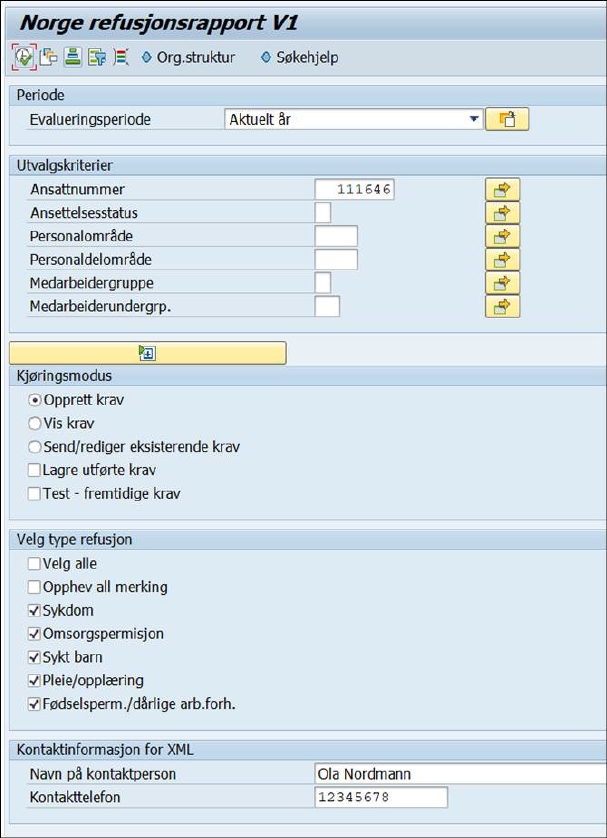
Periode, utvalgskriterier, kjøringsmodus, navn på kontaktperson og kontakttelefon må fylles ut.
Evalueringsperiode: Velg tidsperiode for fravær som skal evalueres, det er vanligst å velge «Aktuelt år», «Aktuell måned» eller «Alt».
Unntaket er krav for omsorgsdager, da må evalueringsperiode settes til «Annen periode» og til/fra dato for perioden det skal opprettes krav for fylles ut. Dette for å unngå at det dannes nok et krav for omsorgsdager det allerede er sendt inn krav for.
Utvalgskriterier: Definerer ansatte som det skal behandles refusjon for.
Kjøremodus: «Opprett krav» modus behandler ansatte og fravær i henhold til valgene som er gjort og viser de nyopprettede kravene. Tidligere behandlede krav vil ikke bli vist i denne modusen hvis ikke det er endringer i henhold til de oppdaterte lønnsresultatene og hoved-dataene.
Fraværskrav opprettes frem til i dag og foreldrepermisjon til 4 uker før første fraværsdag.
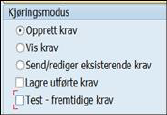
Hvis du vil teste fremtidig fravær, huker du av for «Test – fremtidige krav» i tillegg til «Opprett krav».
Rapporten med kjøremodus «Opprett krav» viser start- og sluttdato for AP og krav, hvor mange dager det kreves refusjon for, månedlig refusjonsgrunnlag, samt kravstatus.
Hvis også dataene i xml filen ser riktig ut, kan kravet lagres og viderebehandles.
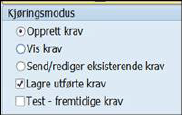
Huk av for kjøremodus «Lagre utførte krav» og «Opprett krav». Kravet vil bli opprettet og lagret.
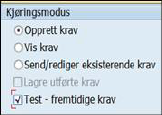
«Send/rediger eksisterende krav» modus gir deg anledning til å sende inntektsmeldingen for krav digitalt til Nav/Altinn. I tillegg er det mulig å redigere enkelte felt på inntektsmeldingen hvis det er behov for det, før inntektsmeldingen sendes digitalt til Nav/Altinn.
Sende inntektsmeldingen digitalt til Nav/Altinn : Merk linjen for kravet, klikk på «Send Submissions».

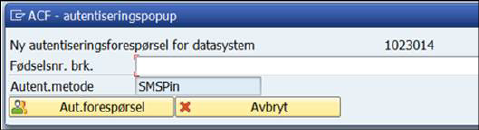
I dialogboksen ACF-autentiseringspopup, klikk på «Aut.forespørsel». Ditt fødselsnummer vil være forhåndsutfylt i feltet «Fødselsnr.brk.».
Dialogboksen ACF-autentiseringspopup vil deretter se slik ut. Ditt fødselsnummer (11siffer) vises i feltet «Fødselsnr. brk.» og ditt mobilnummer vises i feltet «Aut.spørsmål».
Registrer pin koden du mottar på sms i feltet «PIN-kd f.brk.». Trykk deretter «Avslutt».

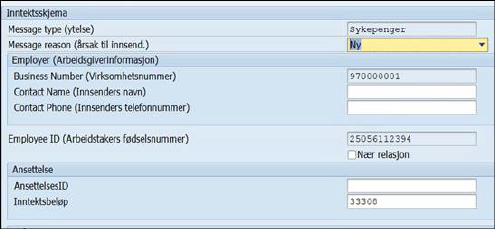
Det er anledning til å endre opplysningene i alle de hvite feltene, eks. «Årsak til innsendelse», «Første fraværsdag» osv.
Blir det gjort endringer må det også skrives inn en forklaring nederst i skjemaet før alt lagres. Forklaringen blir overført til egen kolonne i Recon i forbindelse med hovedlønn.
NB! Hvis det blir gjort endring i inntektsgrunnlag eller refusjonsbeløp vil ikke dette gjenspeiles i kravet i Recon siden denne endringen kun blir gjort i filen som sendes til Nav/Altinn.
Når endringen er lagret sendes det aktuelle kravet digitalt til Nav/Altinn ved å merke linjen og trykke «Send Submission», se beskrivelse over.
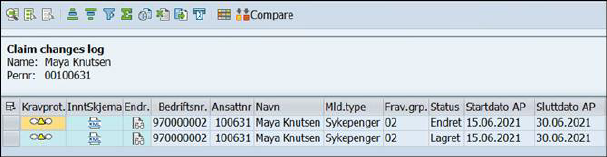
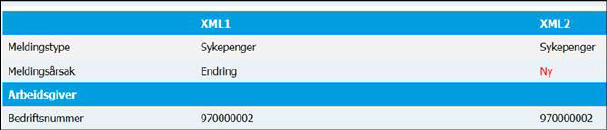
Når det er gjort endringer i et inntektsskjema ved hjelp av «Edit» funksjonen, er det mulig å sammenligne de to inntektsskjemaene ved hjelp av funksjonen «Compare» (sammenlign). Søk opp kravet ved å hake av «Vis krav», klikk på ikonet under overskriften «Endr.»

I det nye skjermbildet vises kravhistorikken. Merk de to linjene som skal sammenlignes og klikk på «Compare» (sammenlign).
Kolonnen XML1 viser det endrede inntektsskjemaet og kolonnen XML2 viser det opprinnelige inntektsskjemaet, feltene som er endret har rød skrift.

«Vis krav» modus henter alle krav som tidligere er behandlet og lagret i databasen. Krav med status «Avsluttet» ekskluderes.
Huk av for «Vis krav» og «Inkluder avsluttede krav» for å hente alle krav, inkludert de med status «Avsluttet».
For krav som er søkt opp ved hjelp av «Vis krav» og/eller «Inkluder avsluttede krav», er det mulig å se kravhistorikken. Merk linjen for det aktuelle kravet og klikk på ikonet under «Endr.»
I kjøringsmodus «Opprett krav» er det mulig å lagre og sende kravet digitalt til Nav/Altinn direkte når du står inne på rapporten for «Opprett krav». Merk linjen og trykk «Save». Trykk deretter «Send Submission» for å sende kravet digitalt til Nav/Altinn. Se beskrivelse over.
I kjøringsmodus «Vis krav» er det mulig å sende kravet digitalt til NAV/Altinn direkte når du står inne på rapporten for «Vis krav». Merk linjen trykk deretter «Send Submission» for å sende kravet digitalt til Nav/Altinn. Se beskrivelse over.
Unntatt fra arbeidsgiverperioden, NAV 08-20.12
I tilfeller hvor arbeidsgiver har fritak for arbeidsgiverperioden vil skjema NAV 08-20.12 bli opprettet når modus Opprett krav kjøres. Skjemaet vises med et PDF-ikon. For å åpne skjemaet, klikk på PDF-ikonet. Krav om refusjon sendes digitalt fra nav.no, nødvendig informasjon hentes fra skjemaet i Sap. Etter at kravet er sendt NAV, settes status til «Complete (avsluttet)» manuelt.
Hvis det samtidig dannes XML fil skal denne sendes digitalt til NAV/Altinn.
