
Her kan du for eksempel registrere endringer i ansettelsesforholdet, flytte den ansatte til en annen avdeling, registrere lønnsforhandlinger på enkelt personer og mer (se flere mulige saksbehandlingsårsaker lenger ned).
Du kan ikke flytte stillingsnummeret til en ansatt over til en annen organisasjonsenhet med dette skjemaet. I slike tilfeller må du sende brukerstøttesak til DFØ.
Ansattnummer og startdato
Fyll inn ansattnummer og startdato for endringen. Vær oppmerksom på at hvis den ansatte har fremtidige endringer i IT0007 Planlagt arbeidstid eller IT0008 Grunnlønn, vil den nye endringen bli avgrenset. Ta kontakt med DFØ for å slette eller endre de fremtidige endringene.
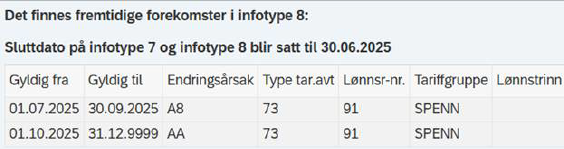
Eksempel: Skal registrere ny lønn fra 01.06. En annen lønnsøkning er tidligere registrert fra 01.07. Da vil de nye postene som gjelder fra 01.06 bare gjelde til 30.06. Se bilde under for hvordan dette ser ut i e-skjemaet. Her står det at postene vil bli avgrenset, og de fremtidige forekomstene vises i listen:
Saksbehandlingsårsak
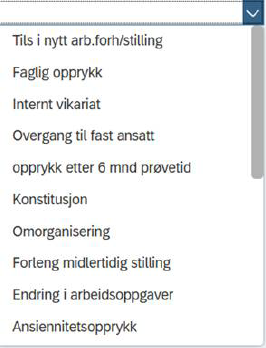
Velg saksbehandlingsårsak i nedtrekksmenyen. Avhengig av saksbehandlingsårsak vil registreringsbildet se litt annerledes ut. Bildet som vil bli benyttet videre i denne brukerdokumentasjonen er det samme som for årsakene: «Tils.i nytt arb.forh/stilling», «Faglig opprykk», «Internt vikariat», «Overgang til fast ansatt», «Konstitusjon», «Omorganisering», «Intern tidsbegrenset stilling» og «Retur int.stilling/hospitering».
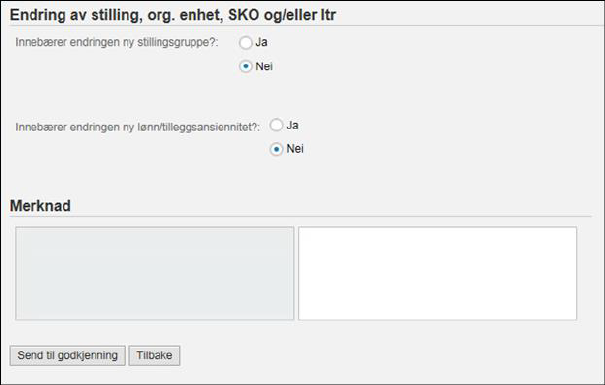
Øvrige saksbehandlingsårsaker, som «Lok.forh.pkt.2.5.1» med flere, behandles i et annet bilde. Her får du de samme valgene som over, bortsett fra det som gjelder arbeidstid. Forskjellen er at du må huke av for «Ja», hvis du skal utføre endringer. Da vil flere felt vises.
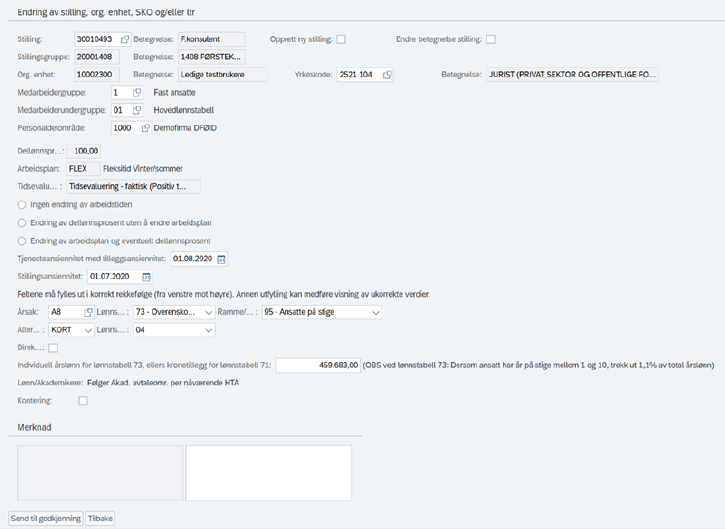
I dette eksemplet er saksbehandlingsårsak «Tils. i nytt arb.forh/stilling» valgt.
Stilling
Ved tilsetting i ny
stilling, kan du skrive inn stillingen i feltet eller søke opp stillingen ved å
klikke på flervalgsikonet 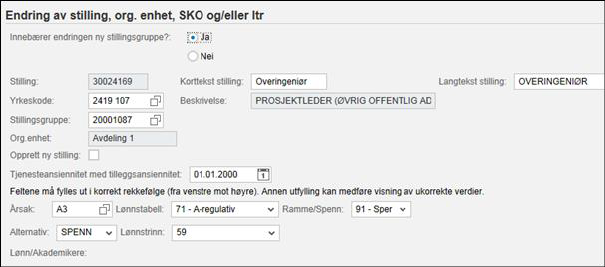 . Her
vil du få opp organisasjonsstrukturen og kan klikke deg nedover til korrekt
avdeling og stilling. Du kan velge en stilling fra den organisasjonsenheten den
ansatte tilhører fra før, eller en annen organisasjonsenhet.
. Her
vil du få opp organisasjonsstrukturen og kan klikke deg nedover til korrekt
avdeling og stilling. Du kan velge en stilling fra den organisasjonsenheten den
ansatte tilhører fra før, eller en annen organisasjonsenhet.
Du kan kun benytte de stillingene som ikke har pil foran. Hvis det er en pil foran betyr det at stillingen er opptatt. To personer kan ikke inneha samme stilling i SAP. Dersom det er en ansatt i stillingen som for eksempel har permisjon, må du gå tilbake og deretter registrere fungering.
Klikk på stillingsteksten for å hente stillingen over i e-skjemaet. Trykk deretter Enter - og tekst for ny stilling kommer opp i feltet «Betegnelse». Feltene «Stillingsgruppe», «Korttekst stilling» og «Langtekst stilling» oppdateres.
Yrkeskode
Klikk på
flervalgsikonet for å få
opp alternativer. Klikk på «Vis søkekriterier» for å søke blant yrkeskoder. Ved
delvis søk, benytt * foran eller bak søkeordet. Hvis du fyller inn yrkeskoden
manuelt må du huske å ha mellomrom mellom de fire første og de tre siste
tallene.
Opprett ny stilling
Stillinger som er ledige i SAP bør gjenbrukes, men det er også mulig å opprette nye stillinger. Huk av for «Opprett ny stilling».

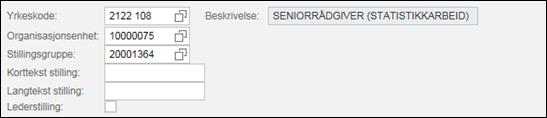
Du får da opp feltene for yrkeskode, organisasjonsenhet, stillingsgruppe, korttekst stilling, langtekst stilling og avhuking for lederstilling.
Organisasjonsenhet
Velg hvilken avdeling/organisasjonsenhet den nye stillingen skal opprettes i.
Stillingsgruppe
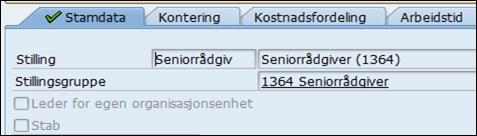
Her kan du søke opp ny stillingsgruppe. Klikk på aktuell stillingsgruppe for å hente opp. Trykk deretter Enter med markøren i feltet for stillingsgruppe. Da vil feltene for lønnstabell, ramme/spenn, alternativ og lønnstrinn bli oppdatert, slik at når du fyller ut feltene i kronologisk rekkefølge, vil forslagsverdier harmonere med den valgte stillingen.
Korttekst stilling og Langtekst stilling
Fyll ut i samsvar med korttekst og langtekst som i transaksjonskode PPOSE-Organisasjon og bemanning VIS, se under. Vi anbefaler at dere benytter samme oppsett for korttekst og langtekst for hele virksomheten, slik at det blir mest mulig oversiktlig i organisasjonsoversikten PPOSE.
Lederstilling
Huk av hvis det er en lederstilling. Stillingen vil da markeres med en hatt i PPOSE.
Endre betegnelse stilling
Huk av for å endre betegnelse – korttekst og langtekst stilling. Vær oppmerksom på at stillingsgruppen ikke vil bli endret. Stillingsgruppe kan kun endres ved opprettelse av ny stilling, eller ved å plassere den ansatte i en ledig stilling med korrekt stillingsgruppe.

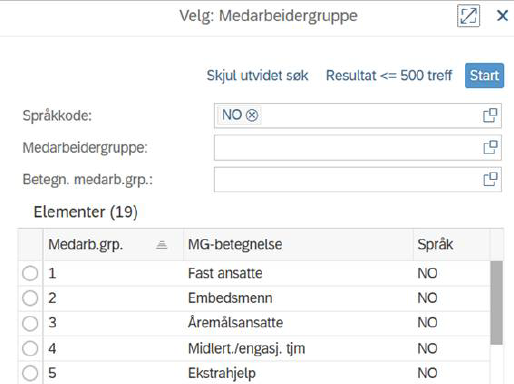
Medarbeidergruppe
Klikk på
flervalgsikonet for å få
opp de ulike alternativene hvis du må endre. For oversikt over
medarbeidergruppene (MG) og hva de innebærer, se Oversikt over
medarbeidergruppene.
Medarbeiderundergruppe
Klikk på
flervalgsikonet  for å få
opp de ulike alternativene hvis du må endre. For oversikt over
medarbeiderundergruppene (MUG) og hva de innebærer, se Oversikt over
medarbeiderundergruppene.
for å få
opp de ulike alternativene hvis du må endre. For oversikt over
medarbeiderundergruppene (MUG) og hva de innebærer, se Oversikt over
medarbeiderundergruppene.
Personaldelområde
Klikk på
flervalgsikonet 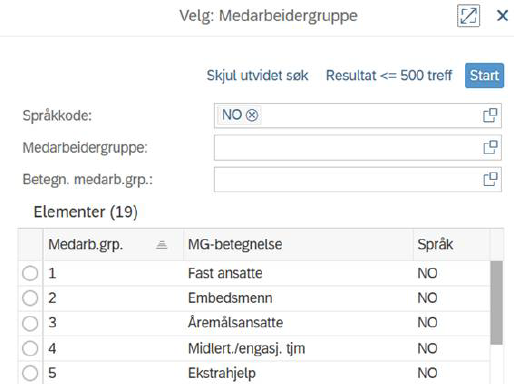 for å få
opp de ulike alternativene hvis du må endre. PDO er en del av den juridiske
strukturen. Det bestemmer blant annet hvordan ansatte rapporteres i
terminrapporten. Se også kapittel Den juridiske strukturen.
for å få
opp de ulike alternativene hvis du må endre. PDO er en del av den juridiske
strukturen. Det bestemmer blant annet hvordan ansatte rapporteres i
terminrapporten. Se også kapittel Den juridiske strukturen.

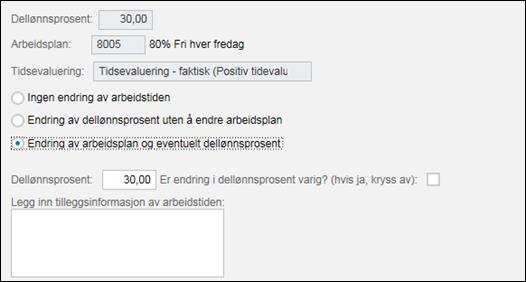
Feltene Dellønnsprosent, Arbeidsplan og Tidsevaluering:
Her har du tre valg. «Ingen endring av arbeidstiden» benyttes dersom det er ingen endring i arbeidsplan.
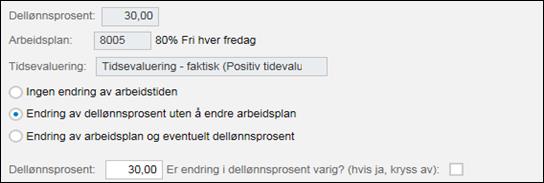
«Endring av dellønnsprosent uten å endre arbeidsplan» benyttes dersom den ansatte skal beholde nåværende arbeidsplan, men endre stillingsprosent i denne arbeidsplanen. Dersom det hukes av for dette valget vil et nytt felt for redigering av dellønnsprosent blir synlig.
«Endring av arbeidsplan og eventuelt dellønnsprosent» benyttes hvis den ansatte skal endre arbeidsplan og eventuelt dellønnsprosenten. Både felt for redigering av dellønnsprosent og felt for tilleggsinformasjon blir synlig. Beskriv hvordan arbeidstiden skal være, for eksempel faste fridager, sommertid, start av ny arbeidsplan i partallsuke eller oddetallsuke, mv. Dette er for at kontrollør i DFØ skal kunne velge korrekt arbeidsplan. For mer informasjon om kontrollør, se kapittel Generelt om stillingsendring.
Dellønnsprosent
Ved siden av feltet hvor du registrerer ny dellønnsprosent kan du huke av hvis endringen er varig. Da vil saksbehandler i DFØ foreta et delvis sluttoppgjør. Se kapittel Endring i stillingsprosent for mer informasjon.

Tjenesteansiennitet med tilleggsansiennitet
Må være fylt ut. Kan endres ved ny tjenesteansiennitet.
Stillingsansiennitet
Kan endres ved ny stillingsansiennitet.
Årsak
Oppdateres automatisk basert på hvilken saksbehandlingsårsak du har valgt. Kan endres ved behov.
Lønnstabell, Ramme/Spenn, Alternativ og Lønnstrinn
Endres ved behov. Systemet foreslår mulige verdier etter stillingskode og tjenesteansiennitet. Fyll ut feltene i kronologisk orden, fra øverst til venstre. Hvis du opplever at skjemaet henger, og verdiene ikke vil oppdatere seg, prøv å endre lønnstabell til en annen, og deretter tilbake igjen.
Direkteplassert
Det er mulig å direkteplassere ansatte i yhr_stillingsendring. Dersom den ansatte har en stillingskode som er på stige vil det vise en boks for direkteplassering i skjemaet under lønnsinformasjonen.


Dersom det hukes av for direkteplassert, vil verdiene automatisk oppdateres i skjema til Kort_DP/Lang_DP og trinn DP.

Dersom avhuket for direkteplassert fjernes, må du manuelt endre verdiene.
Individuell årslønn
Her registreres
individuell årslønn på lønnstabell 73. Det er årslønn i en full stilling som
skal registreres, da dette delberegnes etter stillingsprosenten.
Dersom
ansatt har år på stige mellom 1 og 10 år, trekk ut 1,1% av total årslønn. (Stige
2 mellom 1 og 4 må trekke ut 3%)
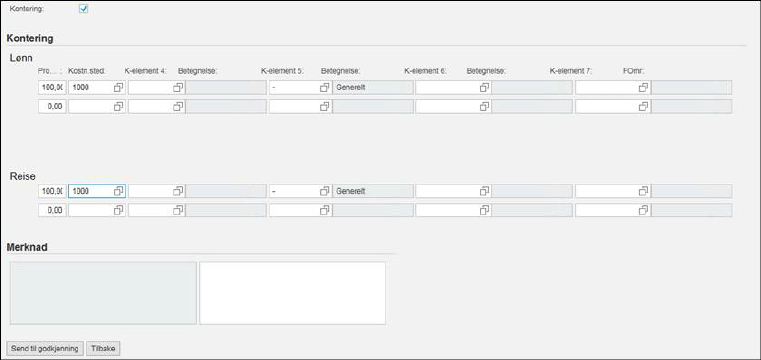
Kontering
Huk av for Kontering, hvis konteringen skal endres. Hvis den ansatte skal over i ny organisasjonsenhet og ha ny kostnadsfordeling, må det hukes av. Ny kostnadsfordeling må da fylles ut. Summen av de to linjene for kostnadsfordeling «Lønn» må tilsammen alltid være 100 %, de to linjene for «Reise» må til sammen alltid være 100 %.

Feilmeldingen «Kontering Bevilgningssted er aktiv i HR den xx.xx.xxxx og må derfor inneholde en verdi», skyldes at kostnadssted krever en verdi. Feilmeldingen kan for eksempel komme dersom du har overstyrt konstadsfordelingen for en post, men glemt å legge inn dummyverdi i k-element 5. (Kan variere fra kunde til kunde, da ikke alle har tatt i bruk alle kostnadsnivåene).

Merknad
Her kan du legge inn en melding til Godkjenner 2. Dette feltet kan ikke benyttes til å skrive en melding til DFØ.
Varsel
Gul advarsel må leses og forstås før du sender inn skjemaet ved å klikke på «Send til godkjenning» en gang til.
Ved fremtidig post, ta stilling til om fremtidige poster skal endres for den ansatte.
Hvis du er usikker på hva feilmeldingen betyr, ta et skjermbilde av registreringen og send inn brukerstøttesak til DFØ.
Send til godkjenning
Send til godkjenning til Godkjenner 2.
Kontroll i PA20 etter godkjenning og dataene er gått over til SAP-kjernesystemet:
IT0000-Saksbehandling: Her kan du kontrollere at startdato for endringen og Type saksbehandling og Saksbehandlingsårsak er riktig.
IT0001-Plass i organisasjonen: Her kan du kontrollere at du har valgt riktig Stilling, Stillingsgruppe (stillingskode) og Organisasjonsenhet.
IT0007-Planlagt arbeidstid: Her kan du kontrollere at du har valgt riktig Arbeidsplanregel.
IT0008-Grunnlønn: Her kan du kontrollere at lønna er blitt riktig, ved riktig Type, Område, Gruppe og Trinn. Dellønnsprosenten viser hvilken prosentandel av årslønn som utbetales.
IT0027-Kostnadsfordeling: Her kan du kontrollere ny kostnadsfordeling dersom du registrerte dette.
IT0041-Datoangivelse: Her kan du kontrollere at tjenesteansienniteten er riktig og eventuelt andre datoangivelser.
IT2006-Fraværskvoter: Her kan du kontrollere at fraværskvotene er riktig. Dersom du for eksempel har valgt en Arbeidsplan med fri hver fredag, skal kvote for Betalt ferie være justert for dette. Hvis fraværskvotene og arbeidsplanen ikke stemmer overens, vennligst gi beskjed til DFØ slik at de kan kjøre YHR_FERIEOMREGNING
Simuler lønnsslipp, se Se på en lønnsslipp for hovedlønn.