Formål
1. Å se på en lønnsslipp for å kontrollere resultatet av prøvelønnskjøringen.
2. Å se på hva en ansatt har fått utbetalt i en tidligere periode.
Forutsetninger
At prøvelønnskjøringen er kjørt.
Transaksjonskode
PC00_M20_CEDT – Lønnsslipper
Utfylling av bestillingsbildet
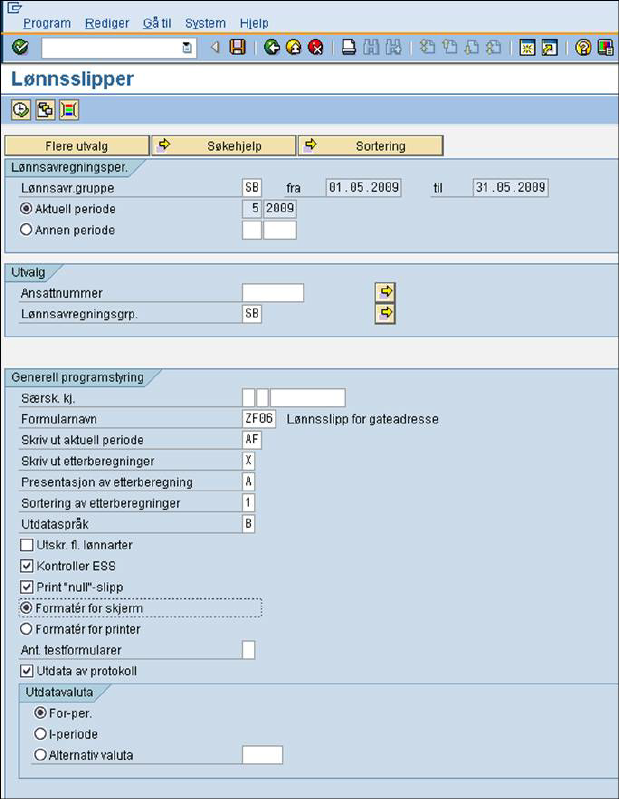
Bestillingsbildet ser ut som vist nedenfor.
Valg av variant
For å gjøre det enklere å sette inn de riktige bestillingsparameterne, har DFØ laget et sett med slike parametere for hver av de virksomhetene som bruker SAP. Disse parametersettene kalles for varianter. Dere finner en nærmere beskrivelse av hvordan dere skal hente opp varianter under Hente frem varianter.
Dere får først opp en oversikt over hvilke varianter dere kan bruke:
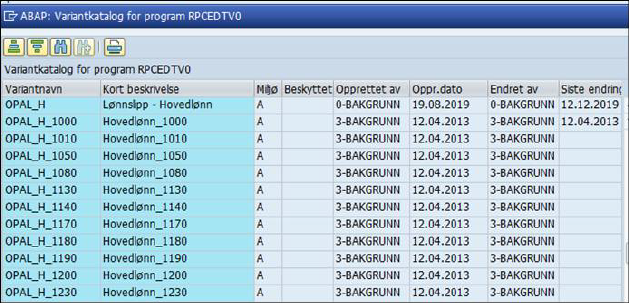
Velg variant som inneholder firmakoden.
Variantene som har Altinn i navnet bør dere ikke bruke. Det er varianter som brukes av systemet for overføring av lønnsslipper til Altinn.
Dere velger Hovedlønn, Bonus eller Korrig.kjøring avhengig av hvilken type kjøring dere ønsker å se slippen for.
Dobbeltklikk på den varianten som dere ønsker å benytte.
Periode
Når dere kommer tilbake til bestillingsbildet, kan dere trykke på ENTER. Da vil systemet vil automatisk foreslå det som kalles for Aktuell periode, dvs. den perioden som det nå skal kjøres lønn for. Dere vil bare kunne spørre på aktuell periode dersom den første prøvelønnskjøringen er kjørt for denne perioden.

Dere kan ikke spørre på perioder frem i tid, men dere kan spørre på tidligere perioder. Dersom dere skal spørre på en tidligere periode, må dere krysse av for Annen periode og oppgi den perioden dere ønsker å spørre på.
Dere kan også spørre på gamle perioder som er arkivert. Velg da variant OPAL_H (eller OPAL_B, OPAL_K). Disse inneholder alle gamle lønnsavregningsgrupper. Men disse variantene skal kun brukes for spørring på en person.
Ansattnummer
Dersom dere ikke setter inn noe i Ansattnummer, får dere slipper for alle ansatte i virksomheten frem på skjermen.
Dersom dere oppgir ett ansattnummer, får dere bare frem slippen til denne personen.
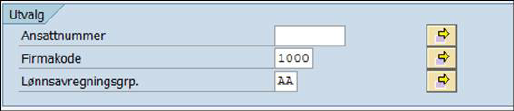
Det kan være lurt å sette
inn firmakoden også. Da vil det ta kortere tid å få skrevet slippen ut på
skjermen.
Dersom dere ikke vet ansattnummeret, kan dere plassere
skrivemerket i feltet slik at dere får frem det ikonet  som dere kan bruke til å spørre på
navn.
som dere kan bruke til å spørre på
navn.
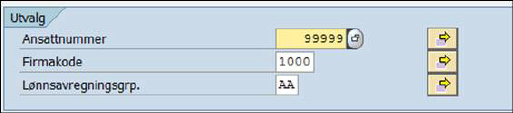
Dersom dere ønsker å få
frem slippene for flere personer, trykker dere på dette ikonet  til høyre for Ansattnummer.
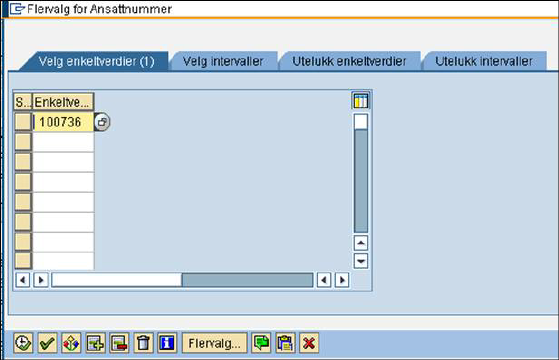
Her kan dere skrive inn flere ansattnumre. Trykk på klokka nederst til venstre i dette bildet (ikke den øverst til venstre) når dere er ferdige med å skrive inn ansattnumrene.
Kontroller ESS
Dersom dere har krysset av for kontroll av ESS, vil systemet kontrollere om den ansatte skal ha skrevet ut lønnsslipp eller ikke. Dersom virksomheten har tatt i bruk Ansatt selvbetjening og ikke lenger skriver ut lønnsslipper på papir, vil dere ikke få frem noen lønnsslipp så lenge denne haka står der.

I dette tilfellet må haka fjernes.

Lønnsslipper der utbetalt er lik null
Hvis også dere ønsker å få ut slipper der netto utbetalt blir lik 0,00, må dere hake av for nullslipp:

Utskrift av slippen(e)
Når dere er ferdige med å fylle ut bestillingsparameterne, trykker dere på klokka øverst til venstre i bildet.
Da får dere frem den eller de slippene dere har bestilt på skjermen.
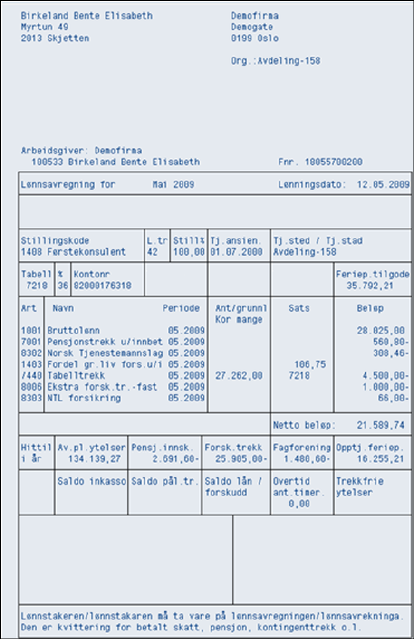
I dette eksempelet har vi fjernet navn og adresse som står på toppen av slippen.
Utskrift av slippen på papir
Dersom dere ønsker å få
slippene skrevet ut på papir, bruker dere skriverikonet,  .
.