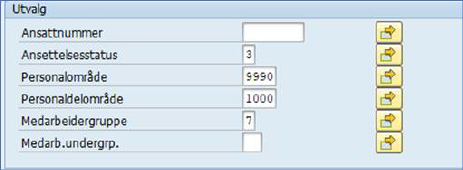
I rammen Utvalg kan du oppgi hvilke personer du vil ha med på rapporten.
Her kan du for eksempel oppgi ett eller flere ansattnummre og få bare disse med på rapporten.
I eksempelet ovenfor har vi sagt at vi vil ha med alle ansatte i personalområde 1000 og som er i medarbeidergruppe 7, dvs. er på tiltak.
Utvalgsparameterne i utvalgsområdet varierer fra rapport til rapport. Du kan til en viss grad selv bestemme hvilke utvalgsparametere som skal vises. Dette er nærmere beskrevet under Flere utvalgsparameter.
Søk på ansatte
Skal du ha et begrenset antall ansatte med på rapporten og du ikke kjenner ansattnumrene, har du mange muligheter til å søke frem disse personene. Hvis du bruker søkeboksen i enden av feltet Ansattsettnummer, får du opp en rekke mappekort som du kan bruke til å finne de riktige personene. Du finner en beskrivelse av noen av disse mulighetene i kapitlene Søk på personer og Fritt søk.
Søk på Personalområde (PO)
De aller fleste virksomheter har kun ett PO. Å søke på PO har da ingen betydning for resultatet, men ved å spørre på PO kan selve søket i noen tilfeller gå raskere.
For virksomheter med flere PO, først og fremst Politiet, vil søking på PO i noen tilfeller være aktuelt.
 (Ctrl +
F5)
(Ctrl +
F5)
Denne knappen vil du finne på linja med redigeringsikonene for en del av rapportene. Den gir deg de samme søkemulighetene som når du bruker søkeboksen i feltet Ansattnummer.
I de nyeste rapportversjonene er det lagt inn en rekke nye søkemuligheter her. Det er imidlertid mange av disse vi ikke kan bruke fordi de henviser til deler av SAP som ikke er tatt med i FSI-løsningen.
Søk på organisasjonsenheter og/eller stillinger
Når du skal bestille en rapport som viser organisasjonsenheter eller stillinger, må du oppgi det entydige nummeret som beskriver organisasjonsenheten eller stillingen.
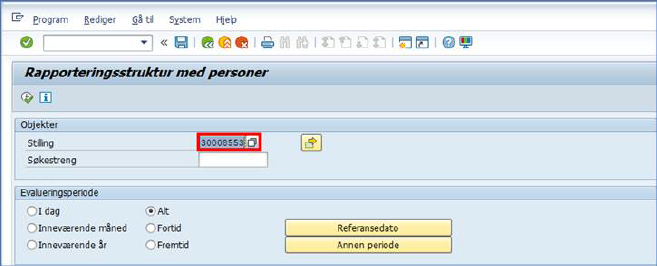
Dette er ikke nummer som du normalt går rundt og husker på. Åpner du valgboksen i enden av feltet eller trykker på F4 når du står i feltet for organisasjonsenhet eller stilling, får du frem en oversikt over de organisasjonsenhetene eller stillingene som du har tilgang til.
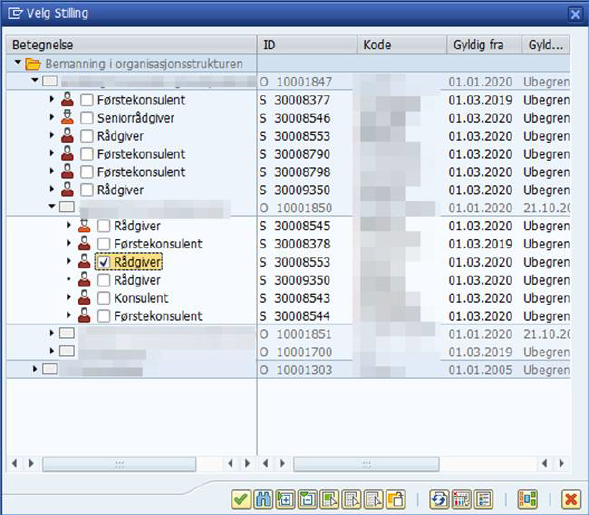
I dette eksempelet har vi merket den stillingen som heter Rådgiver. Da får vi en rapport som viser bare denne stillingen.
 Merk
deltre (Shift + F1)
Merk
deltre (Shift + F1)
Ønsker du å få en rapport som viser alle stillingene under en organisasjonsenhet, kan du bruke ikonet som heter Merk deltre.
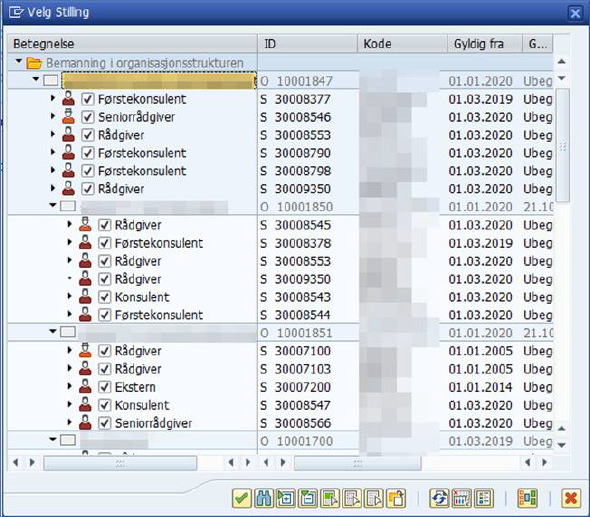
I dette eksempelet har vi satt skrivemerket på den øverste organisasjonsenheten i strukturen og klikket på Merk deltre. Da får vi merket alle de stillingene som hører inn under virksomheten og vi får en rapport som omfatter alle disse stillingene.
Dersom du bruker denne type rapporter ofte, bør du prøve de andre ikonene som du finner i dette bildet også.