Formål
Se på resultatet av en jobb som er kjørt i bakgrunn, eventuelt skrive det ut eller overføre resultatet til fil.
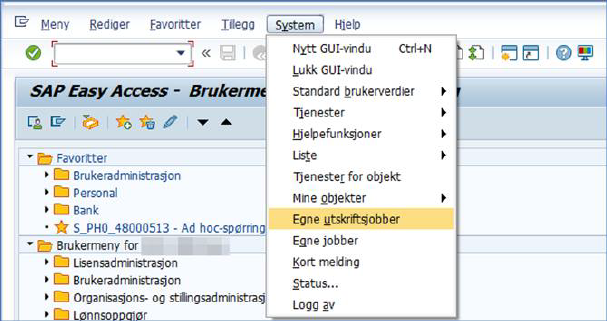
Velg nedtrekksmeny System og Egne utskriftsjobber.
Her er en oversikt over egne jobber.
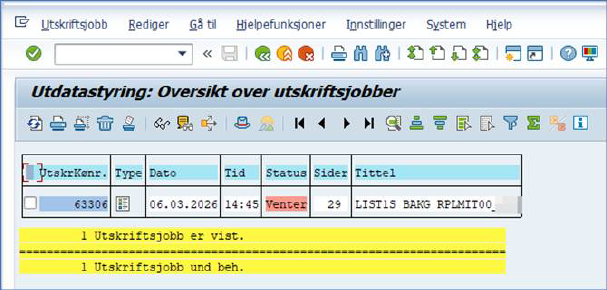
Noen jobber produserer en fil, andre produserer flere filer. I eksempelet har jobben produsert to filer.
Slik bestillingen er gjort blir tittel satt av systemet og består av LIST1S + skriver som er valgt + begynnelsen av programnavnet. Dette er lite hensiktsmessig når man ønsker å kjøre flere varianter av samme rapport samtidig.
Dersom du ønsker en annen navnsetting, se Navngiving av resultatfiler ved kjøring i bakgrunnen.
For å hente frem resultatet av kjøringen, marker ønsket fil og klikk på ikonet i kolonne Type.
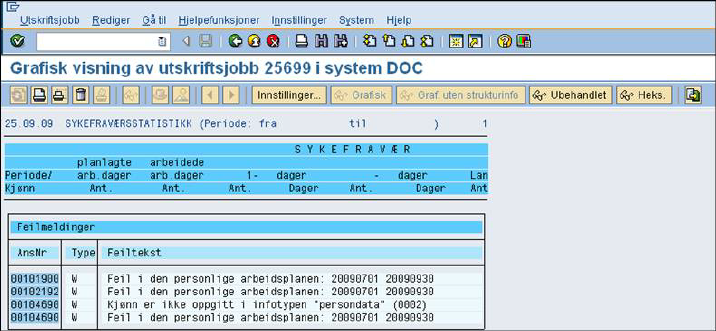
I dette tilfellet er den ene filen en oversikt over meldinger som ble skrevet. I eksempelet er alle meldingene av type W = warning, ingen av type E = Error/feil.
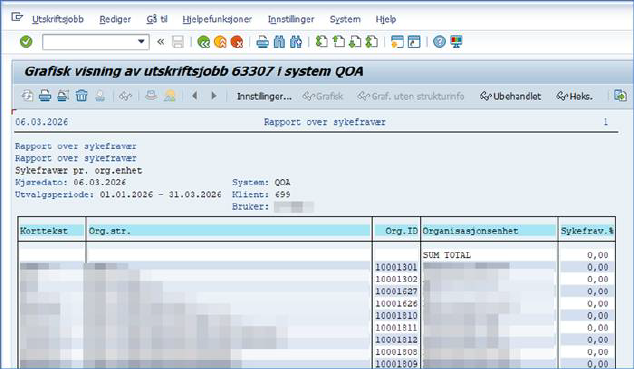
Den andre filen er selve rapporten.

Laste ned rapporten som lokal fil
Rapporten kan lastes ned som lokal fil ved å klikke på ikonet helt til høyre på verktøylinjen, se eventuelt Lagre rapporter som fil.
Store rapporter på mer enn 10 sider
Sykefraværsstatistikk kan ta tid å kjøre i store virksomheter, men selve rapportresultatet får normalt plass på èn side.
I en del andre rapporter kan rapportresultatet være på mange sider. I noen tilfeller sier rapportresultatet at rapporten er på mange sider, uten at alle sidene skrives ut.
Innstillinger

Når rapportresultatet, i henhold til SAPs tellemåte, er over 10 sider vil kun de 10 første siden vises. Klikk på innstillinger og du kommer over i et nytt bilde:
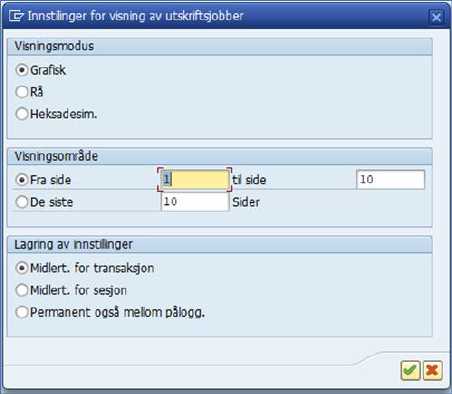
Angi her at du vil se mer enn 10 sider.
Utskrifter i PDF format
I noen tilfeller, bl.a. for tidslippen, kan det være interessant å hente utskriftene dine konvertert i PDF format.
For å få det til, etter å ha kjørt en rapport eller tidsinformasjonsformular (YHR_TIDSLIPP) i bakgrunn, gå til transaksjonskode YBC_SP02_PDF – Egne utskriftsjobber i PDF.
Velg en dato eller en dato intervall ifht bakgrunnskjøringsdato.
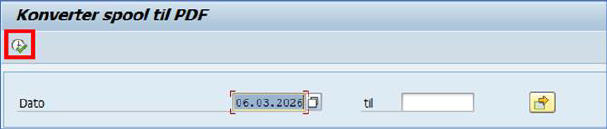
Resultatet viser en liste av alle dine utskriftsjobber bestilt i bakgrunn.
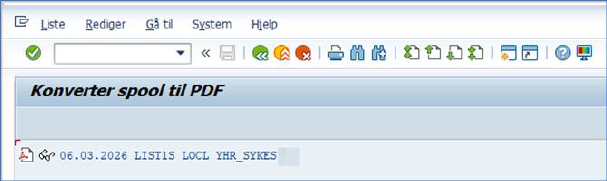
Utskriften i vanlig format
hentes ved å klikke på ikonen  .
.
Utskriften konvertert til
PDF format hentes ved å klikke på ikonen  .
.
Andre måter å få oversikt på utskriftsjobber på
Som alternativt til å velge nedtrekksmenyen under System + Egne utskriftsjobber kan du starte transaksjonskode SP02. Dette er en annen måte å åpne samme bilde på. I dette bildet kan du kun se dine egne jobber.
Du kan også bruke transaksjonskode SP01.
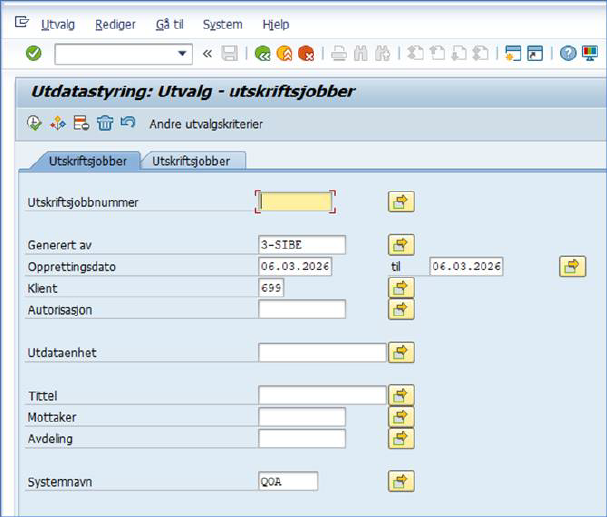
I dette bildet kan du få ut alle utskriftsjobber, ikke bare dine egne.
Bytt ut bruker i feltet Generert av. Dagens dato foreslås automatisk. Endre dato for å få fram rapporter kjørt tidligere enn dagens dato.