 Microsoft Excel (Ctrl + Shift + F7)
Forutsetninger
I noen tilfeller får du ikke noe resultat når du prøver å overføre en rapport til regneark. Da hjelper det som oftest å sette en hake i parameteren Klargjør bilag til Visual Basic-prosjekt. For å få satt denne parameteren, må du gå inn i Excel. Deretter henter du opp mappekortet Klarert utgiver som du finner under nedtrekksmenyen Verktøy/Makro/Sikkerhet.
Dersom den nødvendige klarering ikke er i orden, vil Excel åpnes som et tomt regneark uten at data legges over.
Forskjellige ikoner for å overføre til regneark
Det finnes to forskjellige ikoner for overføring av rapporter til regneark. Disse ser nesten like ut, men de fungerer litt forskjellig.
Det varierer fra rapport til rapport hvilket av de to ikonene du får adgang til. For de eldste rapportene i SAP, benyttes vanligvis det gamle ikonet som er beskrevet først nedenfor. I nyere rapporter benyttes det ikonet som er beskrevet deretter.
Microsoft Excel (Ctrl + Shift + F7)
I rapporter der du finner det gamle ikonet, får du overført rapporten direkte til et regneark uten at du må oppgi hva arket skal hete og hvor det skal lagres.
Da åpnes regnearket og du får dette opp på skjermen.
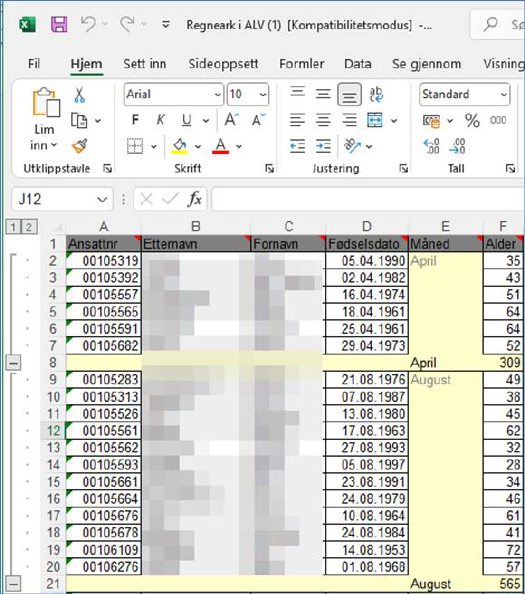
Dersom du ønsker å ta vare på regnearket med data, må du lagre det på vanlig måte.
Selv om disse rapportene viser det gamle ikonet for overføring til regneark, kan du som oftest få tilgang til det nye ikonet også, se margteksten Andre steder du kan velge overføring til regneark nedenfor.
 Microsoft Excel (Ctrl + Shift + F7)
I nyere rapporter finner du et ikon der du kan velge mellom flere Excel-formater. Når du klikker på dette ikonet, får du opp en dialogboks der du kan velge format.
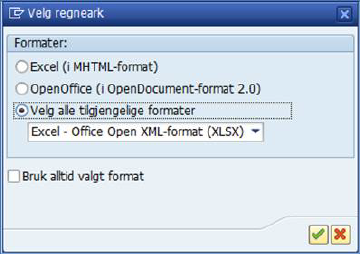
Krysser du av for Alle tilgj. Formater og velger Excel (i tidligere XXL-format), fungerer overføringen til regneark på samme måte som for det gamle ikonet som er beskrevet ovenfor.
Setter du en hake i Bruk alltid valgt format, vil du ikke får opp denne dialogboksen neste gang du overfører til regneark.
Dersom du ikke får opp dialogboksen og du ønsker å endre formatet, må du hente den frem. Dette er litt omstendelig og er beskrevet under Når dialogboksen for valg av format ikke er tilgjengelig.
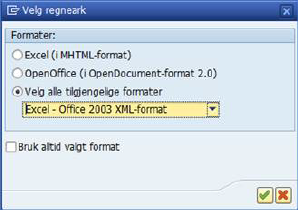
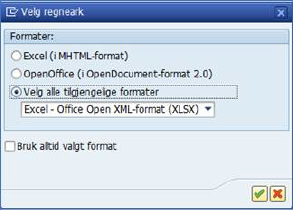
Velger du Excel - Office 2003 XML-Format eller Excel - Office Open XML-Format (XLSX), må du oppgi hva regnearket skal hete og hvor det skal legges.
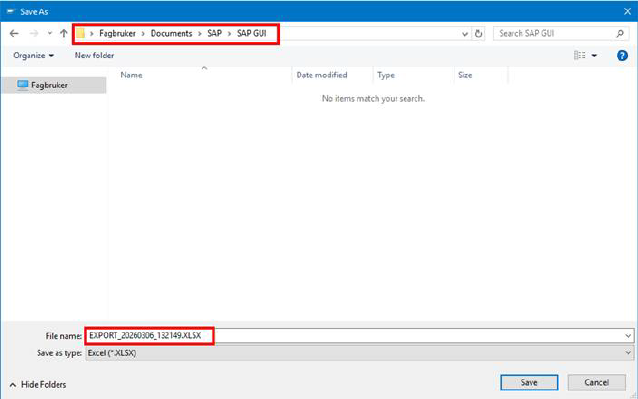
Klikk på Lagre for å få lagret regnearket.
De andre formatene
Det er de to formatene som er beskrevet ovenfor vi som oftest bruker. Vi har derfor ikke beskrevet de andre formatene, men du kan fritt bruke dem dersom du ønsker det.
Overføring av delsummer til regneark
Dersom en rapport inneholder delsummer, får du ikke overført disse riktig til et regneark. Du bør derfor fjerne delsummene før du overfører rapporten til regnearket.
Fjerning av delsummer er nærmere beskrevet i kapittelet Summer og delsummer.
Overføring av delsummer ved å bruke overføring til fil
Du kan også bruke Overføring til fil og velge Regnark som format. Overføring til fil er beskrevet i et av de neste avsnittene.
Da får du tilsynelatende med deg delsummene. Det som var delsummer i rapporten, blir imidlertid ikke delsummer i regnearket. Du får bare et bilde av den tilsvarende linja på rapporten og du kan ikke bruke delsummene til videre beregninger.
Andre steder du kan velge overføring til regneark
I mange rapporter kan du også velge overføring til regneark ved hjelp av nedtrekksmenyen Liste.
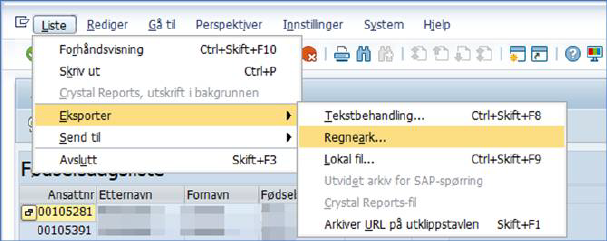
Her vil det vanligvis være det nye ikonet der du kan velge format på regnearket du får frem.
For rapporter der du
kan velge forhånsvisning,  (Ctrl+Shift+F10), får du også
frem det nye ikonet for overføring av rapporten til regneark når du velger
forhåndsvisning.
(Ctrl+Shift+F10), får du også
frem det nye ikonet for overføring av rapporten til regneark når du velger
forhåndsvisning.