 Sum (Ctrl + F6)
 Sum (Ctrl + F6)
I rapporter med kolonner som inneholder tall, for eksempel beløpskolonner, kan du sette inn summer og delsummer.
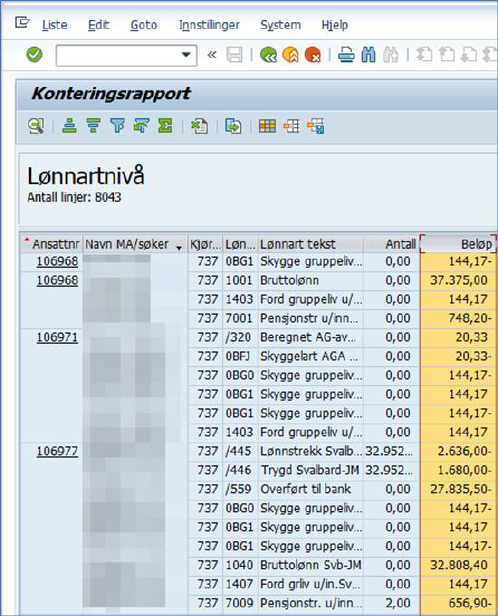
For å få satt inn en sum, merker du den aktuelle kolonnen og klikker på Sum-ikonet.
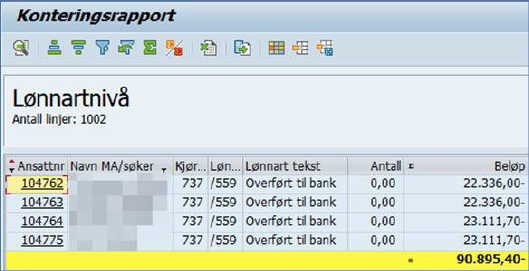
Da får du frem en sumlinje som viser totalsummen for den aktuelle kolonnen.
Fjerne en sum
Du kan fjerne en sum ved å merke kolonnen og klikke på Sum-ikonet en gang til.
 Delsummer
(Ctrl + Shift + F6)
Delsummer
(Ctrl + Shift + F6)
Ønsker du å få satt inn delsummer, må du markere den kolonnen som inneholder det begrepet du vil ha delsummer for:
NB! For å få frem en delsum, må du først ha laget en totalsum.
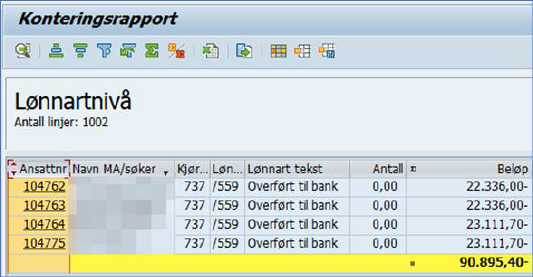
Her har vi merket kolonnen med ansattnumre fordi vi vil ha en delsum per ansattnummer. Deretter klikker du på ikonet for delsummer.
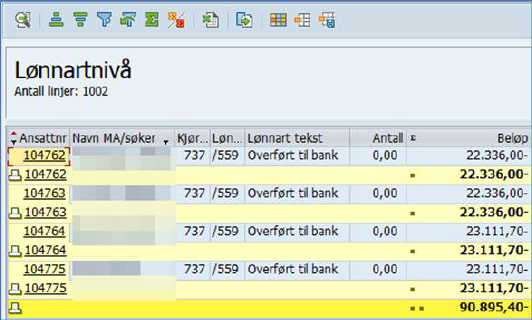
Når du ønsker å sette inn delsummer, må rapporten være sortert på det begrepet du ønsker delsummer på.
Fjerne en delsum
Hvordan du fjerner en delsum kan variere litt fra rapport til rapport.
Begyn med å merke den kolonnen som er brukt til å generere delsummer ut fra. Deretter klikker du to ganget på ikonet for delsummer. Da får du opp et bilde som viser at det er dannet delsummer for denne kolonnen.
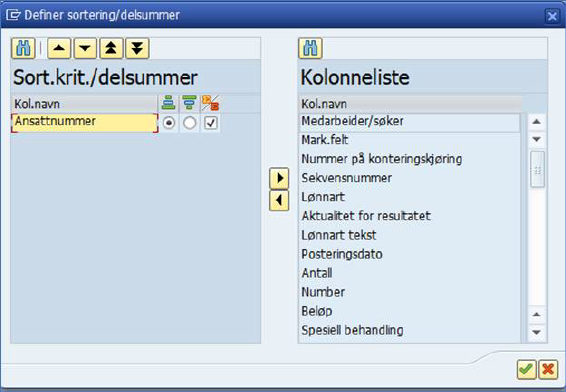
I dette eksempelet er det generert delsummer for en kolonne som inneholder ansattnummer.
Fjern haken for delsummer og klikk på den grønne haken nederst til venstre. Da fjerner du delsummene.
 Delsummer
ved hjelp av oppsettikonet (Ctrl + F8)
Delsummer
ved hjelp av oppsettikonet (Ctrl + F8)
For de fleste rapportene kan du også bruke Oppsett-ikonet og mappekortet Sortering for å få satt inn delsummer.
I dette tilfellet må du flytte de begrepene du skal delsummer for over til kolonnen til venstre, Sorteringsnøkler, ved å dobbeltklikke på begrepene eller bruke venstrepil. Deretter haker du av for delsum til høyre for det begrepet du skal ha delsum for.
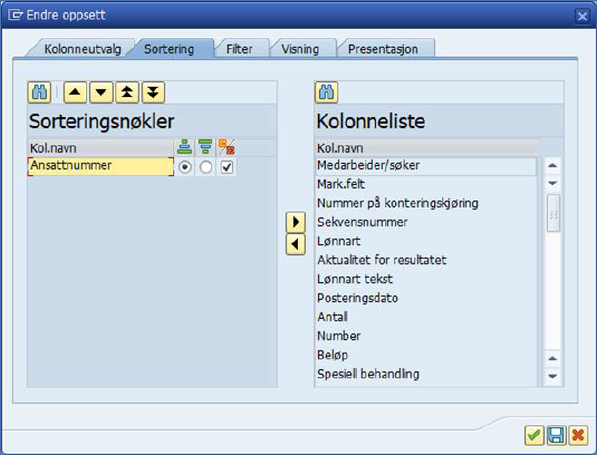
Fjerne en delsum
I dette tilfellet fjerner du delsummen ved å fjerne å fjerne haken for delsum.