Formål
Formålet med denne rutinen er å identifisere ansatte som tar ut ferie under delvis permisjon, kontrollere og eventuelt korrigere registreringen av ferie.
Registrering av ferie kan bli feil ved delvis permisjon uten lønn.
Tenk deg tre ansatte i full stilling som alle har 50% permisjon uten lønn. Alle tre personene ligger med FLEX 100 %, 5 dager pr. uke og 7,5 timer pr. dag på IT0007. I tillegg ligger det et fravær på 50% på fraværskode 480 – Sykdom i familien på IT2001.
Ansatt A tar ut permisjonen i form av fri annenhver uke. Ansatt B tar den ut som fri annenhver dag og ansatt C tar den ut som fri halve dagen, hver dag.
Alle tre har en feriekvote på 25 feriedager og ved uttak av 4 uker i perioden 1. -28. juli 2019 skal feriekvoten telles ned med 20 feriedager på alle tre personene. Registreringen skal være lik, men kan lett bli forskjellig.
Ansatt C er den enkleste. Han jobber hver dag og vil helt sikkert søke om 4 uker ferie fra mandag 1. juli til søndag 28, eventuelt fredag 26. juli. I begge tilfeller telles feriekvoten ned med 20 feriedager. Registreringen blir korrekt.
Ansatt A jobber bare annenhver uke og søker kanskje bare om ferie fra mandag 1. juli til søndag 21. juli, eventuelt fredag 19. juli. Han ber ikke om ferie for uke 22. – 28. juli ettersom dette er en friuke. Dette blir feil. Også ansatt A bruker 4 ferieuker, selv om han bare skulle jobbet 2 av de 4 ukene. Den mangelfulle registreringen er ikke tilsiktet, men må ”avsløres” og rettes opp.
Ansatt B er en litt parallell situasjon, men her vil feriesøknaden kanskje bare være en dag for kort, fra mandag 1. juli til torsdag 25. juli. Han unnlater å ta med fredag 26. juli fordi det er fridag likevel. Denne må rettes opp på samme måte som for ansatt A.
Delvis permisjon registreres på IT2001 og lønnsreduksjon skjer automatisk herfra. Det registreres ingenting på IT0007 og IT0008 i forbindelse med permisjon. I SAP kan man derfor ikke se om en ansatt med 50% permisjon tar ut permisjonen i form av halv dag, annenhver dag eller annenhver uke. Hvilke tidspunkt den ansatte jobber og når han har fri registreres ikke og kan heller ikke registreres. SAP tolker alle tre tilfellene som delvis permisjon fra 1130 – 1500 (sommertid), 1123 - 1545 (vintertid).
Manglende registrering av hvordan permisjonen tas ut gjør det umulig å finne vanntette behandlingsregler. Korreksjonen må derfor gjøres manuelt.
Vi anbefaler at all overlappende ferie med delvis permisjon behandles/merkes, dvs. gjøres om til 210K eller 220K der datoene er riktig registrert. På den måten slipper man å få disse feriene opp neste gang rapporten kjøres dvs. før neste lønnskjøring.
Registreringsregel
For ansatte med delvis permisjon skal ferien registreres fra og med første dag den ansatte er borte fra jobben på grunn av ferie og til og med siste dag før den ansatte er tilbake på jobb, eventuelt siste dag før annet lovlig fravær.
Dette vil i alle 3 eksemplene si at det skal registreres ferie fra og med mandag 1. juli, som er første fraværsdag i alle tre tilfellene og til og med søndag 28. juli som er siste dag før vedkommende er tilbake på jobb, også i alle tre tilfellene. Til og med fredag 26. juli som er siste arbeidsdag før de er tilbake på jobb blir også riktig.
Forutsetninger
Forutsetningen for at ferieregistreringen må korrigeres, er altså at ferie kolliderer med delvis permisjon.
Programmet skal hjelpe saksbehandler i å utføre denne kontrollen. Programmet sjekker om det finnes ansatte som har ferie som overlapper med delvis permisjon og som ikke er kontrollert allerede. Eventuelle poster listes, og saksbehandler tar stilling til om registreringen er riktig eller om den skal korrigeres.
For å utføre denne korrigeringen må saksbehandler vite om permisjon 50% tas ut som halv dag (ingen korrigering nødvendig), som annen hver dag (korreksjon normalt nødvendig) eller som annen hver uke (korreksjon normalt nødvendig).
Etter at ferien er kontrollert på denne måten endres feriekodene til 210K – eventuelt 220K. Dette fordi man skal vite hvilke poster som er kontrollert og hvilke som ikke er.
Programmet fungerer altså i to steg. Først finner programmet hvilke personer som må kontrolleres. I steg 2 vil programmet korrigere eventuelle feilregistreringer.
Kun ferie inneværende år og forrige år og som ikke allerede er kontrollert fra før blir behandlet i programmet.
Selvbetjeningsportalen/DFØ-app
For ansatte som søker om ferie (m/lønn eller u/lønn) i selvbetjeningsportal/DFØ-app, blir fraværstypene også endret under Fraværssøknader og får en ny status (Informert i stedet for Godkjent) etter å ha blitt endret av denne rutinen i kjernesystemet.
OBS: Ansatte har ikke mulighet til å endre eller slette en fraværssøknad om ferie med lønn eller ferie uten lønn etter at fraværskodene har blitt endret fra 210 til 210K eller fra 220 til 220K. Hvis de ønsker å endre eller slette en søknad om ferie som har blitt korrigert pga. en delvis permisjon må de ta kontakt med sin leder. Fagbruker kan korrigere ferien manuelt i PA30 (IT2001). For kunder på grunntjeneste må det opprettes sak, via Kundesenter på nett, for manuell korreksjon av ferien.
Transaksjonskode
YHR_SJEKK_FERIE
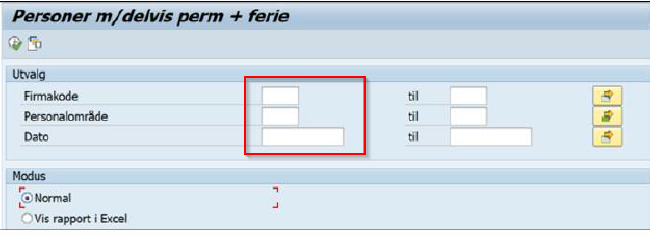
Skriv inn firmakode og eventuelt personalområde. Fyll inn fra dato med dato 2 år tilbake i tid. Til dato kan være blank.
La modus være “Normal” og klikk på klokken. Det vil ta litt tid før neste bilde kommer opp.
Det er ikke nødvendig for fagbruker i virksomheten å angi firmakode. Kunder har bare tilgang til egne ansatte og om transaksjonen kjøres uten firmakode er det likevel bare egne ansatte som vises. Feltet firmakode gir DFØ mulighet til å behandle ansatte i en og en virksomhet.
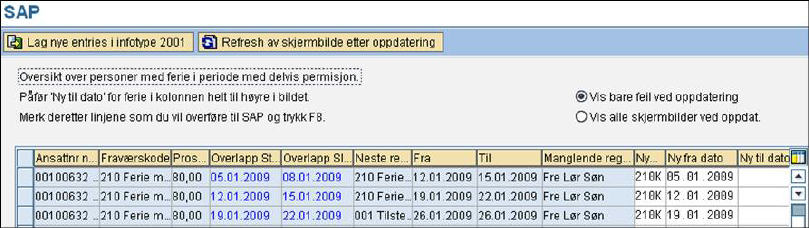
Bildet er utfylt når det åpnes.
Det lister alle ferieposter som overlapper delvis permisjon som fortsatt ikke er behandlet og har følgende kolonner:
Ansattnr navn
Kolonnen viser både ansattnummer og navn. Pek på ansattnummer og få fram navn eller utvid kolonnen. Det siste alternativet vil medføre at den siste rubrikken i tabellen forskyves ut til høyre i bildet. Det er litt upraktisk etter som det er den som skal fylles ut.
Fraværskode
Feriekoden som er brukt. Her skal det normalt bare listes kode 210 - Ferie med lønn og 220 - Ferie uten lønn.
Prosent
Prosent arbeidsfør på delvis permisjon uten lønn.
Overlapp start/Overlapp slutt
Overlappingsperiode for ferie og delvis permisjon uten lønn. Startdato og Sluttdato i hver sin kolonne. Det er datoen i disse kolonnene som må kontrolleres.
Neste registrering
Neste registrering i SAP. Kolonnen viser neste fraværspost eller fremmøtepost i SAP.
Fra/Til
Kolonner som viser dato på neste registrering.
Manglende registrering
Ukedager fra siste feriedag hvor det ikke finnes noen registrering i SAP.
Ny kode
Fraværskode som skal benyttes på fraværsposten. Her foreslår systemet to koder: 210K – Ferie/delvis permisjon med lønn korrigert og 220K – Ferie/delvis permisjon uten lønn korrigert. Kun disse to kodene er det lov å lagre.
OBS: Når kode 220K dannes tar den også med seg tilstedeprosenten fra den overlappede, delvise permisjonen. Denne prosenten ligger inne på fravær 220K på filen, men sees ikke når man går inn på IT2001. Dette er informasjon som lønnsavregningen bruker for å få riktig sats på ferietrekk uten lønn. Ansatte som i denne perioden har delvis permisjon uten lønn skal ha ferietrekket etter samme vilkår som andre ansatte med redusert lønn via IT0008.
Ny Fra dato
Fra dato på den kontrollerte posten. Denne skal normalt være identisk med første feriedag og settes inn av systemet.
Dersom den ansatte tar ut permisjonen sin på en mandag skal denne dagen tas med i ferien. I slike tilfeller endres Ny Fra dato.
Ny Til dato
Til dato på den kontrollerte posten. Det er umulig å beregne denne dato maskinelt og systemet kan derfor ikke foreslå en ny sluttdato. Datoen må finnes manuelt og skrives inn i den tomme kolonnen. Den skal være siste dag, eventuelt siste arbeidsdag før den ansatte er tilbake på jobb.
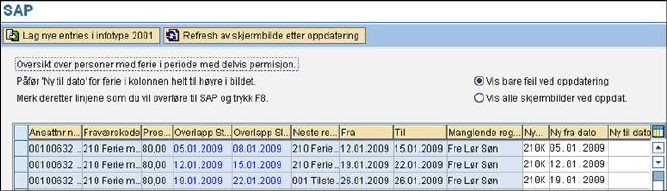
Kommentarer til ansatt 100632 i eksempelet over
Ansatt 100632 har delvis permisjon og er tilstede 80% av tiden. Han har valgt å jobbe mandag- tirsdag - onsdag – torsdag. I SAP er dette registrert som at han jobber 80% hver dag. Han har 25 feriedager i ferieåret 2009.
Det er registrert ferie på 3 uker fom mandag tom torsdag.
Den første feriedagen er 5. januar. Vi ser at neste registrering er den 12. januar og den gjelder også ferie. De 3 mellomliggende dagene er fredag, lørdag og søndag.
Ferieposten: 5. januar - 8.januar blir også etterfulgt av en ny feriepost: 12. januar - 15.januar. Som igjen blir etterfulgt av en feriepost: 19. januar - 22. januar. Denne siste posten har en neste registrering som tilsier tilstede 26. januar.
Når saksbehandler vet at ansatt 100632 jobber 80 % med fri fredag er det raskt å fastslå at det i eksempelet ovenfor dreier seg om sammenhengende ferie i perioden 05.01.2009 –25.01.2009. Alle postene kan derfor slås sammen til en post.

Korreksjonen kan i dette tilfelle gjøres på den første posten. Ny kode 210K og Ny fradato er foreslått av systemet til 05.01.2009. Ny til dato legges inn med 25.01.2009.
Merk posten som er kontrollert og rettet og som skal overføres. I dette tilfellet er det kun nødvendig å merke den øverste linjen.

Klikk på knappen Lag nye entries i IT2001.

Noen ganger kommer meldinger om at tom datoen som er angitt ikke stemmer med opprinnelig melding. Angi da datoene som foreslås på meldingen.
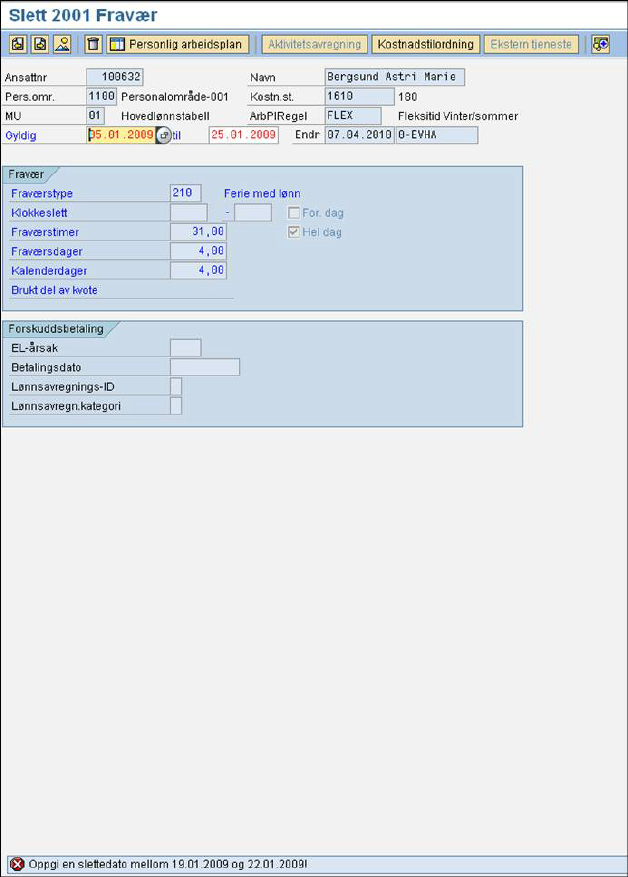
I dette tilfellet retter man datoene på den posten som man ønsker å slette, som er det siste opprinnelige fraværet: 19.01.2009 – 22.01.2009.
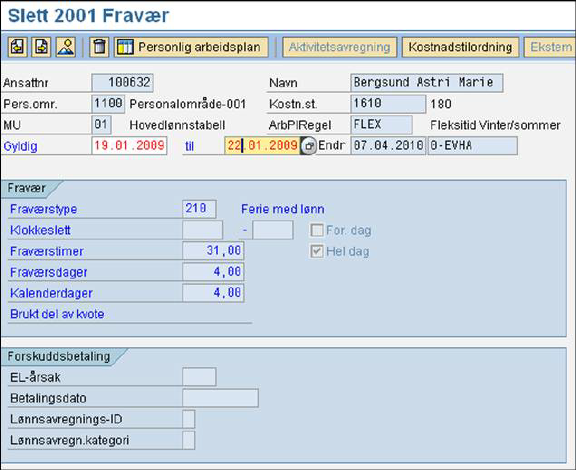
I dette eksemplet blir også radene som ikke er merket slettet fordi den første linjen inneholder datoene man har kontrollert.
Følgende melding kommer opp:

Klikk  så mange ganger det er nødvendig.
Du kommer tilbake til det første bildet der du merket linjen.
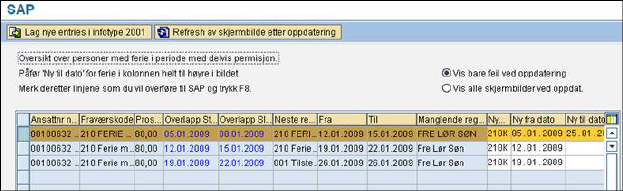
Det anbefales å håndtere en og en ansatt.
Når du går ut av bildet er infotype 2001 oppdatert for hele perioden: 05.01.2009 - 25.01.2009 med fraværstype 210K.
Poster på IT2001 før postene behandles av saksbehandler: De 3 opprinnelige postene teller ned 12 dager på feriekvoten som er på totalt 25 dager.

Den korrigerte posten på IT2001 etter at endringen er lagret og overført til IT2001: Alle enkeltpostene er nå slått sammen og den ansatte har en sammenhengende post som teller ned 15 dager av en total feriekvote på 25 dager.
Når ferien går utover periode med delvis permisjon
Dersom ferie starter mens den ansatte har delvis permisjon og fortsetter utover permisjonens sluttdato, må korrigering av ferie behandles manuelt i IT2001. Dette fordi ferien etter sluttdato for delvis permisjon vil bli slettet av programmet.
Eksempel:
En ansatt har delvis permisjon til og med 30.06. Ferie er ferie for perioden 23.06.-25.07.. Når programmet YHR_SJEKK_FERIE kjøres, vises bare den delen av ferien som er innenfor periode med delvis permisjon, altså 23-30.06. Dersom man i programmet skriver 30.06. som Ny Til dato vil ferien 01-25.07. bli slettet.
Som skrevet tidligere – det anbefales å håndtere en og en ansatt. Det anbefales også å sjekke registreringen i IT2001 før Ny Til dato legges inn via programmet.
Når ferien krysser et månedsskifte
Når en feriepost krysser et månedsskifte splittes ferien opp i en post pr. kalendermåned. Dette fordi at når ferien er uten lønn, skal den trekkes på riktig måned.
Tilleggskommentar for positiv tidevaluering
Ved positiv tidevaluering må man foreta ytterligere en korreksjon for ferie for ansatte med delvis permisjon, se Nødvendig korreksjon ved delvis permisjon og positiv tidevaluering.
Fillagring for kunder på grunntjeneste
Kunder på grunntjeneste har pr. i dag ikke tilgang til denne transaksjonskoden. Det betyr at DFØ må kjøre jobben og kontakte kunden når det er ferie som må kontrollers, jamfør sjekklisten Kvalitetssikre ferie for kunder på grunntjeneste.
Lagring til Excel fil gjøres på følgende måte:
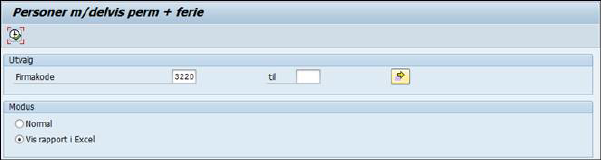
Skriv inn firmakode og velg modus “Vis rapport i Excel”. Kjør rapporten ved å klikke på klokken.
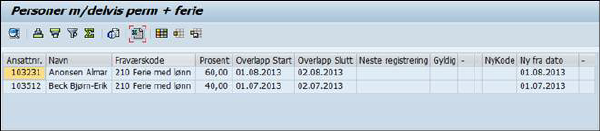
Klikk på Excel knappen som her er markert med røde hjørner.
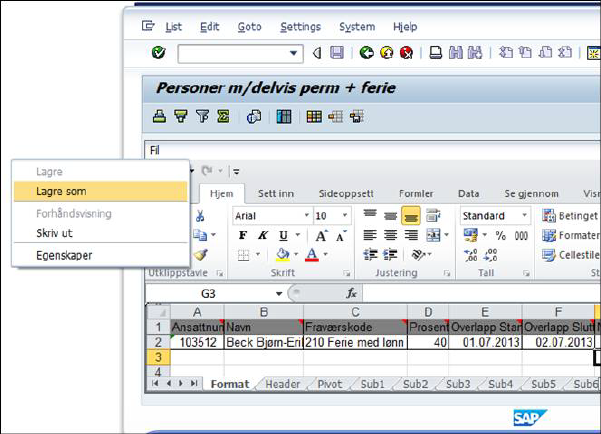
Klikk på “Fil” og deretter “Lagre som”.
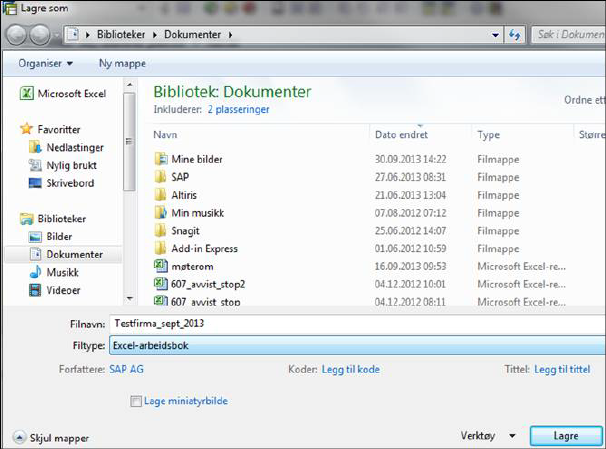
Velg hvor filen skal lagres. Skriv inn passende filnavn og velg filtype: Excel-arbeidsbok.
Utskrift til kunder på grunntjeneste
Utskrift gjøres på følgende måte:
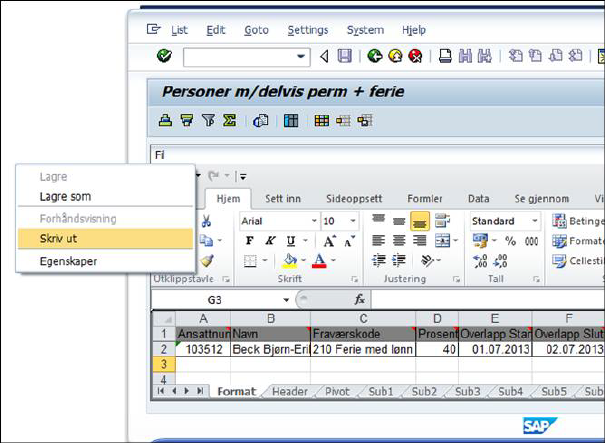
Klikk på “Fil” og deretter “Skriv ut”.
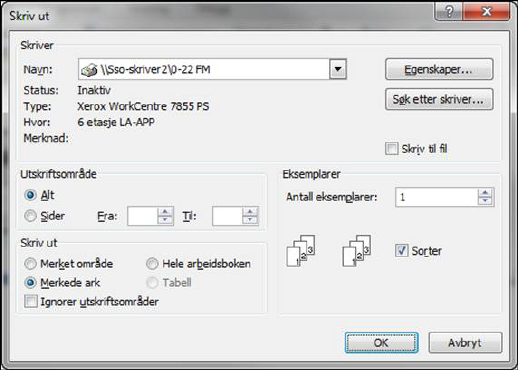
Velg riktig skriver og klikk OK.