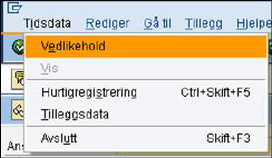
Formål
Her registreres alt fravær og all tilstedetid ved positiv tidsregistrering. Bildet er også tilgjengelig ved negativ tidevaluering, men det er neppe aktuelt.
Registrering av daglig arbeidstid gjør det mulig å beregne overtid og eventuelle andre typer tillegg til regulativlønn som skal utbetales.
CATS finnes både som vanlig skjermbilde (kjernesystem) og som portalbilde. Portalbildet avviker en del fra bildet i kjernesystemet. For detaljer, se brukerdokumentasjonen for DFØ-app/selvbetjeningsportalen på DFØs kundesider.
Forutsetning
Bruk av tidevaluering. Registrering av alt fravær og all tilstedetid ved positiv evaluering. Registrering av alle avvik ved negativ evaluering.
De ansatte må være knyttet til tidevaluering i IT0007.
Transaksjonskode
CAT2 og CAT3 (kun display) ellers er bildene like.
Noen brukere vil komme inn i bildet ovenfor. Oppgi i så tilfelle Registreringsprofil her, slik at du kommer videre. De fleste brukere vil komme direkte inn i bildet nedenfor hvor registreringsprofilen allerede er utfylt. At registreringsprofilen skal fylles ut automatisk, settes under Standard brukerverdier, Egne data.

Registreringsprofil (O)
Her velger du profil. OPAL01 Profil for Opal FSI1.
Startdato (O)
Startdatoen kommer opp med dagens dato som forslag. Endre dato om ønskelig.
Ansattnummer (O)
Skriv inn ansattnummer eller søk ved hjelp av F4, alternativt klikk på søkeknappen bakerst i feltet.
Før du trykker på F4, kan du inne i feltet ansattnummer skrive =n. før navnet og * (stjerne) bak. Slik vil =n.h* liste alle med etternavn som begynner med H. Dobbeltklikk på navnet og få opp ansattnummeret.
Klikk på knappen Registrer
tider 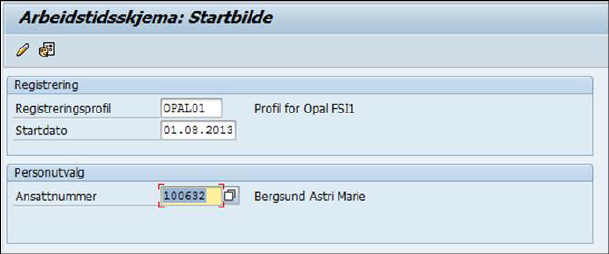 for å få tilgang til selve
registreringsbildet.
for å få tilgang til selve
registreringsbildet.
Knappen innstillinger
 gir deg mulighet til å gjøre
visse innstillinger før du åpner bilde. Den gjør det mulig å skjule informasjon
når du kommer inn i bildet. Dette kan ha verdi i et oppsett som er mer
komplisert enn vårt, men det gir liten verdi for oss.
gir deg mulighet til å gjøre
visse innstillinger før du åpner bilde. Den gjør det mulig å skjule informasjon
når du kommer inn i bildet. Dette kan ha verdi i et oppsett som er mer
komplisert enn vårt, men det gir liten verdi for oss.
Profil OPAL01

Registreringsperiode
I registreringsperiode kommer valgt dato opp.
Bruk piltaster 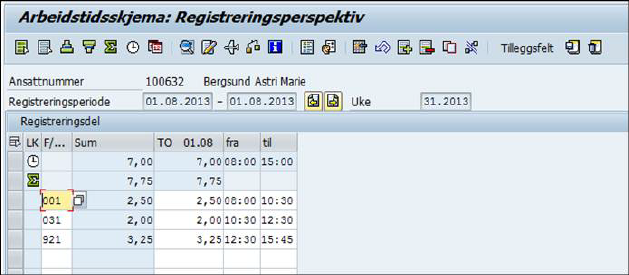 for å bla til forrige
dag/neste dag.
for å bla til forrige
dag/neste dag.
Uke vil være den uken valgt dato tilhører (Maks 4 uker).
Er det behov for å gå lenger tilbake/frem enn 4 uker, gå tilbake til Arbeidstidsskjema - Startbilde og endre Startdato.
Grensen for endringer er:
- Tilbake i tid til den første i forrige måned.
- Frem i tid er det ingen grense.
F/F-
Skriv inn frammøte/fraværstype (F/F-ty) eller bruk søkeknappen til høyre i feltet. Dobbelklikk på ønsket F/F-ty. Du kan registrere flere linjer med ulike kode på en og samme dag.
For forklaring på de ulike koder, se henholdsvis Fravær og Frammøtetid.
Fra/til
Skriv inn klokkeslett fra/til.
Når du registrerer flere poster på samme dag, skal normalt til klokkeslett på en post være identisk med fra klokkeslett på neste post på samme dag. Linjene skal ikke overlappe.
Hvis du registrerer startkl. uten sluttkl. vil det alltid legges inn 1 minutt på feltet etter oppdatering (for eksempel: hvis du registrerer startkl. 08:00 uten sluttkl. blir det automatisk lagt inn 08:01 på feltet sluttkl).
Å slette hele linjer er ikke mulig etter at du først har lagret. For å slette poster som er lagret, må innholdet i alle tre felt for aktuell dag fjernes før lagring (antall timer, fra-/til-klokkeslett). Lagre UTEN å fjerne fremmøte-/fraværstype.