Formål
Gi saksbehandler oversikt over skjema vedkommende har eller har hatt til behandling. Rapporten viser status på skjemaene, hvor de ligger til behandling og hvor langt de er kommet i behandlingsprosessen. Ved hjelp av denne rapporten kan saksbehandler dessuten hente opp hvert enkelt skjema og se på eventuelle bilag som er lagt inn.
Resultatet viser kun ett år tilbake i tid.
Dersom det er behov for å se resultat lenger tilbake enn ett år, må det sendes en bestilling til DFØ via Kundesenter på nett.
Transaksjonskode
YWF_VIS_SKJEMA
Bestillingsbildet
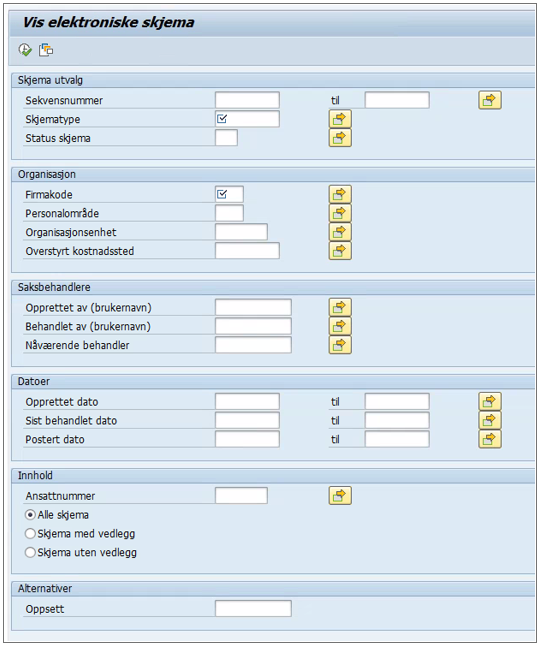
Bestillingsbildet har en rekke utvalgsmuligheter, og ser ut som vist nedenfor.
Feltene skjematype og firmakode er obligatorisk.
Man kan velge bestillingsparametre basert på skjemautvalg, organisasjon, saksbehandler, dato og innhold.
Et bestemt skjema
Legg inn skjematype og firmakode.
For å få frem et bestemt skjema, må du vite sekvensnummeret og sette dette inn i feltet Sekvensnummer. Klikk deretter på klokka (F8) øverst til venstre i bildet.
Skjemaer som er sendt inn via yhr_hurtigreg får et undersekvensnummer, som kommer opp etter godkjenning av godkjenner 2. Undersekvensnummeret skal stå, da sekvensnummeret i prinsippet kan være splittet i flere forskjellige sekvensnummer.
For å se på loggen til skjemaet må en derfor søke opp undersekvensnummeret i stedet for sekvensnummeret, og velge skjematype HR003_POST. Undersekvensnummeret står i kolonnen skjemabeskrivelse i ywf_vis_skjema. Du finner det helt til høyre i skjermbildet når du har klikket «Vis skjema».
Det er ikke mulig å søke på ansattnummer i skjemaer registrert via yhr_hurtigreg, siden det kan være flere ansatte i samme skjema. Du må da benytte noen av de andre søkekriteriene.
I rapporten YWF_VIS_SKJEMA er det ikke mulig å søke på skjematype EF004 og ansattnummer, for å finne et tilsetting/gjeninntredelsesskjema, dersom det gjelder tilsetting/gjeninntredelse av en fast/midlertidig ansatt frem i tid. For å få frem e-skjemaet må det søkes på sekvensnummer, brukernavn på oppretter eller periode for opprettelse av skjema.
Alle skjema for en bestemt person
Dersom du skal ha frem alle skjemaene for en bestemt person, setter du ansattnummeret inn i feltet Ansattnummer. Skjematype og firmakode må også legges inn. For å søke på alle typer skjema, kan du legge inn en stjerne (*) i feltet for skjematype. Klikk på klokka øverst til venstre i bildet.
Alle skjema som ligger til behandling hos deg
Dersom du skal ha frem alle de skjemaene som ligger til behandling hos deg, setter du brukerkoden din inn i feltet Nåværende behandler. Legg inn skjematype og firmakode.
Alle skjema av en bestemt type
Feltet Skjematype er obligatorisk. I tillegg må du legge inn firmakode.
Dersom du skal ha frem alle skjemaene av en bestemt type, f.eks. alle fratredelser, setter du koden for det aktuelle skjemaet, f.eks. EF005 Fratredelser, inn i feltet Skjematype.
Åpner du valgboksen i enden av feltet Skjematype, får du opp en oversikt over alle aktuelle skjematyper.
Vil du ha frem alle fratredelser i en bestemt tidsperiode, må du kombinere dette med ett av datofeltene.
Varianter 
Hvis du klikker på dette symbolet, kan du hente opp en del ferdige bestillingsoppsett.
Du kan bruke alle CUS&OPAL varianter, og få hele historikk automatisk.
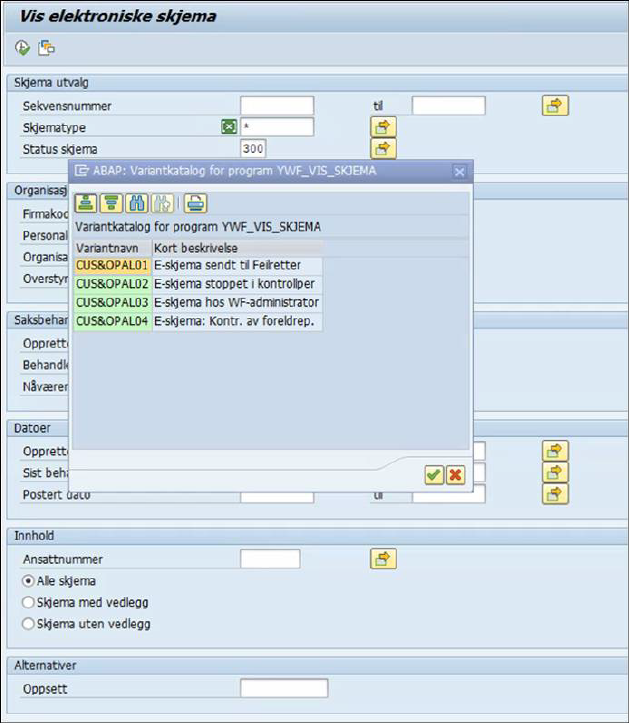
Du kan også lage dine egne varianter. Dette er nærmere beskrevet i avsnittet Rapporter generelt/Varianter.
Oppsett
Du kan også lage ferdige oppsett/visningsvarianter. Det vil si at du på forhånd kan bestemme hvordan rapporten skal se ut. Dette er nærmere beskrevet i avsnittet Rapporter generelt/Oppsett/Visningsvarianter.
Rapporten
Rapporten presenteres som standard slik:
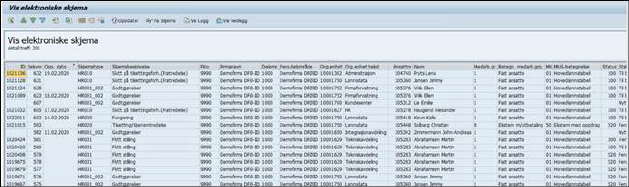
Redigeringssymbolene øverst i dette bildet er nærmere beskrevet i avsnittet Rapporter generelt.
Rapporten viser hvor skjemaet ligger til behandling i kolonnen Ligger hos. Hvis skjemaet ligger hos flere godkjennere, vil også de fremkomme i samme feltet.
I de tilfeller en linje i rapporten gir lite informasjon, for eksempel mangler informasjon om personaldelområde, organisasjonsenhet eller ansattnummer, så skyldes det at linjen representerer et skjema for hurtigregistrering som inneholder flere ansatte med ulike verdier. I disse tilfellene får man mer informasjon først ved å markere linjen, og deretter velge Vis Skjema.
Status og statustekst
Statusen viser hvor
langt skjemaet er kommet i arbeidsflytprosessen. Et skjema kan ha følgende
statuser:
Nytt skjema
Du har begynt å registrere i et skjema, men ikke sendt det til godkjenning ennå.
50 Til behandling hos ansatt
Godkjenner 1 eller godkjenner 2 har sendt skjemaet tilbake til en ansatt med et spørsmål eller en kommentar.
53 Retur fra Godkjenner 2
Skjemaet er sendt i retur fra Godkjenner 2.
100 Til behandling hos godkjenner 1
Skjemaet er til behandling hos godkjenner 1.
102 Til behandling hos kontrollør
Skjemaet er til behandling hos kontrollør i DFØ. Dersom endringer i arbeidsplan er arbeidstid. Gjelder kun skjemaet Endre stilling/lønn.
103 Til behandling hos Saksbehandler
Skjemaet er til behandling hos fagbruker hos basiskunde, eller hos saksbehandler i DFØ.
200 Til behandling hos godkjenner 2
Skjemaet ligger til godkjenning hos godkjenner 2.
201 Retur fra Godkjenner 1
Skjemaet er sendt i retur fra Godkjenner 1.
300 Venter på kontrollperiode
Skjemaet ligger med ventestatus, fordi det er godkjent for sent for å bli med på lønnskjøringen.
Skjemaet vil bli frigitt av DFØ før neste lønnskjøring. Jobben for automatisk frigivelse går kvelden (kl. 22.30) siste dag i en lønnskjørings-periode. Gjelder for både hovedlønn (dag 4), bonuslønn (kjøredag) og 13. kjøring (vanligvis dag 5) alternativt dag 4 basert på lengden på kontrollperioden som kan variere fra år til år avhengig av hvordan helg og julehøytid faller. Skulle det oppstå lengre forsinkelser før lønnskjøringer er ferdig så vil denne jobben bli utsatt inntil lønn er avsluttet.
400 Ligger til postering
Skjemaet ligger og venter på å bli oppdatert i lønnssystemet.
500 Til behandling hos feilretter
Skjemaet har feilet og ligger i innkurv hos feilretter.
510 Feil ved postering
Det er funnet en feil ved skjemaet og det er til behandling hos feilretter.
520 Ferdig
Skjemaet er oppdatert i lønnssystemet og blir utbetalt ved neste lønnskjøring. Skjemaet vil ha denne statusen også etter at det er utbetalt.
521 Ferdig med avviste poster
Dersom noen av postene i skjemaet (yhr_hurtigreg) er avvist av godkjenner, vil skjemaet få status 521.
522 Ferdig – Manuelt postert
Skjemaet er avsluttet av fagbruker hos basiskunde eller saksbehandler hos DFØ, og registrering er utført direkte i kjernesystemet.
600 Ferdig uten avvik
Feilretter har registrert
skjemaet uten å endre på det.
Se Feilretter/kontrollør
(Tilsetting og arbeidskontrakt) for informasjon om denne status for
skjema HR040 Tilsetting og arbeidskontrakt, HR041 Utbetaling av oppdragskontrakt
og HR042 Timeregisterting.
610 Ferdig med avvik
Feilretter har registrert
skjemaet etter å ha gjort en endring i dette.
Se Feilretter/kontrollør
(Tilsetting og arbeidskontrakt) for informasjon om denne status for
skjema HR040 Tilsetting og arbeidskontrakt.
620 Slettet
Feilretter har slettet skjemaet.
900 Til behandling
Skjemaet er til behandling hos arbeidsflytadministrator.
Oppdater 
Hvis du klikker på Oppdater, vil rapportresultatet oppdateres til nåtid, eksempelvis vises nye skjemaer som er opprettet, skjemaer som har endret status fordi de er behandlet osv.
Vis PDF 
Klikk på PDF-ikonet for å åpne og lagre skjemaet i pdf-format. Dette er tilgjengelig for skjema
•E001 Permisjonssøknad
•EF004 Tilsetting og gjeninntredelse
•EF005 Fratredelse
•EF006 Sluttoppgjør
Vis skjema

Hvis du merker en av linjene i rapporten og klikker på Vis skjema, får du opp det skjemaet med innhold og med de merknadene som er blitt knyttet til skjemaet i løpet av arbeidsflytprosessen.
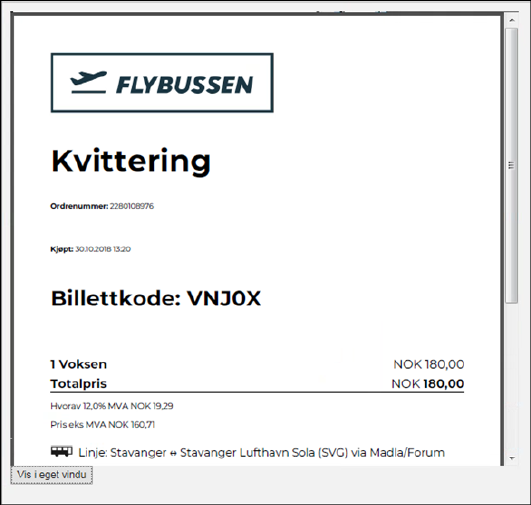
Du får også opp en oversikt over eventuelle vedlegg som den ansatte har scannet inn og du kan forhåndsvise et vedlegg (også bilder, men ikke zoom funksjon) ved å klikke på dette.
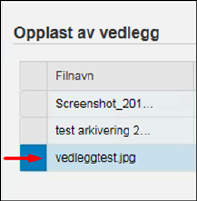
Eksempel på bilde av vedlegg som kommer opp i «Preview»:
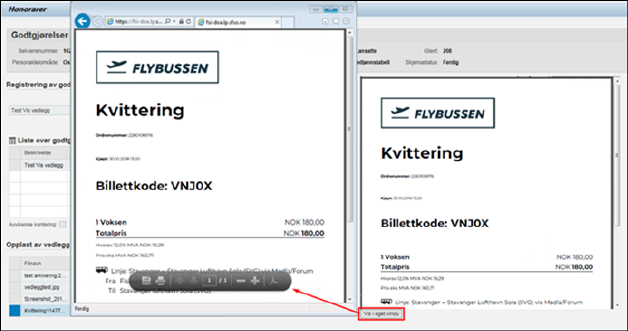
Ved å klikke «Vis i eget vindu» har du mulighet til å skrive ut eller lagre vedlegg:
For utvalgte skjema er
det videre funksjonalitet for å skrive ut eller lagre skjemaet i PDF-format.
Klikk på knappen  i selve skjemaet. Du
vil da få opp et lite vindu der du kan velge å enten skrive ut eller lagre
skjemaet:
i selve skjemaet. Du
vil da få opp et lite vindu der du kan velge å enten skrive ut eller lagre
skjemaet:
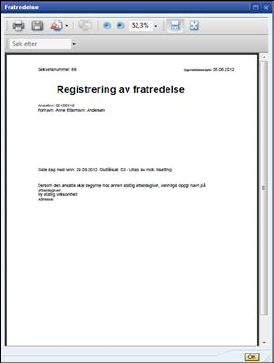
Klikk deretter på OK for å lukke vinduet.
Vis vedlegg 
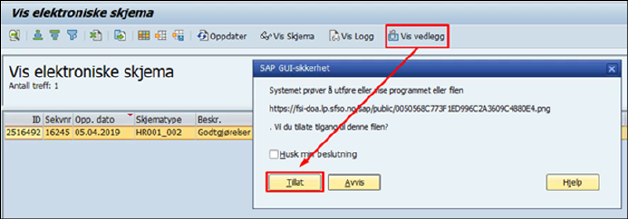
For å vise vedlegg i forskjellige bildeformat velger man riktig linje (sekvensnummer) i rapporten. Deretter «vis vedlegg». Man får da mulighet for å forstørre/forminske vedlegget etter ønske.
Vis Logg 
Hvis du merker en av linjene i rapporten og klikker på Vis logg, får du opp en teknisk beskrivelse av hva som har skjedd med dette skjemaet i arbeidsflyten.
