Formål
Ansatte med poster i IT0008 og IT0509 med Fra-dato senere enn virkningstidspunktet for endring i forbindelse med sentrale forhandlinger, vil ikke bli oppdatert av DFØ. Oppdatering av fremtidige brudd i forbindelse med sentrale tillegg skal meldes inn til DFØ via egen fil. Basis- og Delservicekunder kan lese inn filen selv i SAP.
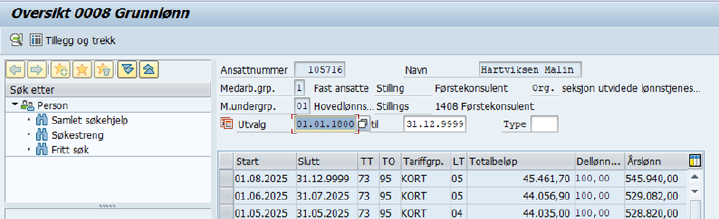
Et eksempel på fremtidige brudd
Sentrale tillegg er registret fra 01.05.2025 – 31.05.2025 – stopper på fremtidig brudd.
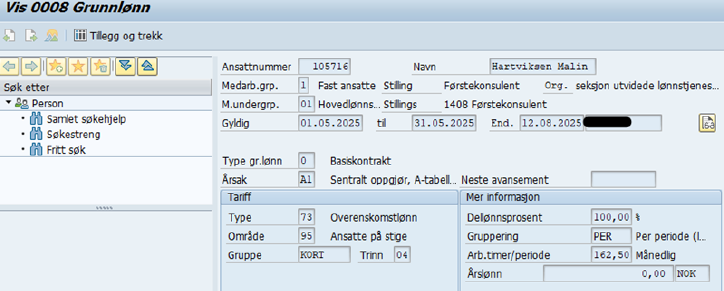
Fremtidige brudd:
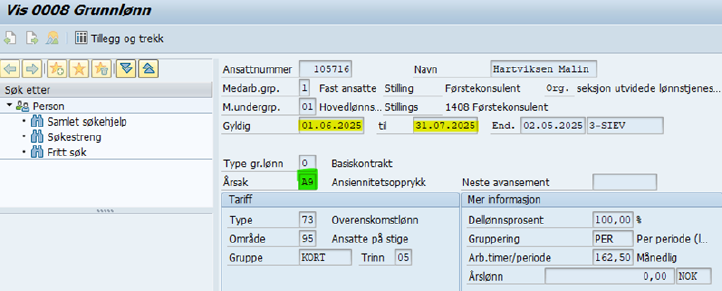
I det fremtidige bruddet må ansiennitetsopprykk beregnes på nytt.
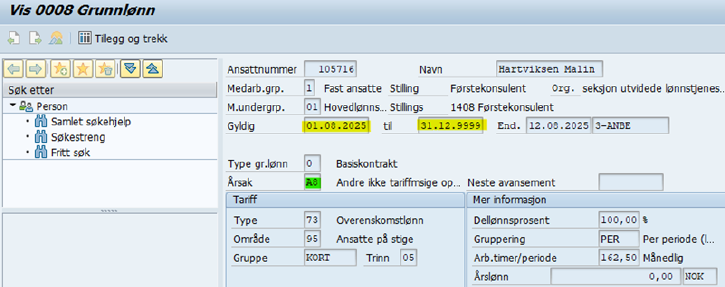

I dette fremtidige bruddet må dere ta en vurdering om den ansatte skal ha beregnet sentralt tillegg i tillegg til lønnsendring (se presiseringen som er gjengitt i sak i kundesenter på nett)
Fremgangsmåte
For å ta ut fremtidige brudd i IT0008 / IT0509 benytt rapport YHR_LOKALE_FORHANDL.
Tast inn transaksjonskoden YHR_LOKALE_FORHANDL i transaksjonsfeltet og klikk Enter slik at skjermbildet Lokale forhandlinger presenteres.

Klikk på Hent variant for å hente ut korrekt variant.

Velg variant CUS&OPAL06 Lokale forhandlinger
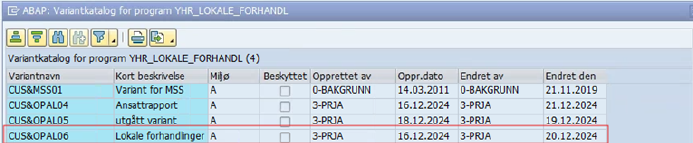
Bestillingsvinduet:
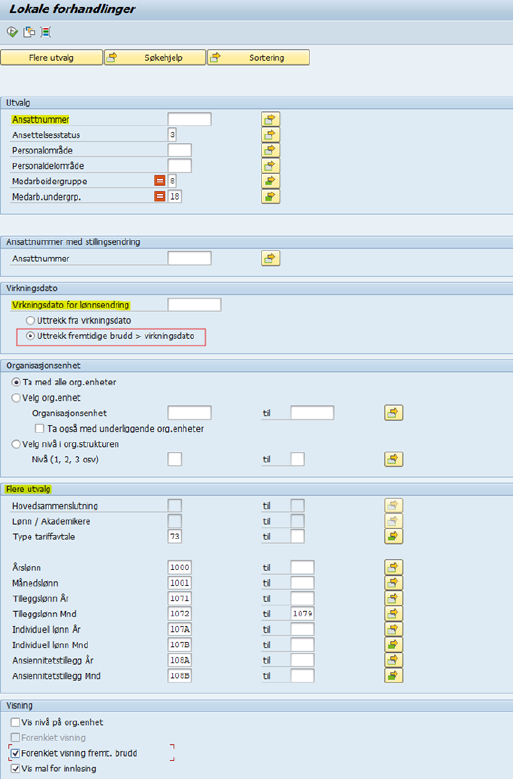
Under Utvalg, legg inn ansattnummer som dere ønsker å kontrollere fremtidige brudd på.
Dersom man ikke legger inn ansattnummer, kan det komme ut fremtidige brudd for ansatte som ikke skal være med i uttrekket.
Legg inn ansattnummer hentet fra uttrekket sentrale tillegg pr. virkningsdato fra produktiv kvittering – viser til Steg 1: Sentrale tillegg – produktkvittering (Også HR-kunder) Bare de ansatte som har fremtidige brudd etter virkningstidsdato vil komme ut i uttrekket.

Legg inn virkningsdato for lønnsendring, og velg radioknapp Uttrekk fremtidige brudd>virkningsdato.

Feltet «ansattnummer med stillingsendring» skal ikke benyttes ved fremtidige brudd knyttet til sentrale tillegg. Det er ingen ansatte som får stillingsendring ved sentrale tillegg.

Feltet Hovedsammenslutning er låst på fremtidige brudd. Når det ikke er definert verdier i dette feltet vil alle verdiene være gyldige (det er feltet hovedsammenslutning som viser hvilken hovedsammenslutning den ansatte er tilknyttet (feltet Lønn / Akademikere skal ikke lenger benyttes i rapporten)).

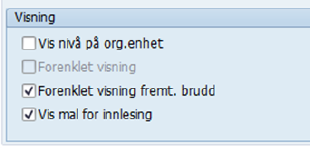
Under Visning skal du ikke gjøre noen endringer. Pass på at «Forenklet visning fremt.brudd» og «Vis mal for innlesing» er krysset av. Mal for innlesing inkluderer kolonner for: Ansattnummer, Fungering / Flere stillinger, Ny stillingskode, Ny stilling lang tekst, Ny stilling kort tekst, Ny yrkeskode, Ny stillingsansiennitet, Nytt tariffområde, Ny tariffgruppe, Ny årslønn og skal brukes videre i prosessen.
Kjør rapporten ved å klikke på knappen for Utfør (F8).
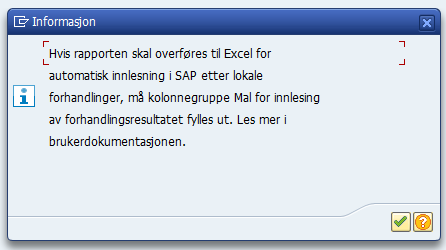
Når du har kjørt rapporten får du opp følgende informasjonsmelding. Ved bekreftelse med grønn hake, presenteres en liste over personer med fremtidige brudd.
For å overføre listen
til Excel regneark, klikk på Excel ikonet  . Det er kun denne fremgangsmåten for
dataoverføring som gir korrekt kolonnerekkefølge. Ingen annen
dataoverføringsmåte må benyttes.
. Det er kun denne fremgangsmåten for
dataoverføring som gir korrekt kolonnerekkefølge. Ingen annen
dataoverføringsmåte må benyttes.
Excel åpnes i SAP og data overføres til Excel slik:
For å lagre regnearket må regnearket kopieres og limes inn i et nytt Excel regneark:
•Klikk på pilen i hjørnet mellom A og 1 for å markere hele
regnearket  :
:
•Høyreklikk og velg Kopier (Ctrl +C).
•Åpne et nytt tomt Excel regneark utenfor SAP.
•Stå i A1 i det tomme Excel-arket, høyreklikk og velg Lim inn (Ctrl + V).
Det er nytt Excel regneark du skal benytte videre.
Kolonner i standarduttrekket (oppsett for innlesing av fremtidige brudd via innlesingsprogram)
Som standard viser følgende kolonner for CUS&OPAL06:
Ansattnummer, Ansattnavn, Medarbeidergruppe, Medarbeiderundergruppe, Dato for endring, Organisasjonsenhet, Start OM, Slutt OM, Stillingsnummer (ID), Stillingskode (C ), Stilling (S), Stilling kort tekst, Yrkeskode, Stillingsansiennitet (datotype ST), Startdato IT0008, Sluttdato IT0008, Årsakskode IT0008, Årsakskode tekst IT0008, Dellønnsprosent, Type tariffavtale, Tariffområde, Tariffgruppe, lønnstrinn, Årslønn, Ansattnummer, Fungering/Flere stillinger, Virkningstidspunkt, Ny stillingskode, Ny stilling lang tekst, Ny stilling kort tekst, Ny yrkeskode, Ny stillingsansiennitet, Nytt Tariffområde, Ny tariffgruppe, Ny årslønn.
Mal for innlesing i SAP (innlesningsprogrammet) er markert med uthevet skrift i oversikten over.

Videre prosess
Videre skal regnearket for fremtidige brudd oppdateres og gjøres klar til innlesing. Se Steg 3: Oppdatering av regneark for fremtidige brudd i forbindelse med sentralt tillegg (også HR-kunder) for neste steg i prosessen.