Formål
Denne transaksjonskoden gjør det mulig å hente ut en rapport fra SAP med opplysninger til lokale forhandlinger.
Rapportresultatet overføres til Excel regneark som brukes under lokale forhandlinger.
Etter at forhandlingene er gjennomført, kan resultatet fra forhandlingene leses inn i SAP.
Nedenfor er beskrevet fremgangsmåte for uttrekk fra SAP og innlesning til SAP.
Begrensninger i rapporten
Vi har gjort endringer i rapporten i forbindelse med lønnsoppgjøret 2024/2025. Vi anbefaler å ikke benytte denne rapporten på uttrekk før 01.05.2024. Dersom dere ønsker å ta et uttrekk før 01.05.20244, er det viktig å kontroller godt at de dataene som dere får ut i uttrekket er korrekt.
Dersom dere tar et uttrekk fra rapporten med dato før 01.05.2025 må man velge verdi i feltet «Lønn/Akademikere».
Dersom dere tar ut et uttrekk fra rapporten med dato 01.05.2025 eller senere, skal dere ikke lenger definere verdi i feltet «Lønn / Akademikere (utgår). Fra 01.05.2025 er det feltet «Hovedsammenslutning» som skal brukes.
Transaksjonskode
YHR_LOKALE_FORHANDL
Fremgangsmåte
Tast inn transaksjonskode YHR_LOKALE_FORHANDL i transaksjonskodefeltet og klikk på Enter, skjermbildet Lokale forhandlinger presenteres. Klikk på Hent variant for å hente ut korrekt rapport.
Velg variant CUS&OPAL06 Lokale forhandlinger.

Følgende endringer kan gjøres i utvalgsbildet etter at aktuell variant er valgt:
Uttrekk fra virkningsdato er datoen for når de lokale forhandlinger skal gjelde fra. Dette er et obligatorisk felt, og må fylles ut.

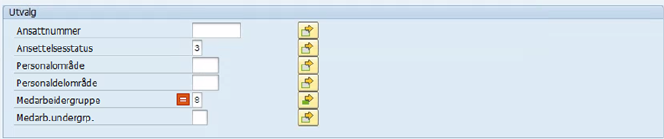
Under Utvalg kan man spesifisere rapporten med flere data. Klikk på knappen for Flere Utvalg for å inkludere flere utvalgsfelt under Utvalg.
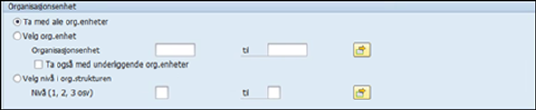
Under Organisasjonsenhet kan man spesifisere rapporten til å bare inkludere enkelte organisasjonsenheter.
Flere utvalg inneholder type tariffavtale og lønnarter fra IT0008. Feltene Lønn/Akademiker som er hentet fra Tilleggsfelt – Lønn/Akademiker i IT0001 og Hovedsammenslutning som er hentet fra infotype 9008 Hovedsammenslutning. Noen av disse feltene er forhåndsutfylt.
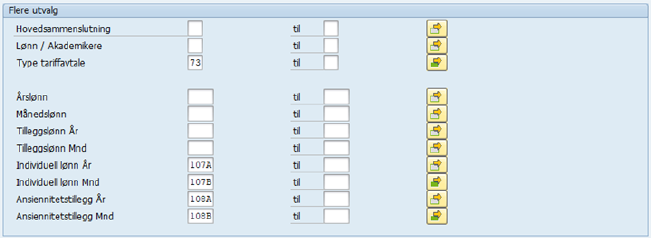
I flere utvalg er det viktig at man definerer korrekt verdier.
Uttrekk med virkningsdato før 01.05.2025
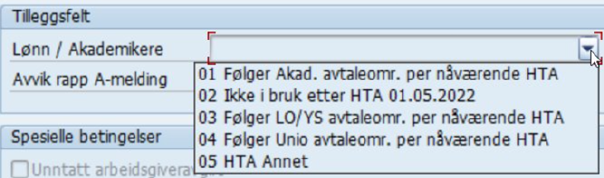
Feltet Lønn/Akademkere – her skal man legge inn verdier om hvilket avtaleområde man ønsker å få ut data på.
Verdier i tilleggsfelt i infotype 0001 Lønn / Akademikere fra 01.05.2024:
Eksempel:
Ønsker å
ta ut uttrekk i forbindelse med forhandlinger.
•LO/YS er det største avtaleområdet i virksomheten.
•Uorganiserte følger det avtaleområdet som er størst.
Velg verdi 3 & 5 i feltet Lønn / Akademikere.
Uttrekk med virkningsdato 01.05.2025 eller senere
Feltet Hovedsammenslutning – her skal dere legge inn verdier om hvilken hovedsammenslutning dere ønsker å få ut data på
Verdier i feltet hentes fra infotype 9008 Hovedsammenslutning fra 01.05.2025

Eksempel:
Ønsker å ta ut uttrekk i forbindelse med forhandlinger.
•LO er det største avtaleområdet i virksomheten.
•Uorganiserte følger det avtaleområdet som er størst.
Velg verdi 3 & 5 i feltet Hovedsammenslutning.
Feltet Type tariffavtale – fra 01.05.2024 er de fleste ansatte som tidligere var registrert på tarifftype 71 flyttet til tarifftype 73. Dersom alle ansatte er flyttet over på korrekt tarifftype pr virkningstidspunkt, kan dere velge å legge kun tarifftype 73 her. Vi har i en overgangsperiode valgt å legge både tarifftype 73 og 71 inn som foreslått verdi, i tilfelle noen ansatte ikke har blitt flyttet
Lønnarter – i bestillingsvinduet er det lagt inn lønnarter for individuell avlønning – det inkluderer lønnarter for timelønnede.
Under Visning kan man spesifisere om rapporten skal inkludere mal for innlesing eller ikke. Mal for innlesing inkluderer kolonner for: Ansattnummer, Fungering / Flere stillinger, Ny stillingskode, Ny stilling lang tekst, Ny stilling kort tekst, Ny yrkeskode, Ny stillingsansiennitet, Nytt tariffområde, Ny tariffgruppe, Ny årslønn, Nytt lønnstrinn og Nytt kronetillegg (Nytt lønnstrinn og Nytt kronetillegg – kun ved valg av avtaleområdet LO / YS).
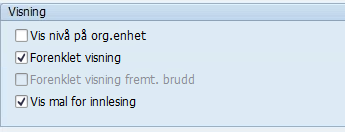
NB! Dersom uttrekket skal benyttes til innlesing i nytt program må mal for innlesing inkluderes.
Når man har lagt inn rapporteringskriterier klikker man på Utfør. Man får da opp følgende informasjonsmelding:
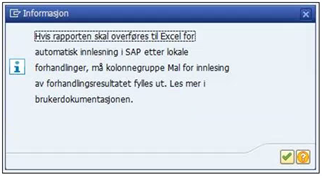
Som informasjonsmeldingen sier: Hvis rapporten skal overføres til Excel for automatisk innlesing i SAP etter lokale forhandlinger, må kolonnegruppe Mal for innlesing av forhandlingsresultatet fylles ut.
Ved å bekrefte med grønn hake, presenteres en liste over personer som oppfyller dine søkekriterier.


Variant CUS&OPAL06
er satt opp med ferdig definerte datafelter. Man kan legge til flere datafelt
ved å klikke på Endre oppsett  . Du
får nå opp et nytt bilde hvor du kan legge til flere datafelt. Du får her
mulighet til å legge til samtlige felter som er tilgjengelige i program for
YHR_LOKALE_FORHANDL:
. Du
får nå opp et nytt bilde hvor du kan legge til flere datafelt. Du får her
mulighet til å legge til samtlige felter som er tilgjengelige i program for
YHR_LOKALE_FORHANDL:
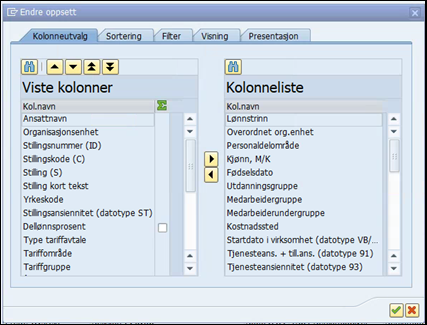
Ved å bekrefte med grønn hake endres oppsettet med datafeltene som er lagt til.
For å
overføre listen til Excel regneark, klikk på Excel ikonet  . Det er kun denne framgangsmåten for
dataoverføring til Excel som gir korrekt kolonnerekkefølge. Ingen annen
dataoverføringsmåte må benyttes.
. Det er kun denne framgangsmåten for
dataoverføring til Excel som gir korrekt kolonnerekkefølge. Ingen annen
dataoverføringsmåte må benyttes.
Excel åpnes i SAP og data overføres slik til Excel:


For å lagre regnearket må regnearket kopieres og limes inn i et nytt Excel regneark:
•Klikk på pilen i hjørnet mellom A og 1 for å markere hele
regnearket  :
:
•Høyreklikk og velg Kopier (Ctrl +C).
•Åpne et nytt tomt Excel regneark utenfor SAP.
•Stå i A1 i det tomme Excel-arket, høyreklikk og velg Lim inn (Ctrl + V).
NB! For personer som har fravær på 30 dager eller mer, og som samtidig har flere fravær i perioden, vil det i feltene Avl. %, Fraværstype, Fravær fra, og Fravær til, bli markert med en stjerne. Dette skjer fordi rapporten kun kan legge ut en fraværstype. Disse personene må sjekkes manuelt.
Kolonnen faktisk avlønningsprosent oppgir hvor stor andel av stillingen de får betalt for. Denne går ned ved ulønnet permisjon, men ikke ved lønnet permisjon.
Kolonner i uttrekket
Som standard viser følgende kolonner for CUS&OPAL06:
Ansattnavn, Medarbeidergruppe, Medarbeiderundergruppe, Organisasjonsenhet, Stillingsnummer (ID), Stillingskode (C ), Stilling (S), Stilling kort tekst, Yrkeskode, Stillingsansiennitet (datotype ST), Dellønnsprosent, Type tariffavtale, Tariffområde, Tariffgruppe, Lønnstrinn ,Årslønn, Ansattnummer, Fungering/Flere stillinger, Virkningstidspunkt, Ny stillingskode, Ny stilling lang tekst, Ny stilling kort tekst, Ny yrkeskode, Ny stillingsansiennitet, Nytt Tariffområde, Ny tariffgruppe, Ny årslønn (kolonnene som er uthevet – mal for innlesing i innlesingsprogram).
Mal for innlesing i SAP er merket med uthevet skrift i oversikten over og i bilde under.

Fyll inn i malen forhandlingsresultatet.
Fremtidige brudd
Ansattnummer som kommer ut i uttrekket pr. virkningsdato kan brukes når man skal ta ut fremtidige brudd i Steg 4: Uttrekk for fremtidige brudd i forbindelse med lokale forhandlinger (Også HR-kunder). Bare ansatte med fremtidig brudd vil komme ut i uttrekket.