Formål
Denne transaksjonskoden gjør det mulig å hente ut informasjon i forbindelse med lokale forhandlinger.
Rapportresultatet kan overføres til Excel regneark for videre behandling.
Nedenfor er beskrevet fremgangsmåte for å ta ut variant Ansattrapport. I tillegg beskriver vi hvilken informasjon som er tilgjengelig i rapporten.
Begrensninger i rapporten
Vi har gjort endringer i rapporten i forbindelse med lønnsoppgjøret 2024/2025. Vi anbefaler å ikke benytte denne rapporten på uttrekk før 01.05.2024. Dersom dere ønsker å ta et uttrekk før 01.05.2024, er det viktig å kontroller godt at de dataene som dere får ut er korrekt.
Dersom man tar ut et uttrekk fra rapporten med dato før 01.05.2025 må man velge verdi i feltet i «Lønn/Akademiere».
Dersom man tar ut et uttrekk fra rapporten med dato 01.05.2025 eller senere, skal man ikke lenger definere verdi i feltet «Lønn / Akademikere (utgår). Fra 01.05.2025 er det feltet «Hovedsammenslutning» som skal brukes.
Transaksjonskode
YHR_LOKALE_FORHANDL
Fremgangsmåte for å ta ut Ansattrapport
Tast inn transaksjonskode YHR_LOKALE_FORHANDL i transaksjonskodefeltet og klikk på Enter.
Velg variant CUS&OPAL04 Ansattrapport.

Dere får frem bestillingsbildet i rapporten Lokale forhandlinger - Ansattrapport.
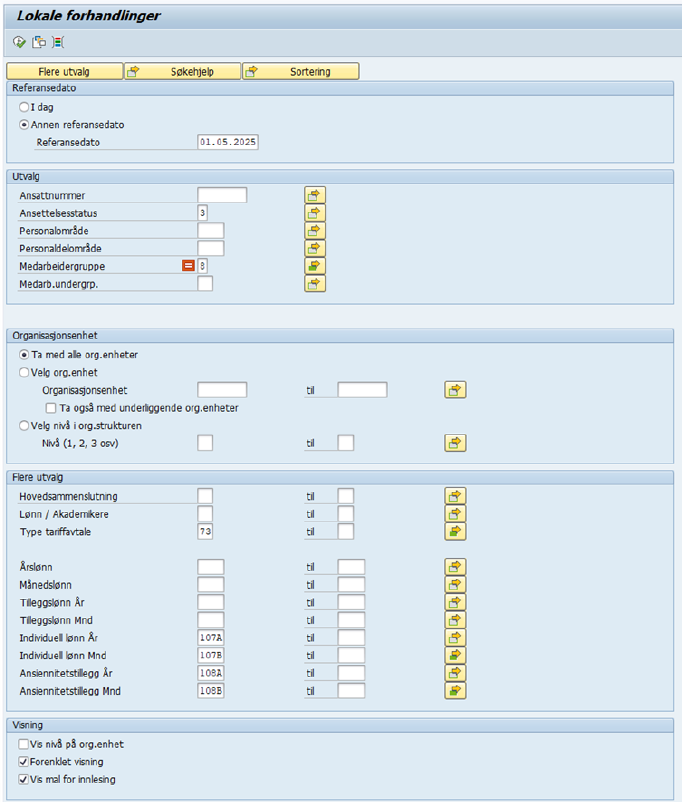
Ansattrapporten er satt opp for å kunne hente ut informasjon på et gitt tidspunkt. Bestillingsbildet er fleksibelt, og en kan definere flere verdier i bestillingen til rapporten.
Referansedato

Det er to valg av tidspunkt for uttrekk i rapporten
•I dag
•Annen referansedato
Det er lagt inn 01.05.2024 som foreslått dato under referansedato, men denne kan endres direkte i bestillingsvinduet.
Utvalg
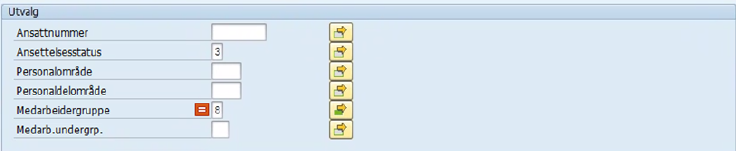
Under utvalg kan man definere Ansattnummer, Ansettelsesstatus, Personalområde, Personaldelområde, Medarbeidergruppe og Medarbeiderundergruppe.
I varianten er det lagt inn faste verdier på:
•Ansettelsesstatus - verdi 3 – aktive ansatte
•Medarbeidergruppe (MG) – ekskludere MG 8 (eksterne m/utbetaling) MG 9 (eksterne u/utbetaling) og MG X (Avvik Ekst m/lønn (8))
I tillegg kan dere velge flere utvalgsfelt:

Klikk på feltet flere utvalg.
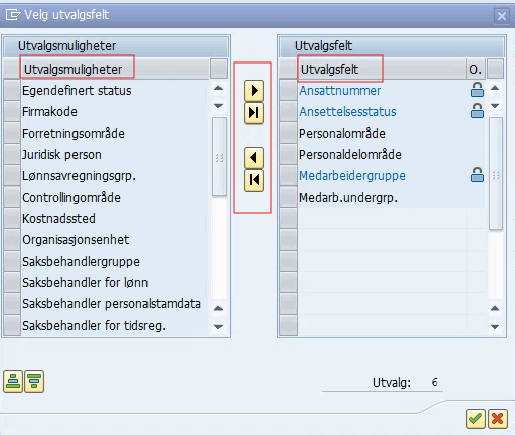
Under utvalgsmuligheter er det definert flere utvalgsmuligheter. For å få med valgte felt over til utvalgsfeltet – marker felt(ene) og benytt piltaster.
Organisasjonsenhet
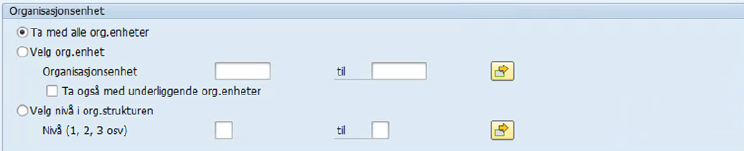
Under Organisasjonsenhet kan man spesifisere rapporten til å bare inkludere enkelte organisasjonsenheter.
Flere utvalg
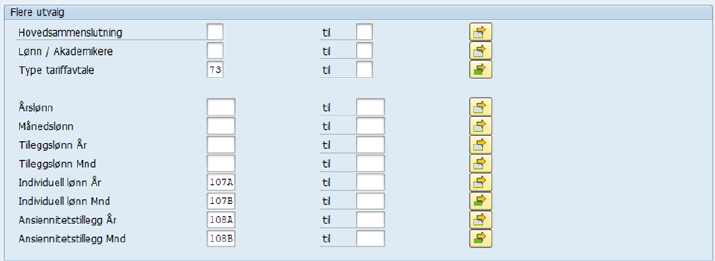
I flere utvalg er det viktig at man definerer korrekte verdier.
Uttrekk med virkningsdato før 01.05.2025
Feltet Lønn/Akademikere – her skal dere legge inn verdier om hvilket avtaleområde dere ønsker å få ut data på.
Verdier i tilleggsfelt i infotype 0001 Lønn / Akademikere fra 01.05.2024:
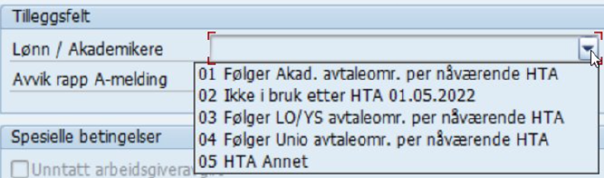
Eksempel:
Ønsker man å ta ut uttrekk i forbindelse med forhandlinger.
•LO/YS er det største avtaleområdet i virksomheten
•Uorganiserte følger det avtaleområdet som er størst
Velg verdi 3 & 5 i feltet Lønn / Akademikere.
Uttrekk med virkningsdato 01.05.2025 eller senere
Feltet Hovedsammenslutning – her skal dere legge inn verdier om hvilken hovedsammenslutning dere ønsker å få ut data på
Verdier i feltet hentes fra infotype 9008 Hovedsammenslutning fra 01.05.2025
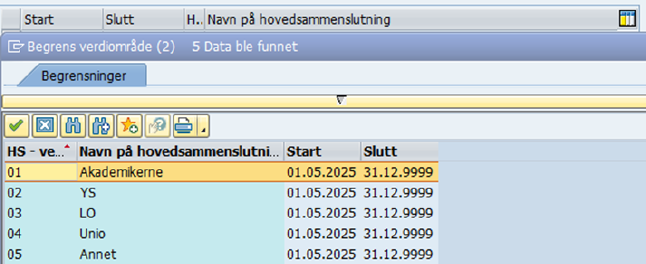
Eksempel:
Ønsker man å ta ut uttrekk i forbindelse med forhandlinger.
•LO er det største avtaleområdet i virksomheten.
•Uorganiserte følger det avtaleområdet som er størst.
Velg verdi 3 & 5 i feltet Hovedsammenslutning.
Feltet Type tariffavtale – fra 01.05.2024 er de fleste ansatte som tidligere var registrert på tarifftype 71 flyttet til tarifftype 73. Dersom alle ansatte er flyttet over på korrekt tarifftype pr virkningstidspunkt, kan dere velge å legge kun tarifftype 73 her. Vi har i en overgangsperiode valgt å legge både tarifftype 73 og 71 inn som forslags verdi.
Lønnarter – i bestillingsvinduet er det lagt inn lønnarter for individuell avlønning – det inkluderer lønnarter for timelønnet.
Visning

Under visning kan dere definere om dere ønsker
•Vis nivå på org.enhet
•Forenklet visning
•Vis mal for innlesing
Uttrekk
Når man har definert bestillingsvinduet slik man ønsker – trykk klokke for å få ut uttrekket.

Det kommer opp en informasjonsmelding.
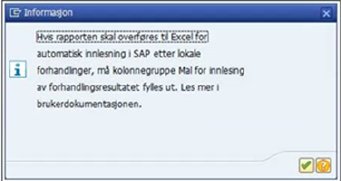
Som informasjonsmeldingen sier: Hvis rapporten skal overføres til Excel for automatisk innlesing i SAP etter lokale forhandlinger, må kolonnegruppe Mal for innlesing av forhandlingsresultatet fylles ut. Denne informasjonen er mest relevant for variant CUS&OPAL06 Lokale forhandlinger.
Ved å bekrefte med grønn hake, presenteres en liste over personer som oppfyller dine søkekriterier i bestillingsvinduet.
Det er mulig å endre oppsettet for uttrekket klikk på ikonet «endre oppsett».

Det kommer opp en boks med informasjon om hvilken felt som vises «Viste kolonne» og kolonner som ikke vises i uttrekket «kolonneliste».
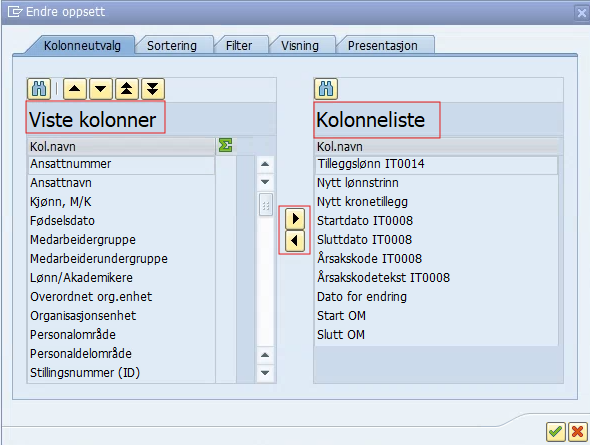
Man kan flytte mellom «viste kolonner» og «kolonneliste» ved hjelp av å markere felt(ene) og klikke på piltaster.
I ansattrapporten vil det komme ut mange kolonner med informasjon. Vi beskriver bare noen av kolonnene her. Kolonnene vi beskriver er merket med gul farge.

Medarbeidergruppe – det er mulig å definere ansatte på medarbeidergruppe.
Medarbeiderundergruppe – det er mulig å definere ansatte på medarbeiderundergruppe – for eksempel timelønnet.
Hovedsammenslutning – Hvilken hovedsammenslutning den ansatte er medlem av.
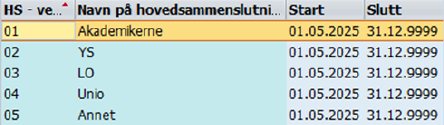
Verdien 05 Annet - er ansatte som ikke er medlem i noen fagforening eller er ikke medlem i en fagforening tilknyttet hovedsammenslutningene over



For de som skal omfattes av årsverksberegningene lokale forhandlinger, må man ta utgangspunkt i kolonne W «Avlønnings% Lok. Forh».
Forklaring til feltene:
Dellønnsprosent – Dellønnsprosent hentet fra IT0008 Grunnlønn & IT0509 Tilleggstilling
Faktisk avlønningsprosent – Dellønnsprosent hentet fra IT0008 Grunnlønn, IT0509 Tilleggstilling & IT2001 Fravær
NB! I kolonnen faktisk avlønningsprosent, kommer timelønnede ut med den avlønningsprosent de er registrert med i SAP. Viser til brev om lokale forhandlinger pkt. 7.2 Beregning av avsetning til lokale forhandlinger:
«Ansatte i ulønnet permisjon og timelønte uten definert stillingsprosent, skal ikke omfattes av årsverksberegningene, selv om de omfattes av forhandlingene».
Avlønnings% Lok.For - Dellønnsprosent hentet fra IT0008 Grunnlønn, IT0509 Tilleggstilling & IT2001 Fravær.
NB! I denne kolonnen kommer timelønn ut med null i dellønnsprosent. Dersom timelønnet har definert stillingsprosent, må dette legges til i rapporten manuelt for korrekt beregning av faktisk avlønningsprosent lokale forhandlinger.
Se Avlønningsprosent/årsverk lokale forhandlinger.

Informasjon fra felter i IT0008 på referansedato oppgitt i bestillingsvinduet.
Type tariffavtale – tarifftype 73 (kan komme ut med tarifftype 71 om ansatte ikke er flyttet over på individuell avlønning.
Tariffområde & Tariffgruppe – 91 Spenn, 95 Stige1/Stige2.
Lønnstrinn – antall år på stige.
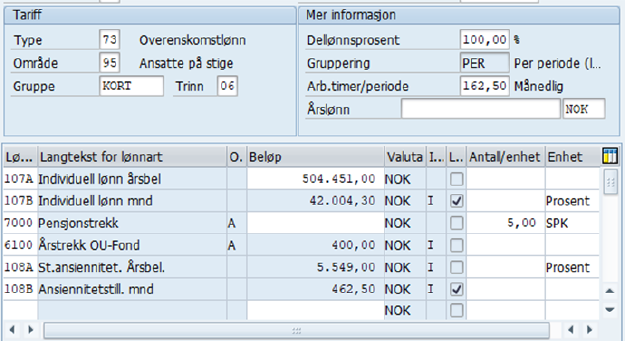
Eksempel – Ansatt 123456 Ola Olsen
Forklarer data i kolonnene AC – AJ basert på uttrekk fra ansatt 123456 i eksempelet over.

Årslønn – summen av lønnart 107A Individuell lønn årsbel + lønnart 108A St.ansiennitet. Årsbel. (kr. 504.451 + kr. 5.549 = kr. 510.000)
Månedslønn – summen av lønnart LA107B Individuell lønn mnd + 108B Ansiennitetstill. mnd (kr. 42.004,30 + kr. 462,50 = kr. 42.466,67)
Tilleggslønn År – Utgår (gjelder tarifftype 71)
Tilleggslønn Mnd – Utgår (gjelder tarifftype 71)
Ind.lønn År – lønnart 107A Idividuell lønn årsbel kr. 504.451
Ind.lønn Mnd – lønnart 107B Individuell lønn mnd. kr. 42.004,30
Ans.tillegg År – lønnart 108A St.ansiennitet. Årsbel. kr. 5.549
Ans.tillegg Mnd.- lønnart 108B Anseinnitetstill.mnd kr. 462,50


Startdato i virksomhet (datotype VB).
Startdato i virskomhet (datotype 01) – ny kolonne.


Kolonne AZ – BJ MAL – benyttet i forbindelse med å lese inn forhandlingsresultat.
Fungering/Flere stillinger – For ansatte med delte stillinger (infotype 0509) kommer ut med S i denne kolonnen.