Formål
Rapporten brukes til å følge opp status på fraværssøknader. Det er viktig at dette følges opp jevnlig. Det er flere grunner til dette:
•For gamle søknader som er sendt og ikke godkjent, kan forårsake at den ansatte ikke får sendt nye søknader.
•Hvis søknader blir over ett år gamle vil de ikke synes for den ansatte eller godkjenner, og kan da ikke behandles.
•Hvis en søknad er sendt og fraværet deretter registreres direkte i kjernesystemet, oppstår kollisjon både hos den ansatte og hos godkjenner. (Det er feil å registrere fravær direkte i kjernesystemet når fraværet er søkt via DFØ App/ Selvbetjeningsportal.) Du må derfor følge opp at alle fraværssøknader fullføres av godkjenner.
•Søknader som er avvist, ligger med åpen arbeidsflyt. Den ansatte kan i 14 dager behandle disse, for eksempel ved å endre søknaden. Se detaljer under punktet Avviste søknader.
Merk: I forhold til YWF_VIS_FRAVAER har rapporten større fokus på hvor i prosessen en fraværssøknad befinner seg. Den har derfor også muligheter for å søke på status på selve søknaden og viser knytning til arbeidsflyten.
Transaksjonskode
YWF_FRAVAERSSTATUS
Fremgangsmåte
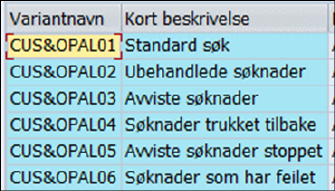
Rapporten har følgende standard varianter, og den åpnes automatisk med CUS&OPAL01.
I variantene er de ekstra utvalgsfeltene ferdig utfylt.
Endre eventuelt Periode. Dette er spesielt viktig for å følge opp søknader som har ligget en stund uten ferdigbehandling.
Legg inn Personalområde. Rapporten er tung, så du bør begrense søket på flere kriterier (PDO, organisasjonsenhet osv.)
Ekstra utvalgsfelt:
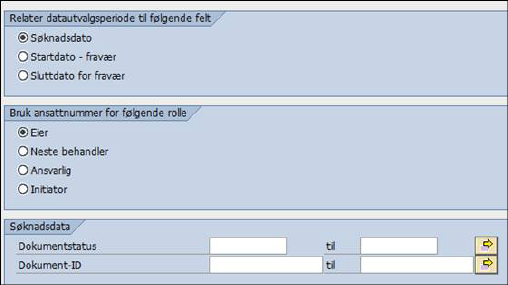
Relater datautvalgsperiode til følgende felt. Her bestemmer du om den perioden du har angitt gjelder dato for oppretting av søknaden eller start/sluttdato på selve fraværet. Tips: Hvis du leter etter et bestemt fravær for en ansatt, relaterer du utvalgsperioden til selve fraværet.
Bruk ansattnummer for følgende rolle. Hvis du har angitt ansattnummer i søkekriteriene, styrer denne seksjonen hvilken “rolle” denne ansatte har i fraværssøknaden. Eier er den som har søkt. Neste behandler er godkjenner (hvis søknaden ikke er ferdigbehandlet).
Søknadsdata. Det er kun Dokumentstatus som er interessant. Angi status på fraværssøknaden avhengig av hva du leter etter, for eksempel søknader i status SENT eller REJECTED. Se under resultat for forklaring på de ulike statusene.
Klikk på Utfør for å kjøre rapporten. Søknadsliste presenteres.
Resultat
Merk: Rapporten er en kontrollrapport hvor SAP ikke har oversatt all terminologi.
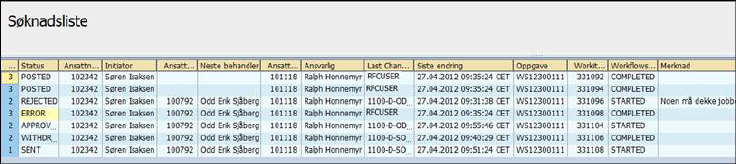
Vanligste status på fraværssøknader:
SENT: Den ansatte har sendt søknaden og den ligger hos godkjenner.
APPROVED: Søknaden er godkjent og venter på jobben som registrerer fraværet i IT2001.
POSTED: Fraværssøknaden er godkjent og registrert i IT2001.
WITHDRAWN: Den ansatte har trukket tilbake søknaden før den er behandlet av godkjenner.
REJECTED: Søknaden er avvist.
ERROR: Søknaden er godkjent, men kan ikke registreres på grunn av kollisjoner. Det er DFØ som må løse opp i disse feilene.
STOPPED: Hver 14. dag kjøres en bakgrunnsjobb som endrer status på fraværssøknader som har vært avvist og er deretter ikke rørt på mer enn en måned. Jobben kansellerer arbeidsflyten og endrer status på fraværssøknaden fra REJECTED til STOPPED. Jobben stopper altså søknader som har vært avvist for mer enn 1 måned siden.
Når du dobbeltklikker på en søknad, ser du detaljene om fraværet det er søkt om:

Inf.: Infotype. Alltid IT2001 (fravær).
Type: Fraværstype. Her 210 - ferie.
Operasjon: INS= Insert (den ansatte har søkt om dette fraværet).
DEL=Delete (den ansatte har søkt om å trekke tilbake det registrerte fraværet).
Hvis det er en endring i eksisterende søknad, vil det være to linjer. En med Operasjon DEL for det opprinnelige fraværet og en med Operasjon INS for det korrigerte fraværet.
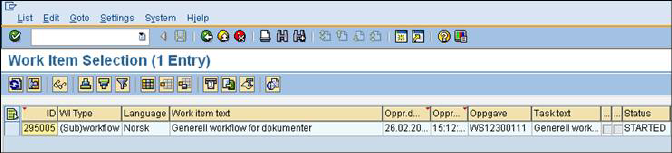
Når du klikker
på knappen  kommer du til selve
arbeidsflyten. Herfra kan du gå videre og se på detaljer om arbeidsflyten på
samme måte som via transaksjon SWI5.
kommer du til selve
arbeidsflyten. Herfra kan du gå videre og se på detaljer om arbeidsflyten på
samme måte som via transaksjon SWI5.
Knappen  vil vise IT2001 hvis fraværet er
registrert. Hvis det ikke er registrert får du melding om at det ikke
finnes data i den aktuelle perioden.
vil vise IT2001 hvis fraværet er
registrert. Hvis det ikke er registrert får du melding om at det ikke
finnes data i den aktuelle perioden.
Avviste søknader
Variant CUS&OPAL03. Resultatet viser alle avviste søknader. De som ikke er behandlet av den ansatte, vil ha Workflowstatus STARTED. Den ansatte må enten slette eller endre slike søknader. Ellers blir systemet fylt opp av arbeidsflyt som ikke er avsluttet.
Filtrer resultatet du får ved å klikke på kolonnen Workflowstatus og sett filterverdi til STARTED.

Avviste søknader som er stoppet
Variant CUS&OPAL05. Resultatet viser avviste søknader som ikke har vært rørt av den ansatte på lang tid. Se under Resultat for forklaring.
Fravær med feil
Variant CUS&OPAL06. Resultatet viser søknader som har feilet under registrering. Årsaken er at dataene kolliderer med allerede registrerte data. Noen forslag til retting:
- Dobbeltklikk på raden med feil. Da ser du hva fraværssøknaden gjelder.
- Sjekk om den ansatte har samme fravær registrert direkte i kjernesystemet. Når fraværssøknad brukes, skal ikke dataene registreres direkte. Slett eventuelt fraværet i kjernesystemet. Da vil fraværssøknaden overføres til kjernesystemet etter ca. 30 minutter.
- Sjekk om den ansatte har tilstedetid på samme tidspunkt. Avklar med den ansatte. Be vedkommende slette enten fraværssøknad eller tilstedetid.
Hvis du er i tvil om hva du skal gjøre, kontakt DFØ via Kundesenter på nett.