Formål
Denne rapporten viser en oversikt over reiseregninger. Som standard kommer rapporten opp med informasjon om ansattnummer, reisenummer, navn, startdato for reisen, sluttdato for reisen, årsak til reisen, refusjonsbeløp og kostgodtgjørelse. Det kan gjøres flere utvalg i rapporten hvis du ønsker mer informasjon. Rapporten kan blant annet benyttes til å finne hvilke regulativer som er benyttet på reiser. Se beskrivelse nedenfor.
Transaksjonskode
S_AHR_61016401
Fremgangsmåte
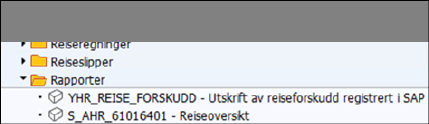
Husk å stå på fremsiden eller oversiktsbildet i SAP. Du finner rapporten i menyen under «Reiseadministrasjon» og «Rapporter», klikk så på S_AHR_61016401 – Reiseoversikt.
Alternativt kan du klikke på «Kikkert-ikonet», skrive inn transaksjonskode S_AHR_61016401 og klikke på «Søk». Eller så kan transaksjonskoden skrives inn i søkefeltet øverst til venstre i SAP-bildet, klikk så på «Enter».

I utvalgsbildet som kommer opp bør det gjøres noen avgrensninger
Under fanen «Personaldata», kan du gjøre noen valg. Du kan legge inn firmakode, ta bort avhuking for «Velg bare ansattnumre som er gyldige i dag» og avhuking for «Optimer» (for å få opp flere kolonner etter at rapporten er kjørt).
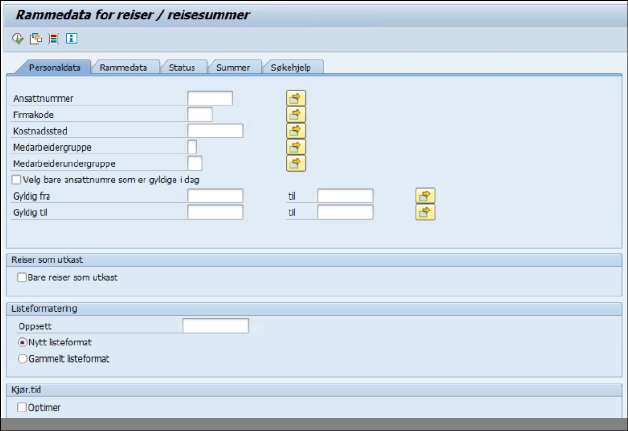
Hvis du ønsker en annen variant av rapporten enn standard oppsett, kan du velge variant. Se SAP-biblioteket «Standard reiserapporter fra SAP» og avsnittet «Standard bestillingsvarianter».
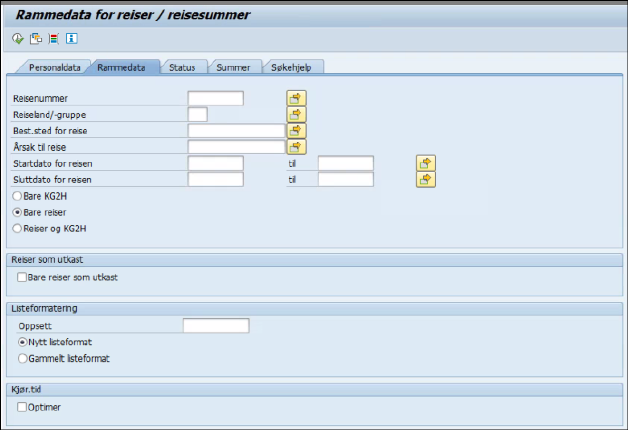
Under fanen «Rammedata» legger du inn «Startdato for reisen» (fra og til). Ellers kan oppsettet stå som i nedenstående bilde. Merk at hvis det er et stort datointervall, vil det ta litt lenger tid å kjøre rapporten. Sluttdato bør ikke fylles ut hvis det ikke er en spesiell grunn til det. Hvis sluttdato er fylt ut kan det gi uønsket begrensning av rapporten.
Det er også mulig å gjøre flere utvalg i fanene «Status» og «Summer» om dette er ønskelig.
Hvis du ikke ønsker å
gjøre ytterligere utvalg kan du se bort i fra neste avsnitt og kjøre rapporten
ved bruk av ikonet Utfør  .
.
Se siste avsnitt for valg som kan gjøres når rapporten kommer opp.
Om du ønsker å gjøre
ytterligere utvalg før du kjører rapporten, kan du benytte ikonet Frie
avgrensninger  som du
finner øverst på meny-linjen.
som du
finner øverst på meny-linjen.
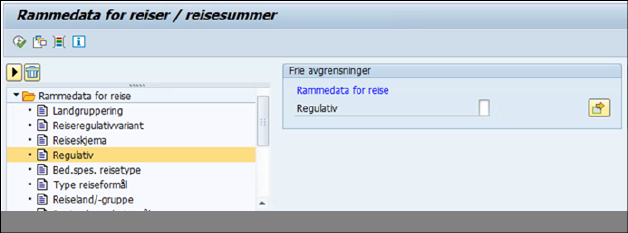
Her kan du for eksempel
velge mappen «Rammedata for reise». Velg så hvilke elementer du vil ha med, ved
å klikke på elementet og sort pil (oppe til venstre)  .
.
Da vil du få opp «Frie avgrensinger» til høyre i bildet. I dette tilfellet har vi valgt «Regulativ», men det er mulig å legge til flere elementer.
Hvis du klikker på ikonet
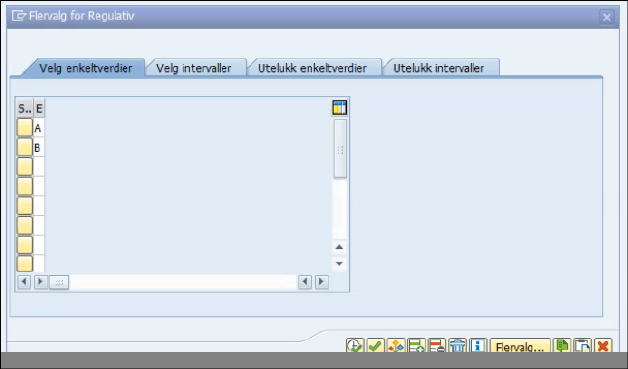
 har du mulighet til å
gjøre flere valg innenfor elementet som er valgt. I dette tilfellet kan vi for
eksempel velge hvilke regulativ vi vil ha med eller utelukke. I eksempelet
nedenfor er regulativ A og B valgt.
har du mulighet til å
gjøre flere valg innenfor elementet som er valgt. I dette tilfellet kan vi for
eksempel velge hvilke regulativ vi vil ha med eller utelukke. I eksempelet
nedenfor er regulativ A og B valgt.
Når du har lagt inn
ønsket data klikker du på ikonet Overfør  (nederst i boksen).
Du kan deretter kjøre
rapporten ved bruk av ikonet Utfør  .
.
Selv om du har gjort utvalg ved bruk av ikonet «Frie avgrensninger», er det ikke sikkert elementene vil vises som egne kolonner i rapporten. Se derfor neste avsnitt. Det kan også være at det ikke er mulig å vise elementene som egne kolonner, ettersom det er kun elementer som ligger i «Viste kolonner» og «Kolonneliste» det er mulig å få som egne kolonner i rapporten.
Ytterligere utvalg av hvilke kolonner som skal vises i rapporten
Når rapporten kommer opp,
kan du også gjøre valg. På menylinjen finner du ikonet Endre oppsett
 .
.

Her kan du velge hvilke elementer du vil fjerne eller legge til ved bruk av de sorte pilene (venstre og høyre). Du kan også endre rekkefølge på elementene i rapporten ved bruk av de sorte pilene (opp og ned).
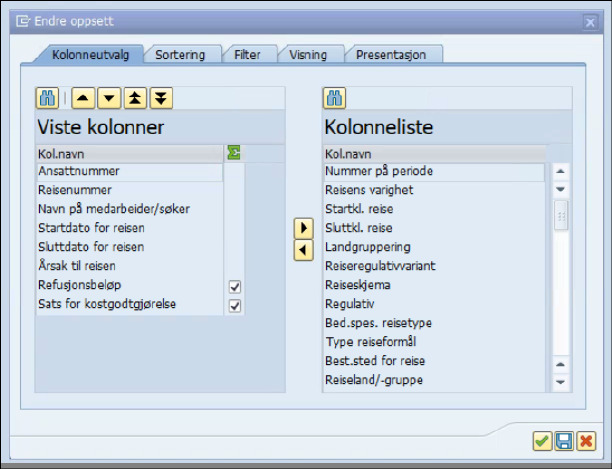
Når du har gjort ønsket utvalg klikker du på «grønn hake» (nederst i boksen). «Viste kolonner» vil nå vise kolonnene i rapporten.
På menylinjen kan du velge hvordan du vil ha ut rapporten. Det er for eksempel mulig å ta den ut i Excel, hvor du kan filtrere utvalget.
Ved bruk av ikonet  kan du forhåndsvise rapporten
og klikke på
kan du forhåndsvise rapporten
og klikke på  . Da kan du velge
format og hvor du vil lagre filen. Vi anbefaler bruk av denne metoden.
. Da kan du velge
format og hvor du vil lagre filen. Vi anbefaler bruk av denne metoden.
Ved bruk av ikonet  blir rapporten direkte gjort om
til en Excel-fil, men denne tar litt tid å hente ut.
blir rapporten direkte gjort om
til en Excel-fil, men denne tar litt tid å hente ut.
Ved bruk av ikonet  kan du velge andre formater på
rapporten.
kan du velge andre formater på
rapporten.