Formål
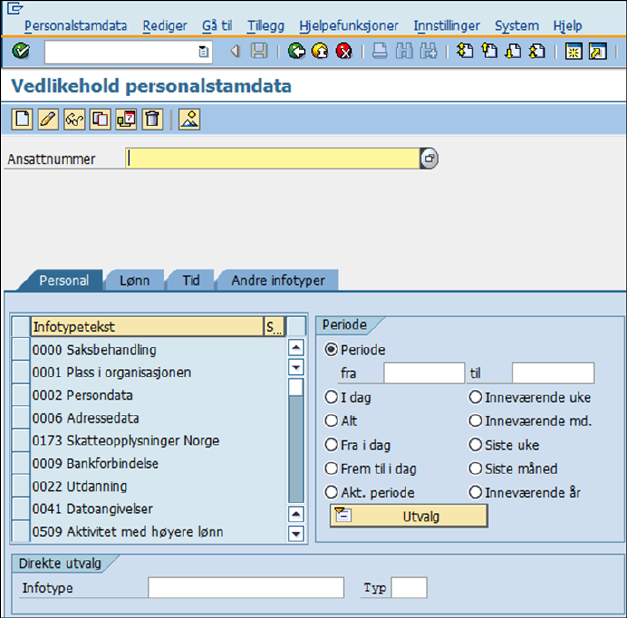
Denne transaksjonskoden brukes til å registrere enkeltopplysninger om en person, lønnsdata og tiddata etter at vedkommende er registrert inn i systemet ved hjelp av en tilsettingssaksgang.
Opprett
Ved å klikke på opprett, blir en ny infotypepost opprettet og lagt til uten å endre den forrige infotypeposten. Funksjonen er overgangen til registreringsbildet for den infotypen du har valgt. Registreringsbildet er tomt slik at de aktuelle datafelt skal fylles ut. En historikk over infotypen blir opprettet når man angir gyldighetsperioden til posten.
Hvis du ikke velger Typ i startbildet for infotyper som forutsetter en deltype, vil du få opp en liste over de forskjellige deltypene som du må velge fra før du kommer videre.
Kopier
Bruk Kopier for å opprette nye infotypeposter og for å forlenge historikken til eksisterende. Ved å klikke på Kopier vil den kopierte infotypeposten bli avgrenset med en Sluttdato. Den er en dag tidligere enn Startdatoen som man angir på den nyopprettete infotypeposten. Sluttdatoen til den nyopprettete infotypeposten blir den samme som Sluttdatoen til den kopierte infotypeposten før den ble avgrenset ved kopiering.
Forskjellen på Kopier og Opprett er:
•Kopier-skjermbildet vil inneholde duplikat-data fra den kopierte infotypeposten, som kan overskrives.
•Opprett-skjermbildet, er ikke fylt ut og en må registrere alle ønskede data på nytt. (fra begynnelsen av).
Endre
Ved å klikke på Endre, blir data i en post overskrevet. Dette betyr at generering av historikk ikke blir dannet for den posten om blir overskrevet. Endringsfunksjonen blir brukt til å rette data som inneholder feil i en infotypepost. Et eksempel på dette er feil trekkbeløp i IT0014 - Faste tillegg og trekk. Denne funksjonen kan også bli brukt til å legge til eller fjerne data fra en infotype.
NB! For infotyper som danner etterberegning vil Endre alltid fremkalle en etterberegning tilbake til Startdatoen til posten eller tilbake til Opprinnelsesdatoen som er blitt endret. For å unngå en uønsket etterberegning skal man bruke Kopier.
Vis
Ved å klikke på Vis, kan man vise stamdataposter til en infotype.
Bruk Forrige post (Shift F6)/Neste post (Shift F7) knappene for å vise andre poster til den samme infotypen.
Oversikt
Overgang til et bilde som viser alle historiske poster i den periode og eventuelt av den type som er valgt. Du går alltid inn i dette bildet, før du skal endre, kopiere eller slette en eksisterende post.
Avgrens
Benyttes når en post skal avgrenses/avsluttes pr. en dato i en valgt infotype.
Kan ikke benyttes for infotype 0000 Saksbehandling, 0001 Plass i organisasjonen og 0002 Persondata.
Avgrensing av infotyper skjer ved bruk av saksganger for fratredelse. Gå til oversikt over saksganger for mer detaljer. Eksempelvis vil IT 0008 Grunnlønn avgrenses pr. fratredelsesdato og med denne dato.
Slett
Bruk Slett for å fjerne feil infotypeposter fra systemdatabasen. Du får overgang til registreringsbildet, men uten lov til å endre på posten. Bekreft slettingen ved å klikke på sletteknappen også i dette bildet.
NB! For infotyper med tidsbegrensning, vil den tidligere posten bli forlenget fordi en gyldig post alltid skal eksistere for infotypen. På denne måten blir en oversikt vedlikeholdt for fremtidige evalueringer. Hvis det ikke finnes en tidligere post, vil systemet ikke tillate brukeren å slette posten.
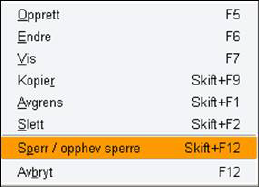
Sperr/opphev sperr
Sperr benyttes midlertidig å sperre for bruk av en post.
Opphev sperr gjør posten igjen gyldig.
Kan ikke brukes for infotypene 0000 Saksbehandling, 0001 Plass i organisasjonen og 0002 Persondata.
Obs! Sperring av IT 0008 Grunnlønn medfører at den ansatte ikke vil bli med i lønnsberegningen.
En sperret post vil
fremkomme med symbolet  .
.
Velg fra Meny.
Fritekst
Tekst kan legges inn i de fleste infotyper.
Gå til Fritekst i en infotype for mer detaljer.
Søk etter person
Når du skal vedlikeholde en infotype på en ansatt, må personen være registrert i systemet via en saksgang for å få et ansattnummer.
Søk etter ansatt kan gjøres på flere måter.
Ansattnummer
Ansattnummer registreres om du kjenner dette.

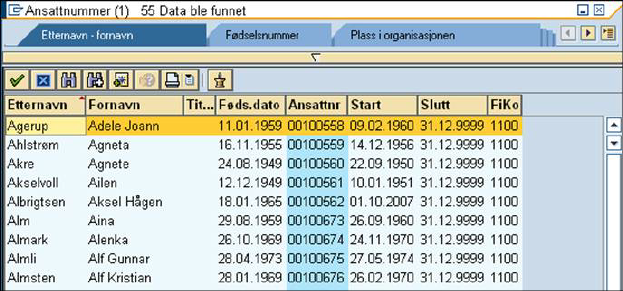
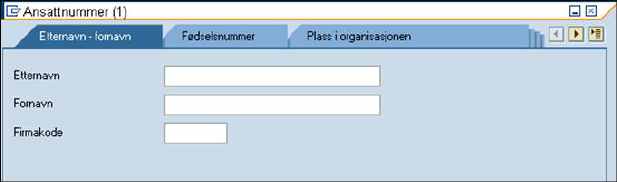
Ansatt med etternavn og fornavn
Ansatte med n(navn) d(etternavn på a) d(fornavn på a)

Gir flg. Resultat:
Samlet søkehjelp
Gir muligheter for å legge inn mange kriterier, blant annet firmakode.
Skjermbildetopp
Hver infotype har en skjermbildetopp. Skjermbildetoppen kan variere for den enkelte infotype.
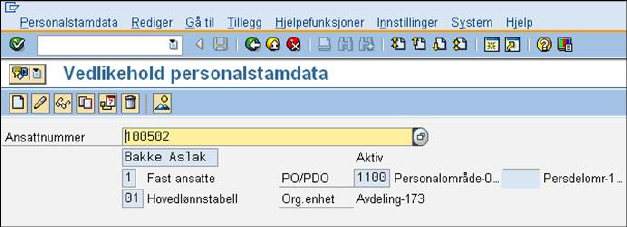
Klikk for flere detaljer om skjermbildetopper.
Periode (Gyldig)
Benyttes for å definere gyldig periode.
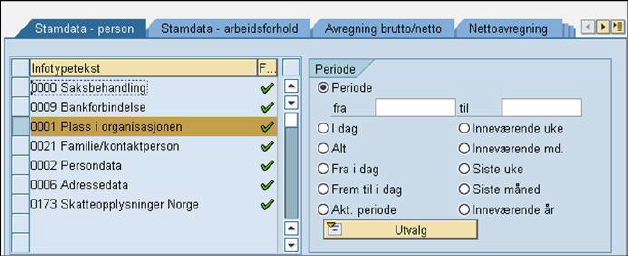
Datoformatet er DD.MM.ÅÅÅÅ, men du kan skrive DDMMÅÅ i datafeltet.
Det er flere måter å registrere periode på. Ved endring av eksisterende data, må Gyldig (fra og med dato) legges inn i detaljbildet for valgt infotype.
I de infotypene som har betydning for lønnsberegningen er Gyldig lik gyldig ”fra og med dato” for endringen/tillegget du registrerer på den ansatte. I andre infotyper kan Gyldig være fødselsdato, dato for endring av sivilstatus og lignende.
Gyldig til (til og med dato) settes automatisk til uendelig ved oppretting av ny informasjon samtidig som den nye aktive forekomsten medfører automatisk avgrensing (avslutning) av Gyldig til for eksisterende data (historikk dannes, se hver enkelt infotype og de funksjonene som kan benyttes).
Gyldig til - dato blir for eksisterende data satt til datoen før Gyldig (fra og med dato) for den nyopprettede forekomsten.
Typ
Benyttes for søk på deltype i en infotype.
Deltypene og deres betydning er ulike for de forskjellige infotypene.
Velg F4 for å få oversikt over de aktuelle kodene, eller klikk på søkeknappen i feltet Typ.

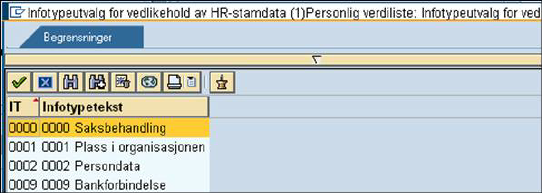
Personlig liste
Benyttes for å lage en personlig (egen) liste med de infotyper du som bruker benytter.
Dette kan være aktuelt for brukere som har begrenset tilgang til infotyper. For å begrense oppslaget i infotyper og således få en bedre oversikt over de infotypene du har behov for, kan du lage en Personlig liste.
Fra PA30 eller PA20.
Søk opp alle infotypene i Direkte utvalg.
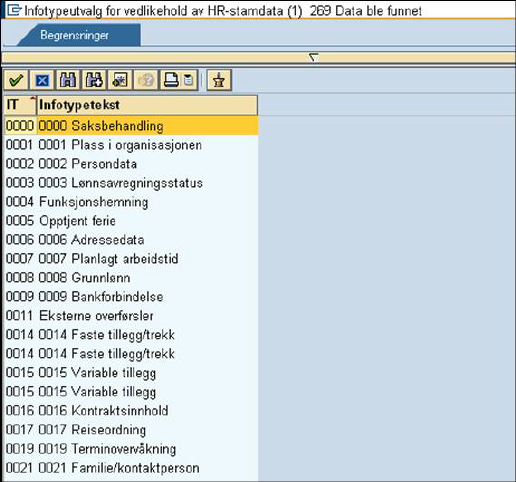
Marker IT
og klikk på ikon  .
.
Se på din
personlige liste ved å klikke på ikon  .
.
Du vil heretter få opp kun ditt utvalg
Marker IT
og slett fra din personlige liste ved å klikke på ikon  .
.
Vis alle
IT ved å klikke på ikon  .
.
Søk i datafelt
Utvid antall data som det skal søkes på
Metoden for utvidet søk kan benyttes hvis det er flere enn 500 forekomster innenfor en tabell som for eksempel kommune- og trygdekontornummer, lønnstabeller med mer.
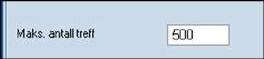
Maks. antall treff er satt her til 500. For utvidelse skriv for eksempel 1000.
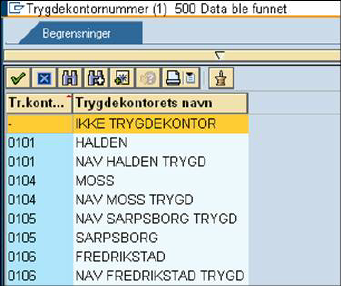
Klikk på

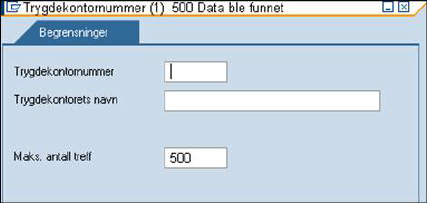
Søk direkte i datafelt
Det er å anbefale å søke direkte i et datafelt for ønsket verdi.
Dette forutsetter at du kjenner nummer eller navn på verdi.
Om du benytter store eller små bokstaver i søket er likegyldig.
Postnummer
Vet du postnummeret bør du skrive dette direkte i datafeltet infotypen.
Registrer postnummer.

Feltet krever også at Trygdekontornummer fylles ut.

Ved lagring blir poststed fylt ut.

Du kan også søke på dette og få opp kun denne forekomst.
Ved å klikke F4 på feltet postnummer/sted får du opp dette bildet.
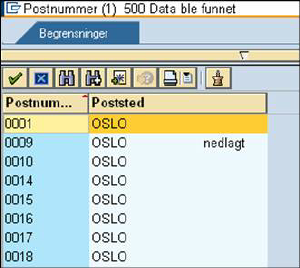
Ved å
klikke på  vil du få opp
søkemuligheter.
vil du få opp
søkemuligheter.
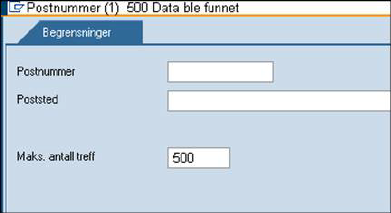
Postnummer
Registrer:
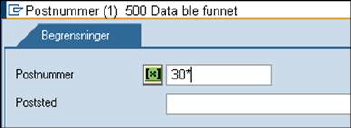
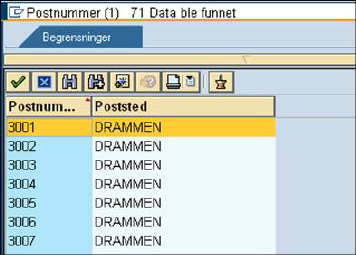
Start søk gir søkeresultat (utdrag av resultat gjengis nedenfor).
Poststed
Registrer:
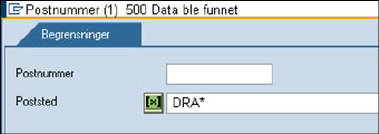
Start søk gir søkeresultat (utdrag av res gjengitt nedenfor).
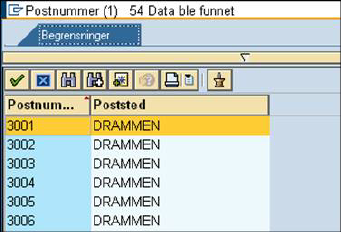
Maks. antall treff
Er satt opp med verdi 500 treff. Du kan redusere eller utvide antall treff du ønsker at søket skal gjøres i.