Formål
Å starte en jobb som er klar for oppstart eller å kopiere en mal til ny jobb som kan kjøres samtidig med at malen beholdes.
Transaksjonskode
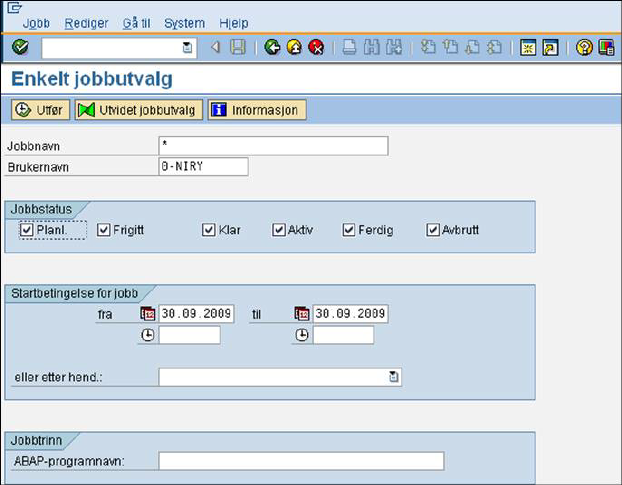
SM37 – Enkelt jobbutvalg
Skjermbildet er utfylt med dagens dato og aktuell bruker. Når du klikker Utfør får du opp en oversikt over alle jobber som er bestilt av bruker i dag og som er frigitt for kjøring.
Malen vi satte opp under Bestille bakgrunnsjobb er ikke frigitt. For å få denne med i utvalget må du sette merke i kryssboksen Planl., helt til venstre. For å få med jobber som gikk i går eller som skal gå i morgen må du endre periode under Startbetingelse for jobb.
Oversikt over jobber
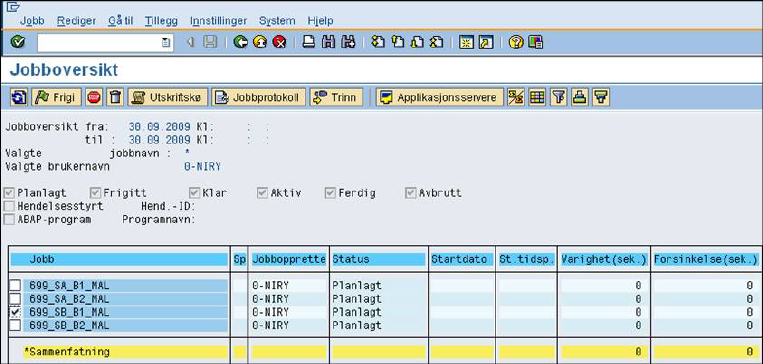
Malen ligger i listen sammen med jobber som pågår eller som er ferdig.
Kopier mal til ny jobb
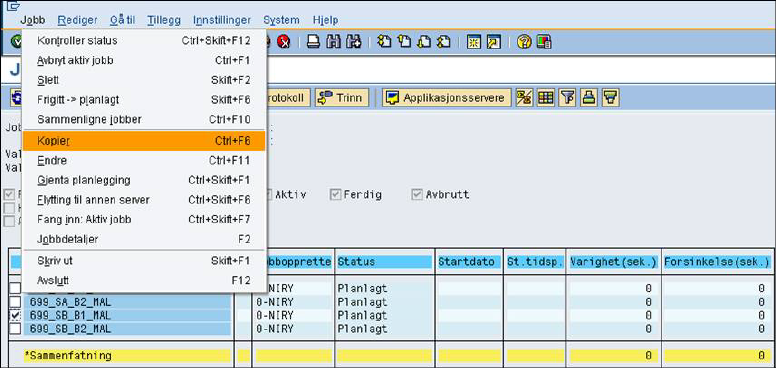
Merk ønsket jobb. Bruk nedtrekksmenyen og velg Jobb + Kopier..
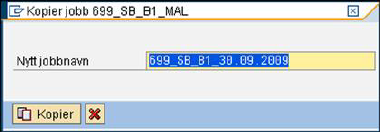
Angi nytt navn og klikk på Kopier.
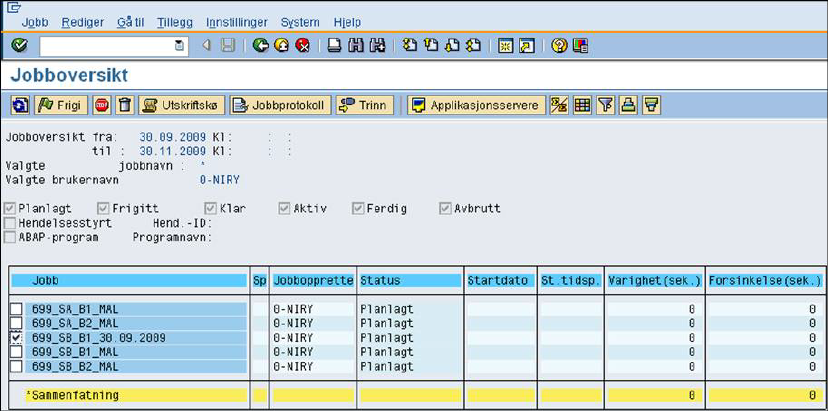
Frisk opp jobboversikten. Du har nå to planlagte jobber med identisk innhold, den opprinnelige malen og kopien som skal startes.
Merk jobben som skal startes og klikk på knappen Frigi.
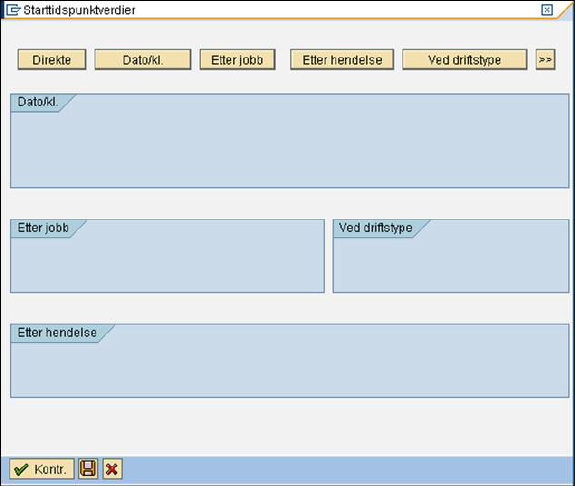
Du får opp et bilde der du kan angi at jobben skal start Direkte = umiddelbart, eller at det skal starte på et visst tidspunkt. Det er også noen andre alternativer som ikke omtales i denne omgang.
Klikk på Dato/kl
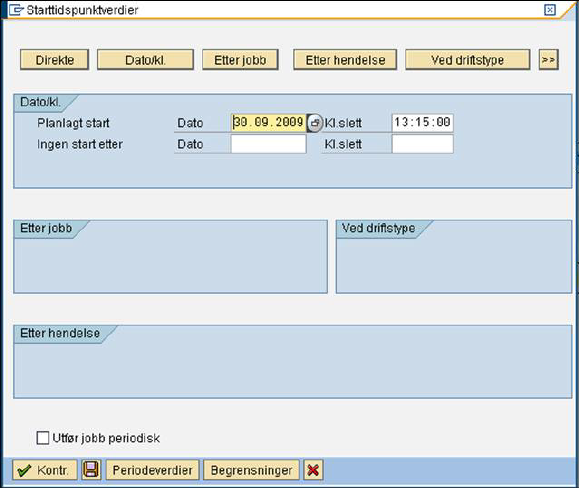
Angi dato og klokkeslett. Klikk deretter på Lagre.
Kjøring ved fast frekvens
Dersom jobben skal gå med en fast frekvens klikker du på knappen Periodeverdier før du lagrer. Dersom jobben bare skal kjøres denne ene gangen trenger du ikke klikke på denne knappen.
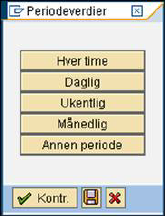
Angi eventuelt periode og klikk på Lagre. Du kommer tilbake til det forrige bilde. Klikk på Lagre her også.
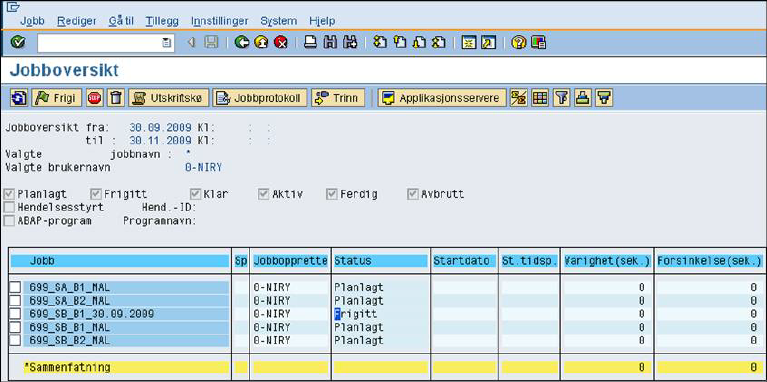
Jobben framkommer i jobboversikten som frigitt. Dersom du angir et starttidspunkt fram i tid vil jobben kunne forsvinne fordi du har bedt om kun å se jobber som kjøres i dag.
Gå tilbake til bestillingsbilde og angi at du vil se alle jobber fra og med i dag og fram til den dato den nye jobben ble bestilt.
I oversikten ser man ikke når jobben skal starte. For å kontrollere starttidspunktet, dobbeltklikk på jobben og du får opp bildet nedenfor.
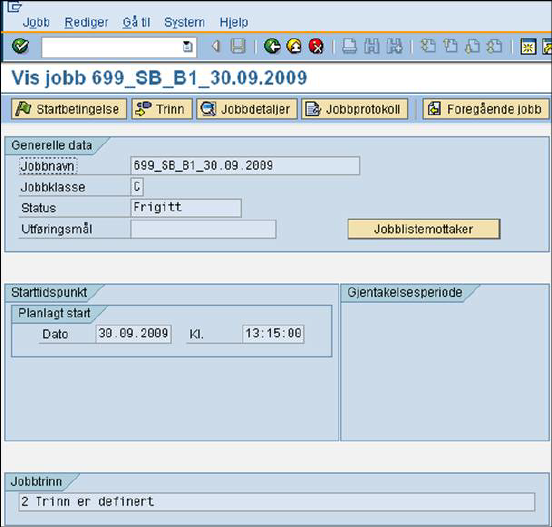
Her vises starttidspunktet.
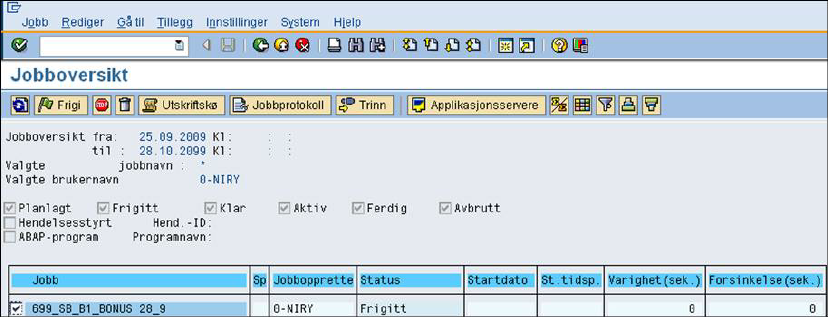
Ved å markere jobben og klikke på knappen Trinn ser du hvilke trinn som inngår i den.
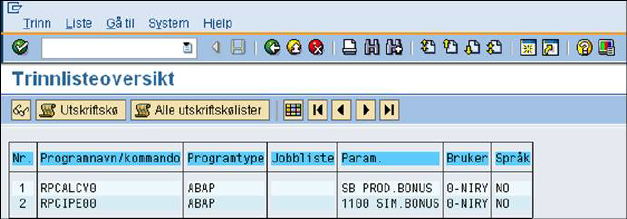
Både programnavn og variantnavn som vi satte opp under Bestille bakgrunnsjobb kan leses i oversikten.