Formål
Det er en fordel å kjøre tunge programmer i bakgrunn. De aller fleste jobber kan kjøres i bakgrunn.
En jobb som kjøres i forgrunn (vanlig måte), vil bli avbrutt etter 20 min. Dette skjer ikke ved kjøring i bakgrunn. Ved kjøring i bakgrunn kan du også bestille kjøring utenom normal arbeidstid, når belastningen på systemet er mindre. Starttidspunkt angis ved bestilling.
For å sette opp en bakgrunnsjobb må du ta stilling til noen ting underveis. Det er nødvendig å tenke gjennom hvordan jobben skal gå før du forsøker å sette den opp.
Forutsetninger
De aller fleste jobber kan bestilles i bakgrunn fra det vanlige skjermbildet. Dette er beskrevet under Kjøre en jobb i bakgrunn. Bestillingsmåten er også tilgjengelig for kunder.
I dette kapittel beskrives hvordan en bakgrunnsjobb kan bestilles fra transaksjonskode SM36. Denne transaksjonskoden er kun tilgjengelig for DFØ.
De viktigste fordelene ved bestilling fra SM36 er at jobben kan bestå av flere trinn, dvs. programmer som kjøres etter hverandre og at jobber kan kopieres og kan endres. Man kan også kopiere jobber som allerede er kjørt.
Planlegg ved å kjøre jobben manuelt
I dette kapittelet skal vi nå sette opp bakgrunnsjobb. Samme prosedyre kan følges for alle jobber, men i eksempelet velger vi ”Mal for bonuslønn”. Denne jobben består av 2 trinn, produktiv kjøring av bonuslønn og simulert konteringskjøring..
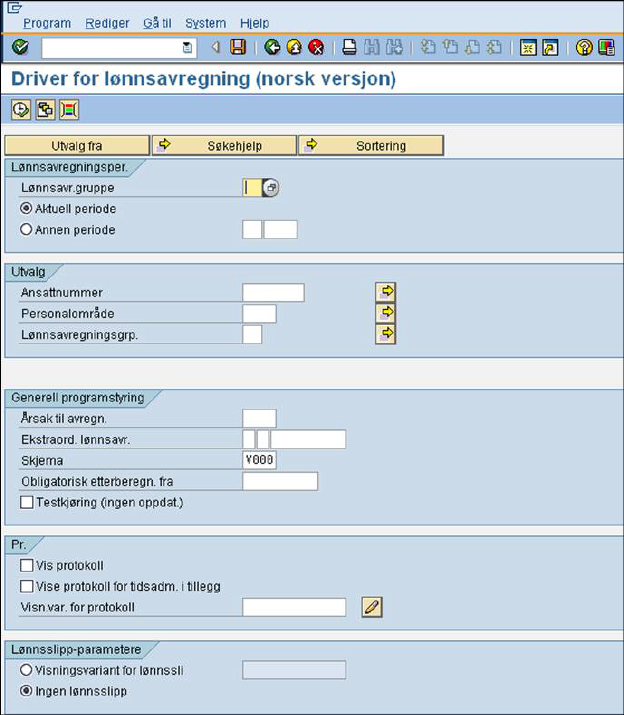
Åpne transaksjonen som du skal benytte. Transaksjonskoden for lønnskjøring er PC00_M20_CALC – Driver for lønnsavregning Norge
Finn programnavn
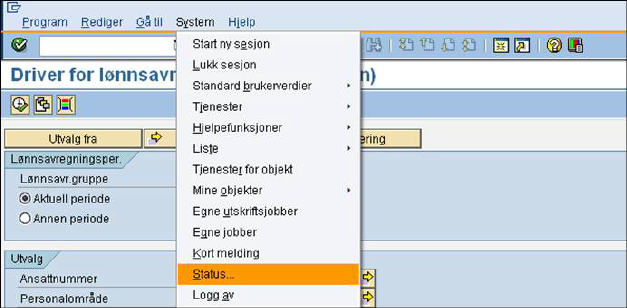
Gå på nedtrekksmeny System og deretter Status.
Du får opp et nytt bilde.
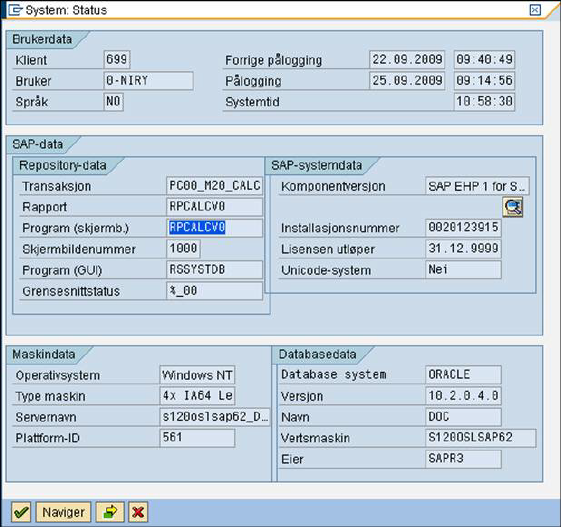
Noter programnavn, dette vil du få bruk for seinere.
Finn variant for bakgrunnskjøringen
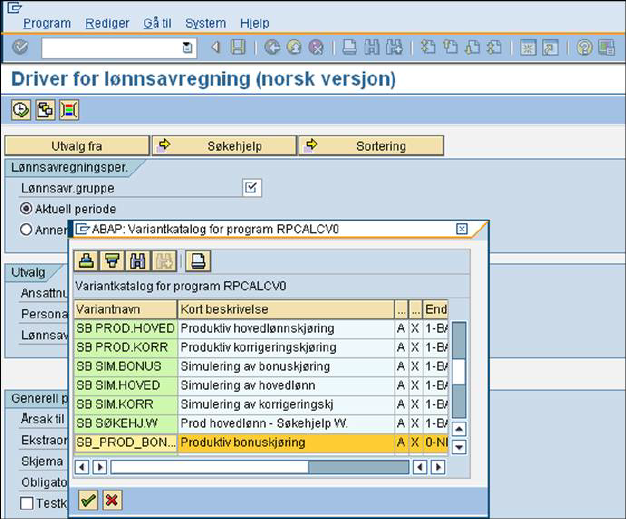
Sjekk at det finnes en korrekt variant for den jobben som skal bestilles. Dersom korrekt variant ikke finnes, opprett en ny variant. Se eventuelt Lagre nye varianter.
Noter variantnavn, dette vil du få bruk for seinere. I eksempelet skal vi benytte variant SB_PROD_BONUS
Samme prosess må gjentas med alle transaksjonskoder som skal inngå i jobben. Neste trinn er simulert konteringskjøring. Denne jobben bestilles fra transaksjonskode PC00_M99_CIPE. Programnavnet er RPCIPE01 og vi skal benytte variant 1100_SIM_BONUS.
Transaksjonskode for bestilling av bakgrunnsjobb
SM36 – Definer jobb
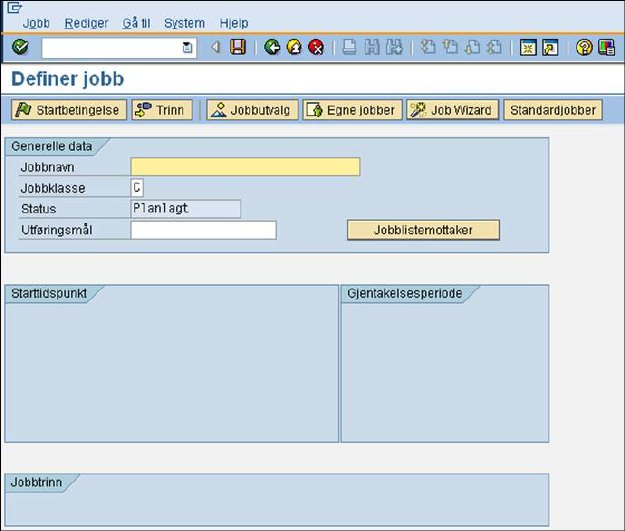
Bruk Job Wizard for oppsett
Klikk på knappen Job Wizard (oppe til høyre i menylinjen) og du ledes inn i en rekke bilder som du må fylle ut.
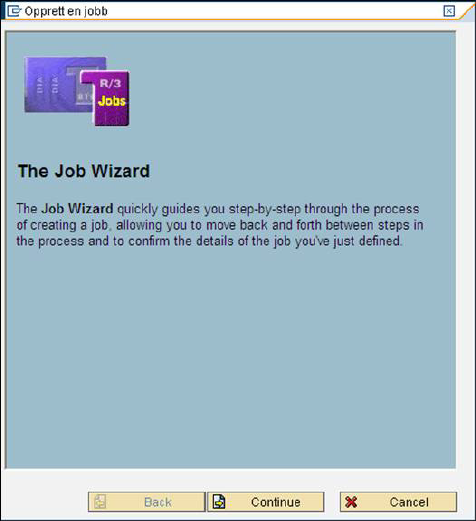
Klikk på knappen Continue.
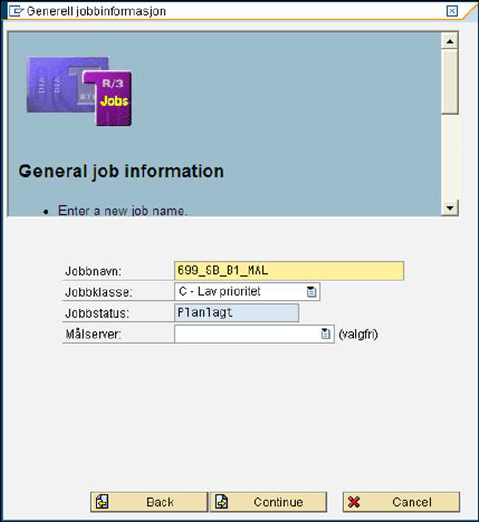
Jobbnavn
Gi jobben et logisk navn som gjør det lett å identifisere den i etterkant. For maler som benyttes i produksjon finnes det en vedtatt navnestruktur. Navnsetting framgår av aktuell sjekkliste. Det er denne som benyttes i eksempelet.
Klikk på knappen Continue.
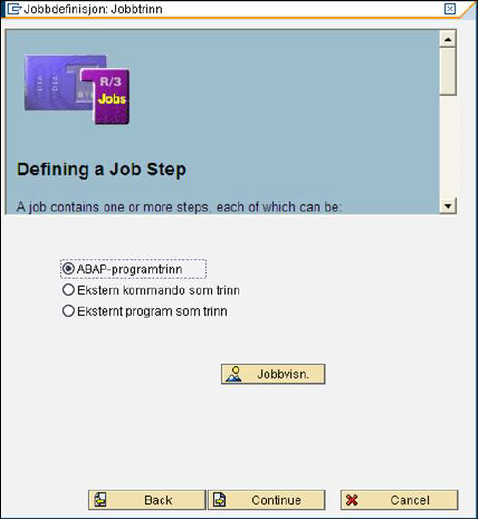
Systemet foreslår ABAB programtrinn som første trinn. Dette er riktig.
Klikk på knappen Continue.
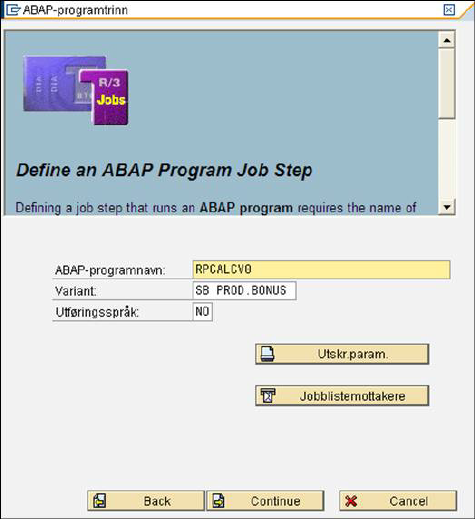
ABAB programnavn
Skriv inn programnavn for jobben som skal kjøres. I eksempelet noterte vi tidligere at denne var RPCALCV0.
Variant
Gå til feltet Variant og bruk funksjonsknapp F4. Du får opp de varianter som finnes. Velg ønsket variant.
Klikk på knappen Continue.
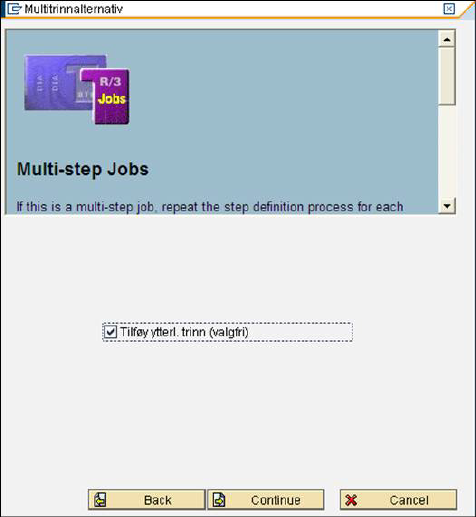
Sett kryss for Tilføy ytterl. Trinn (valgfritt)
Klikk på knappen Continue.
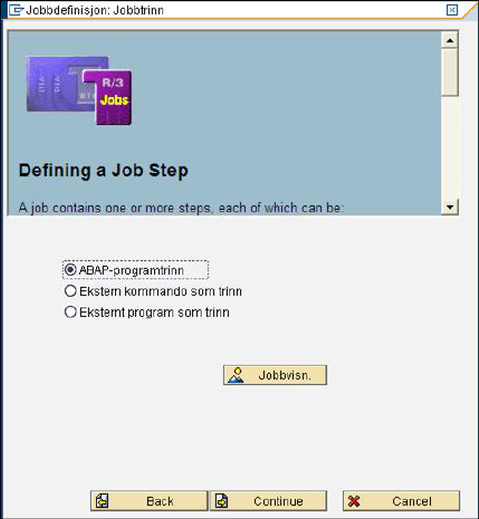
Gjenta prosessen for neste program og neste variant
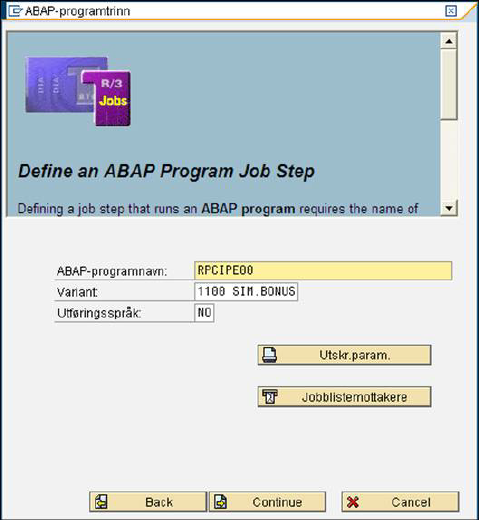
Fortsett slik inntil du har satt opp alle trinn som skal være med i jobben.
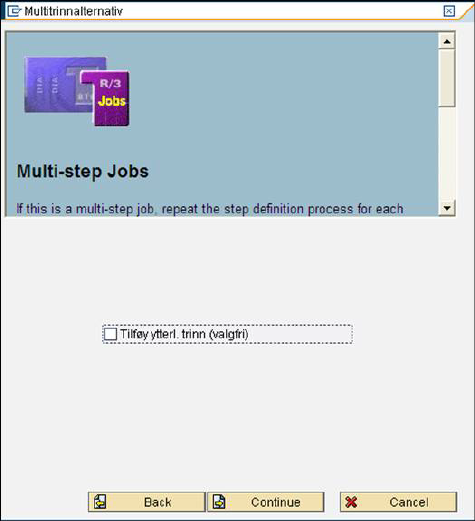
Klikk nå på Continue uten å sette kryss for Tilføy ytterl. Trinn (valgfri).
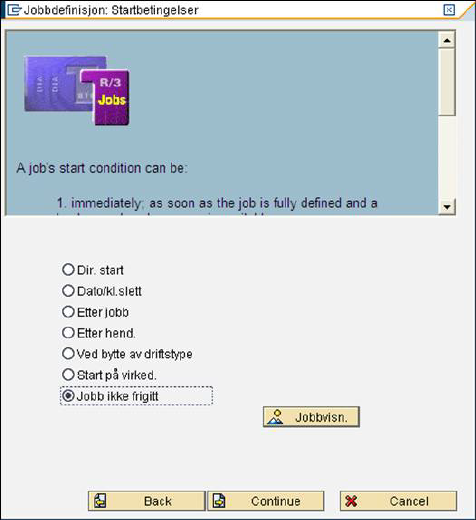
Angi Jobb ikke frigitt.
Klikk på knappen Continue.
Her kunne man angitt Dir. start som ville medført at jobben ville startet med en gang. Man kunne også satt merke for Dato/kl.slett. Da ville du kommet inn i et nytt bilde, se Kopiere jobb og angi oppstart.
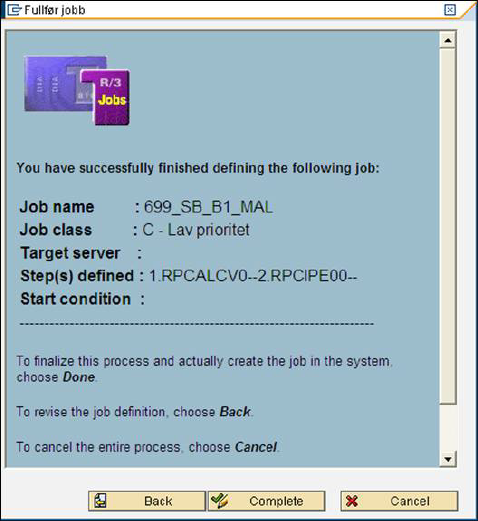
Klikk på knappen Complete.
Jobben er nå satt opp, men i vårt eksempel er startpunkt ikke angitt. Jobben vil foreløpig ikke starte.