Formål
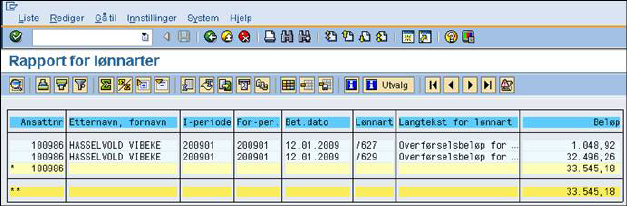
Varianter av lønnsartrapporter som kan brukes til avstemming av enmånedsoppgjøret, tomånedsoppgjøret, oppgaveplikten og avgiftsplikten. De kan benyttes som en hjelpeliste når posteringen av tillegg-/trekk avstemmes i regnskapet.
Forutsetninger
Lønnsavregning er kjørt med oppdatering slik at lønnsavregningsresultater er generert for hver ansatt.
Transaksjonskode
Standard SAP-lønnartrapport benyttes som oversikt over tillegg og trekk per artskonto.
Rapporten er også tilgjengelig fra transaksjonskode PC00_M99_CWTR – Lønnartrapport.
Fremgangsmåte
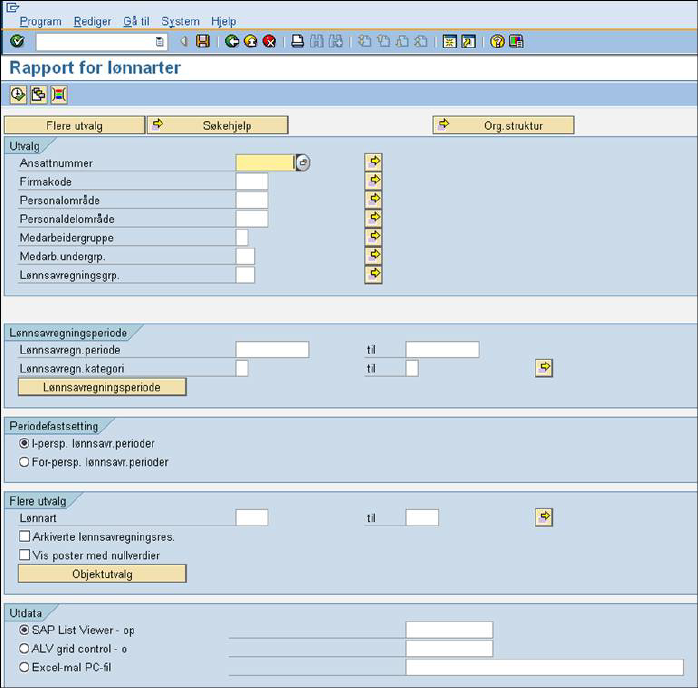
Utfør transaksjonskoden PC00_M99_CWTR – Lønnartrapport for å få opp utvalgsskjermbildet for lønnartrapporten.
NB! Utvalg på kostnadssted kan ikke brukes i rapporten.
Det er laget en variant per konto som skal avstemmes. Hver variant består av navnet CUS&OPAL og et nummer som betyr at de blir vedlikeholdt sentralt, pluss en tekstbeskrivelse. Se Hente frem varianter. Variantene henter inn alle lønnsarter som skal være med.
Hent inn ønsket variant.
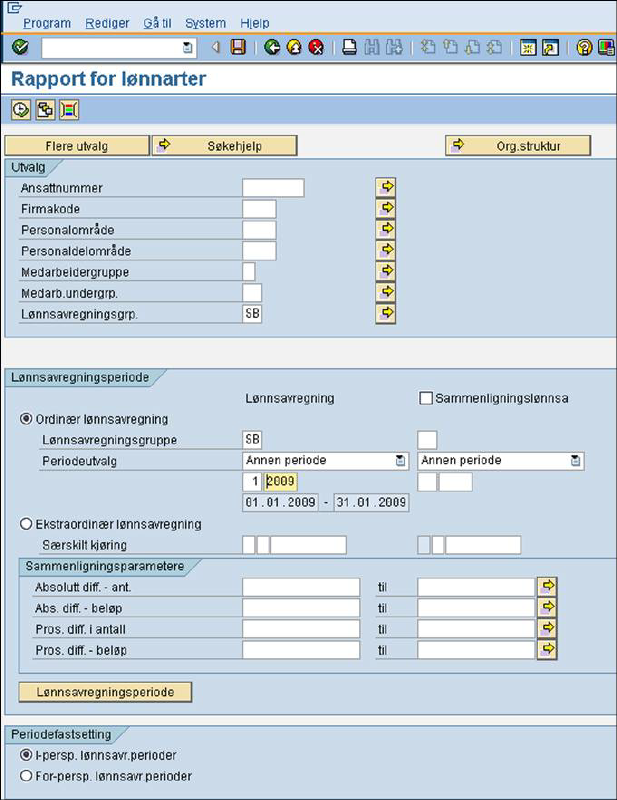
Fyll ut andre ønskede utvalgskriterier i feltene på skjermen. Noen datafelt er obligatoriske (jf. Datafelt under).
Datafelt:
Lønnsavregningsgruppe
Angi riktig lønnsavregningsgruppe eller velg riktig alternativ ved å klikke på det mulige verdier ikonet i feltet.
Aktuell periode /Annen periode
Velg Aktuell periode for å kunne få opp tillegg- og trekklisten for den aktuelle perioden eller velg Annen periode og angi en annen lønnsavregningsperiode.
Firmakode
Under Utvalg, angi firmakoden eller velg riktig ved å klikke på det mulige verdier ikonet i feltet.
Lønnsavregningsgrp.
Under Utvalg, angi lønnsavregningsgruppen eller velg riktig ved å klikke på det mulige verdier ikonet i feltet.
Periodefastsetting
Se Begrepet Periodeperspektiv/Periodefastsetting
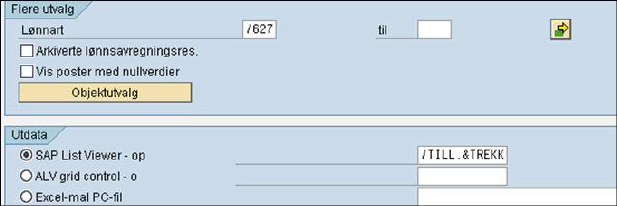
Flere utvalg
Her kan en velge en eller flere lønnarter som en ønsker å ta ut rapporten for. Hvis en klikker på Objektutvalg, kan en få ut mer informasjon i resultatbildet, for eksempel ansattnummer.
SAP List Viewer – opps.
Du kan bruke det oppsettet varianten har fylt ut. Hvis varianten ikke har fylt ut et oppsett kan du velge et, se Hente ferdige oppsett/visningsvarianter.
Under Utdata, angi det aktuelle oppsettet eller velg riktig oppsett ved å klikke på det mulige verdier ikonet i feltet.
Det er også mulig å bruke et oppsett du selv har laget tidligere eller du kan lage ditt eget oppsett. Se Hente ferdige oppsett/visningsvarianter og Lagre oppsett/visningsvarianter.
Etter å ha fylt ut obligatoriske og ønskede felt, klikk på Utfør.