Formål
Gjennomgang av de delene av skjermbildene som går igjen fra bilde til bilde.
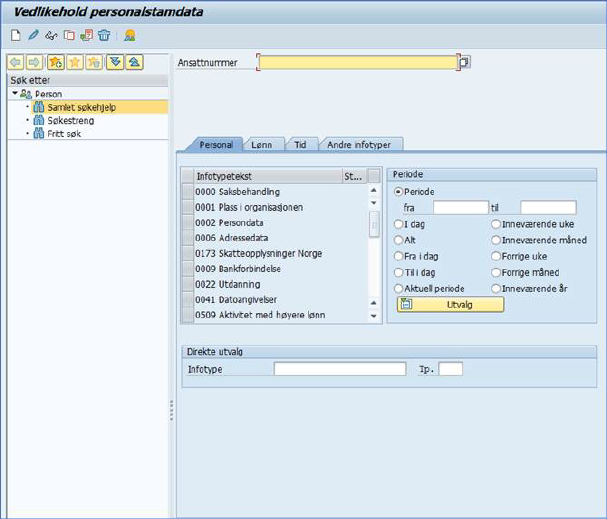
Som eksempel bruker vi bildet som benyttes når man skal endre opplysninger på tilsatte.
Navn og transaksjonskode
Alle skjermbildene i SAP identifiseres ved hjelp av et navn og en kode som kalles for transaksjonskoden.
Bildet ovenfor heter Vedlikehold Personalstamdata. Dette navnet står vanligvis til venstre, nesten øverst på skjermen. Den transaksjonskoden som identifiserer dette bildet kalles PA30. Vi skal komme tilbake til hvordan du bruker transaksjonskodene.
Nedtrekksmenyene
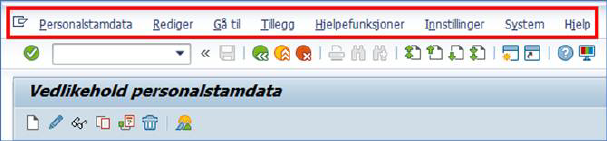
Den aller øverste linja på skjermen viser et sett av nedtrekksmenyer. Vi viser en del av de tingene disse nedtrekksmenyene brukes til, der hvor det er naturlig å forklare dette.
Hvilke nedtrekksmenyer du har tilgang til, kan variere fra skjermbilde til skjermbilde. De to menyene som er kalt System og Hjelp går igjen i alle bilder.
Verktøylinjen
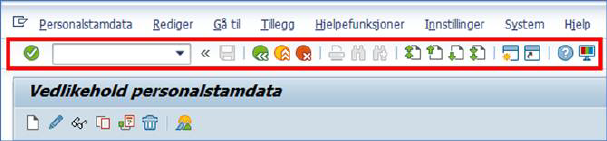
Ikonene er tilgjengelige i de skjermbilder hvor de har en naturlig funksjon. Bare de ikonene som er belyst, er aktive i det enkelte bilde og kan brukes der.
Ikonene på verktøylinja er nærmere beskrevet i Standard verktøylinje.
Transaksjonskodefeltet

Transaksjonskodefeltet ligger øverst til venstre i skjermbildet. Legger du inn en transaksjonskode her og trykker på Enter, kommer du rett inn i det skjermbildet som er identifisert ved hjelp av denne transaksjonskoden.
Kjenner du transaksjonskoden, kan det være raskere å finne frem til et skjermbilde på denne måten enn ved å gå via menyen.
Når du har benyttet SAP en tid vil du huske transaksjonskoden til de viktigste skjermbildene.
Redigeringsikonene
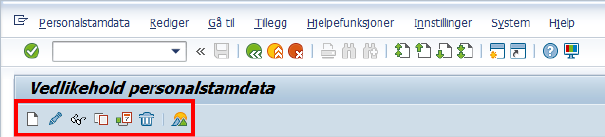
Dette er et sett av ikoner som benyttes til å behandle innholdet i skjermbildene, for eksempel se på opplysninger, legge inn nye opplysninger, endre på opplysninger og avgrense opplysninger, dvs. sette en sluttdato som sier at opplysningene ikke skal være gyldige etter denne datoen. En del av disse ikonene brukes også til å navigere med, for eksempel kan du bruke noen av dem til å bla deg fra bilde til bilde.
Hvilke ikoner som kan brukes, varierer fra skjermbilde til skjermbilde. Det er bare de ikonene som er belyste, som kan benyttes.
Du finner en nærmere beskrivelse av en del av disse ikonene i avsnittet Generelt om infotyper.
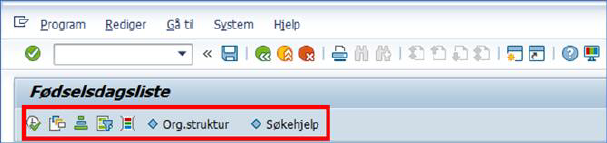
Når du skal bestille en rapport,
eller behandle en rapport som er skrevet ut på skjerm,
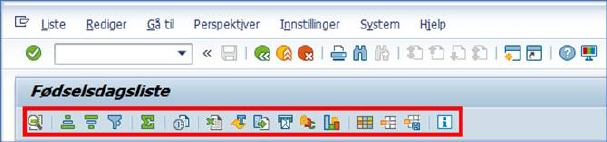
får du et annet sett av ikoner. Disse er nærmere beskrevet i kapittelet Rapporter generelt.
Systemmelding
Systemmeldinger vises nederst til venstre på skjermen. De gir viktig informasjon underveis i arbeidsprosessene.

Her er det lagt inn en transaksjonskode som ikke finnes, og du gjøres oppmerksom på dette ved hjelp av en systemmelding.
Meldingene kan deles inn i 3 kategorier som har ulike farger:
Grønn: Informasjon. Stopper ikke prosessen.
Gul: Varsel. Du får en melding som du må ta stilling til før kommandoen utføres.
Rød: Feilmelding. Du får ikke utført kommandoen.
Dobbeltklikk på systemmeldingen, og du får opp et nytt skjermbilde:
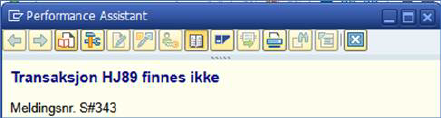
I utgangspunktet skal du nå få opp en forklaring på systemmeldingen.
I praksis er det ikke alltid at du klarer å nyttiggjøre deg den informasjonen som gis.