Feilrettere/kontrollører i DFØ bruker SAP Business Work Place for å hente opp skjema som har feilet.
Transaksjonskode
SBWP (SAP Business Work Place)
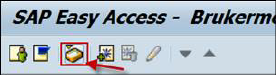
For å komme inn i denne transaksjonen, kan du enten oppgi transaksjonskoden eller klikke på ikonet SAP Business Workplace (Ctrl + F12) i ikonmenyen øverst i bildet.
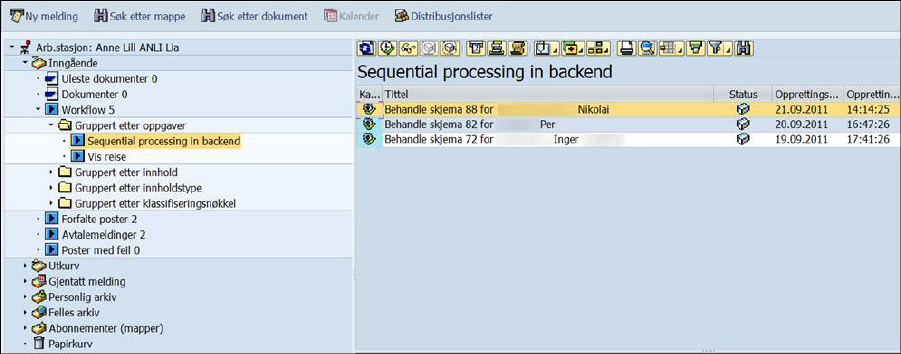
Deretter åpner du innkurven og klikker Workflow/Gruppert etter oppgaver/Sequential processing in backend.
Oversikt over skjema som har gått til feilretter
Dobbeltklikk på Sequential processing in backend. Da får du opp en liste over de skjemaene som har feilet.
Behandling av et skjema
Dobbeltklikk på det skjemaet du ønsker å behandle. Det kan være at du først får opp en advarsel:
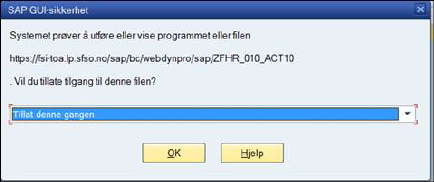
Sett tilgangen lik Tillat denne gangen og klikk på OK.
Du skal nå få opp to bilder:
•En kopi av skjemaet med feltene utfylt. I tillegg får du opp to ikoner, Manuelt postert og Manuelt postert med avvik, som du skal bruke til å avslutte arbeidsflyten etter at feilen er rettet.
•Et ferdig utfylt bilde (PA30), som du kan bruke til å rette feilen.
NB. Du må passe på at du får opp begge bildene. Hvis du får opp bare det ene, må du prøve en gang til.
Dersom den ansatte har flere stillinger vil skjema for fratredelse havne hos feilretter. Feilretter vil da kun få opp bildet med kopi av skjemaet med feltene utfylt. Nederst i bildet vil du se følgende feilmelding: Den ansatte har tilleggsstilling. Fratredelse må gjøres manuelt.
Følg da vanlig prosedyre for registrering av fratredelse i SAP. Når dette er utført må du bekrefte det ved å klikke på knappen Manuelt postert med avvik i bildet som viser en kopi av skjemaet.
Hva du skal gjøre i hver enkelt feilsituasjon, vil være avhengig av årsaken til at det har oppstått en feil under oppdateringen. Vi skal vise dette ved hjelp av en del eksempler.
Skjema fra portalen
Det kan være flere grunner til at disse skjemaene går til feilretter. Søk evt. etter årsak ved å lese loggen, som du finner ved hjelp av transaksjonskode YWF_BEH_SKJEMA.
Registrering av data i skjemaet
Du får opp et bilde som du kan bruke til å oppdatere skjemaet manuelt.
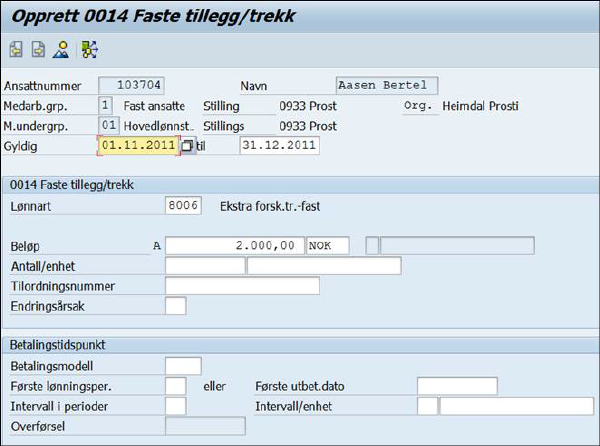
Dersom det ikke er noe som skal rettes i dette bildet, klikker du bare på lagre (Ctrl + S). Når du har lagret dataene, lukkes bildet automatisk og du går tilbake til innkurven din.
Er det noe som må rettes, må du vanligvis ta kontakt med lønns- og personalmedarbeideren i virksomheten. I noen tilfeller kan du som feilretter foreta en endring. I andre tilfeller må du slette skjemaet slik at dette kan sendes inn på nytt.
Avslutte arbeidsflyten
I tillegg til det bildet som du skal bruke til å oppdatere dataene, får du opp en kopi av skjemaet.
NB. Du må huske på å behandle dette bildet også slik at arbeidsflyten blir avsluttet.
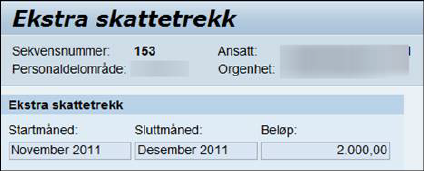

Hvis du har oppdatert
skjemaet manuelt uten å ha gjort noen endringer, må du klikke på ikonet  . Da vil statusen på skjemaet bli
oppdatert til 600 Ferdig uten avvik i rapporten Vis elektroniske
skjema. Hvis en ansatt slår opp i Liste over alle skjema, vil
skjemaet stå med status lik Ferdig der også (for skjema som er opprettet
av den ansatte).
. Da vil statusen på skjemaet bli
oppdatert til 600 Ferdig uten avvik i rapporten Vis elektroniske
skjema. Hvis en ansatt slår opp i Liste over alle skjema, vil
skjemaet stå med status lik Ferdig der også (for skjema som er opprettet
av den ansatte).
Hvis du har postert
skjemaet manuelt med en endring som er avtalt med kunden, må du klikke på ikonet
 . Da vil statusen på skjemaet
bli oppdatert til 610 Ferdig med avvik i rapporten Vis elektroniske
skjema.
. Da vil statusen på skjemaet
bli oppdatert til 610 Ferdig med avvik i rapporten Vis elektroniske
skjema.
Skjemaet forsvinner fra innkurven din, etter å ha valgt Manuelt postert eller Manuelt postert med avvik.
Hvis du glemmer å behandle dette bildet, vil skjemaet bli liggende i innkurven slik at du kan hente det opp på nytt og avslutte arbeidsflyten. Henter du opp skjemaet på nytt, vil du bare få opp dette bildet, ikke registreringsbildet.
Når arbeidsflyten er avsluttet sendes det en melding til saksbehandler, som en påminnelse om at det må foretas et sluttoppgjør (manuelt). En nærmere beskrivelse finnes under Fratredelse.
Sletting av skjema
Skal du slette et skjema, må du bruke transaksjonskode YWF_BEH_SKJEMA.
I dette tilfellet skal du ikke bruke ikonene Manuelt postert eller Manuelt postert med avvik. Sletter du et skjema, vil det få statusen 620 Slettet i rapporten Vis elektroniske skjema og statusen Slettet når den ansatte slår opp i rapporten Liste over alle skjema. Når du sletter et skjema, avsluttes også arbeidsflyten og skjemaet forsvinner fra innkurven din.
En fratredelsessaksgang er kjørt flere ganger
For skjema som gjelder saksganger, får du opp det første bildet i saksgangen ferdig utfylt.
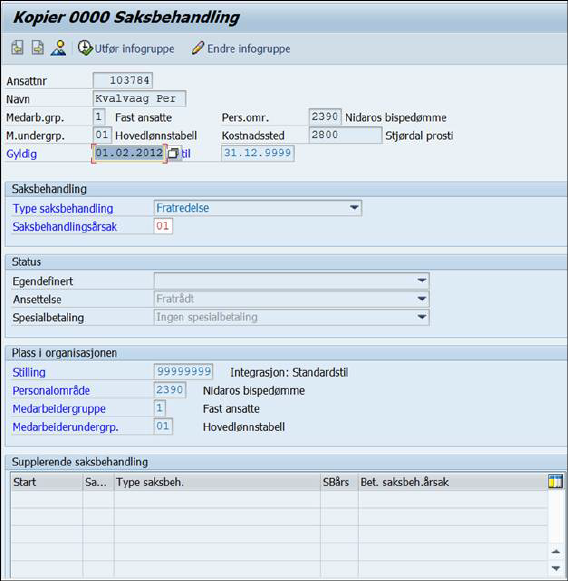
Som oftest får du også opp en melding som sier hva som er gått galt.

I dette eksempelet er det allerede kjørt en fratredelsessaksgang for denne ansatte med en annen fratredelsesdato. Dersom det siste skjemaet er feil og den ansatte faktisk skal slutte den 01.01.2012, må du slette det siste skjemaet.
Dersom dette skyldes at fratredelsesdatoen er endret og at denne ansatte faktisk ikke skal slutte før 01.02.12, må du endre startdatoen for saksgangen. Dette er nærmere beskrevet i brukerdokumentasjonen under Endring av startdato for saksgang (tiltredelser/fratredelser).
I det siste tilfellet må
du klikke på ikonet slik
at skjemaet blir oppdatert med riktig status.
Flere feilrettere
Det kan være flere ansatte i DFØ som er feilrettere. Alle feilrettere får de skjemaene som har feilet i innkurven sin, men med en gang en av feilretterne henter opp skjemaet, vil den forsvinne fra de andre feilretternes innkurv når disse lukker innkurven sin.
Hvis en feilretter som ikke har lukket innkurven sin og prøver å hente opp et skjema som behandles/er behandlet av en annen feilretter, får han feilmeldingen Work item nnn er sperret av 6-AAAA (køfeil) eller Work item nnn is already deletet or ended - unable to execute again.
E-skjema som går til kontrollør i DFØ
Skjema for stillingsendring: Under spesielle forutsetninger sendes e-skjemaet til kontroll i DFØ etter godkjenning av Godkjenner 2, men før oppdatering av kjernesystemet:
Dette gjelder ved følgende valg:

eller

i kombinasjon med ett av de følgende valgene:


Skjermbildet for kontrollør i DFØ, ser slik ut:
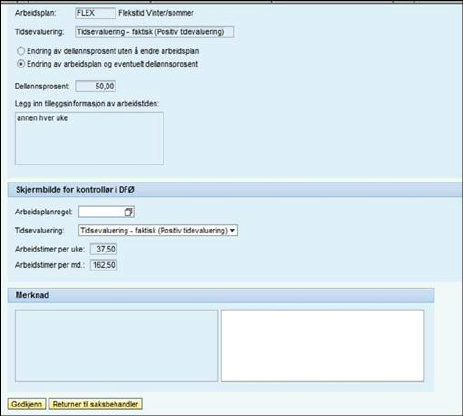
Velg riktig arbeidsplanregel og tidsevaluering. Ved feil sendes skjemaet i retur til saksbehandler hos kunder på grunntjeneste og tilbakemeldinger må gis i feltet Merknad. (Saksbehandler hos kunde vil i slike tilfeller få skjemaet i retur for korrigering i sin Innkurv i selvbetjeningsløsningen).
Ved å klikke Godkjenn, oppdateres data i SAP.