Formål
Dette kapittel beskriver ulike valg ved kjøring av rapporten.
Kjøring i forgrunn – valg av oppsettvariant
Lay out (oppsett) av rapportresultatet kan endres både ved bestilling og etter at rapporten er kjørt.
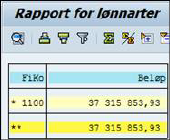
Nedenfor vises oppsett «CUS&AVST03 – For bakgrunnsjonbber, summert pr. firmakode» som ser slik ut som nå foreslås for lønnartrapporten.
For brukere som har tilgang til flere firmakoder vises en sumlinje pr. firmakode.
Endre oppsett på
rapportresultatet ved å gå til knappen  (Velg oppsett).
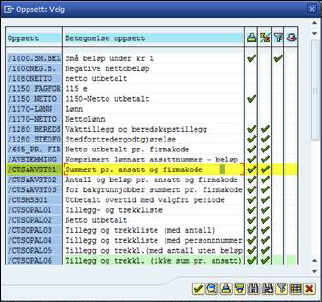
Grønn linje viser det oppsett du har i øyeblikket (mulig du må scrolle litt for å finne den).
Velg et annet oppsett, f.eks. «CUS&AVST02 – Antall og beløp pr ansatt og firmakode».

Oppsett endres.
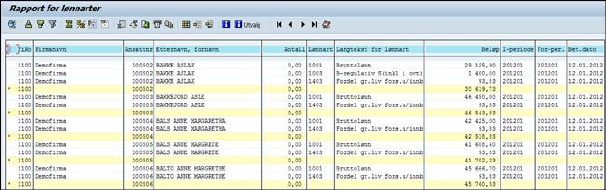
Eller velg «CUS&AVST01 – Summert pr ansatt og firmakode» som gir dette resultatet.

Antallskolonnen fjernes, noe som ofte er hensiktsmessig fordi at for mange lønnarter vil ikke antall gi noen mening.
Når du har valgt
CUS&AVST01 eller 02 kan du åpne alle detaljer ved å klikke på  . Merk, markøren må stå på den øverste blå
linjen.
. Merk, markøren må stå på den øverste blå
linjen.
Tilsvarende kan du lukke
alle detaljer ved å klikke på knappen  . For CUS&AVST03 gir det ingen mening å
åpne og lukke detaljer ettersom ansatt og lønnart ikke er med i utvalget.
. For CUS&AVST03 gir det ingen mening å
åpne og lukke detaljer ettersom ansatt og lønnart ikke er med i utvalget.
Du kan også åpne detaljer på en annen måte.

Klikk på cellen med firmakode og to stjerner.
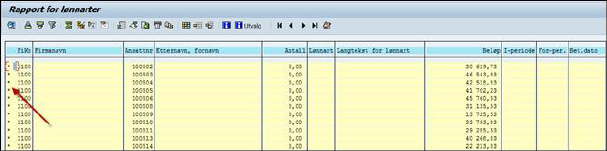
Firmakoden åpnes med en linje og beløp pr. ansatt. I eksempelet ønsker vi å åpne ansatt 100505 (nr 4 fra toppen). Klikk i cellen med firmakode og en stjerne, foran det aktuelle ansattnummer.

Ansatt åpnes med en linje og beløp pr. lønnart.
Valg av oppsett før bestilling gjøres i bestillingsbildet, helt nederst i bestillingsbildet.

Fyll ut Oppsettvariant, eventuelt sett markøren i feltet og trykk F4 og velg ønsket variant.
Bruk av filter
Filterfunksjonen kan
også være nyttig. Du filtrerer ved hjelp av knappen  .
.
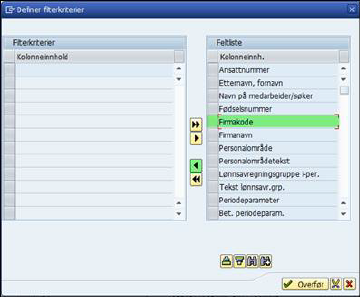
Marker ønsket informasjon og pil for overføring til Kolonneinnhold. I eksempelet ønsker vi å filtrere på firmakode. Klikk på Overfør og du får opp felt for valg av firmakode.
Du kan filtrere på all informasjon som ligger i Feltlista, også filter som du ikke har med i oppsettet ditt som f.eks. fødselsnummer eller del av fødselsnummer.

For å bli kvitt filtreringen, filtrer på nytt. Ikke bruk grønn pil, da mister du resultatet. Ved filtrering på beløp, vær nøyaktig på bruk av tegn (punktum og komma).
Kjøring i bakgrunn med oppslag på seinere tidspunkt
Denne fremgangsmåten benyttes når kjøring i forgrunn tar lang tid. Store virksomheter kan med fordel alltid kjøre rapportene i bakgrunn. Det samme gjelder brukere med tilgang til flere firmakoder.
Kjøring i bakgrunn er oversiktlig i noen sammenhenger, men rapportresultatet kan da ikke bearbeides uten overføring til Excel. Fordelen er at man unngår «time out» og man kan raskt hente opp det ferdige rapportresultatet så mange ganger man vil.
Lønnartrapporten benyttes fortsatt som eksempel.
•Åpne transaksjonskoden.
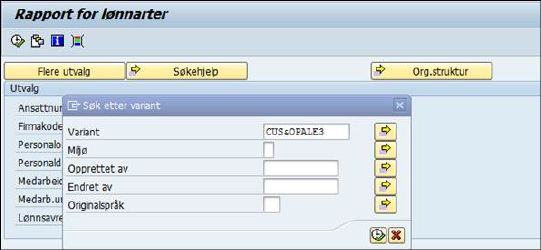
•Velg ønsket variant (skriv inn eller etter med F4).
•Korriger eventuelt periode.
•Endre eventuelt oppsett.
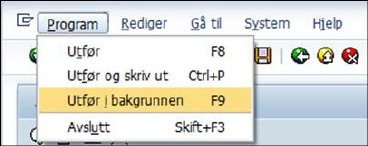
•Velg program og deretter Utfør i bakgrunn.
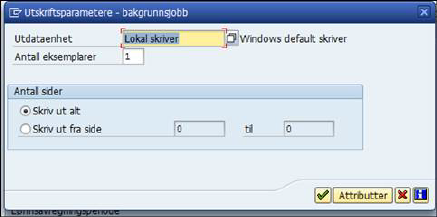
•Velg Lokal skriver eller bakgrunnsskriver (begge er OK).
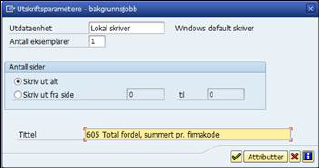
•Skriv inn ønsket Tittel. Bør være klient eller firmakode + rapportinnhold.
•Dersom Tittel mangler, klikk på Attributter.
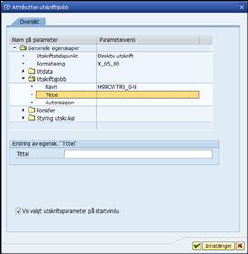
•Åpne pilen foran Utskriftsjobb
•Dobbeltklikk på Tittel
•Du får fram Tittelfeltet
•Sett hake for Vis valgt utskriftsparameter på startvindu
•Klikk på Grønn hake og du kommer tilbake til forrige bilde som har fått felt for Tittel
•Skriv inn klient eller firmakode + rapportinnhold
•Klikk på grønn hake
•Velg Startpunktverdi Direkte og deretter Lagre
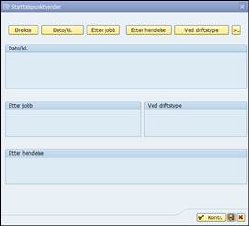
•Du kommer tilbake til bestillingsbildet.
Velg neste variant av rapporten du trenger.
•Velg ønsket variant
•Korriger eventuelt periode og oppsett
•Velg Utfør i bakgrunn
•Fyll ut Tittel med klient eller firmakode + rapportinnhold
•Grønn hake
•Start direkte
•Lagre
Bestill alle variantene du trenger.
Sjekke status på bestilte rapporter
Dersom du ønsker å se om prosesseringen er avsluttet kan du sjekke dette under egne jobber. Dette er ikke nødvendig, du kan godt gå rett til SP02 og se på rapportresultatet.
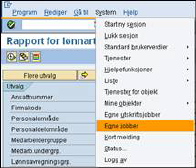
Her er en oversikt over egne jobber. Hvilke jobber er bestilt, hvilke jobber pågår i bakgrunnen nå og hvilke jobber er kjørt ferdig.
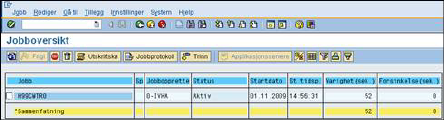
I dette tilfellet er det en jobb som er aktiv og ingen som er avsluttet.
Se på rapportresultatet
Rapportresultatet kan hentes fram i transaksjonskode SP01 eller SP02. I eksempelet nedenfor benyttes SP02 etter at vi har bestilt alle de 8 variantene som starter med CUS&AVST og navnsatt dem logisk.
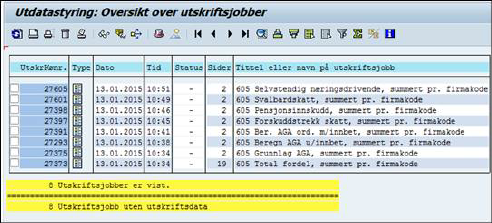
Klikk på symbolet i kolonne Type for ønsket rapport, f.eks. pensjonsinnskudd.
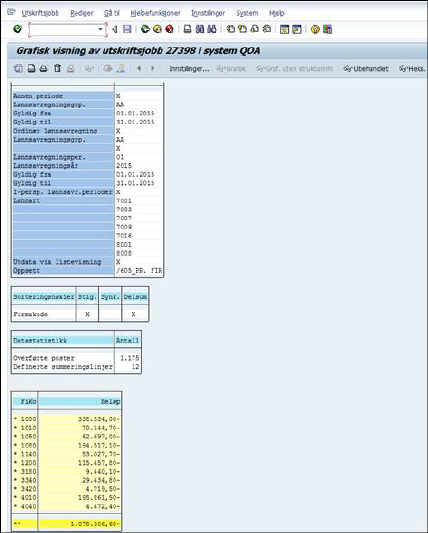
Dersom du ikke ser selve resultattabellen fordi listen av lønnarter er så lang, klikk på Innstillinger.
Visningsområde er i utgangspunktet satt til side 1 til side 10. Endre dettet til siste side (De siste 1 sider).
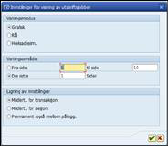
Grønn hake.
Grønn tilbake-pil tar deg tilbake til oversikten der du kan velge et annet rapportresultat.
Resultatet av kjøring i bakgrunn egner seg ikke til feilsøking. Dersom du finner ut at beløpene ikke stemmer for en virksomhet og trenger detaljer, kjør da rapporten på nytt for aktuell firmakode med oppsett CUS&AVST01 eller 02 (om du trenger antall). Denne gangen kan det være greit å kjøre rapporten i forgrunn.
Overføring av rapportresultat til regneark
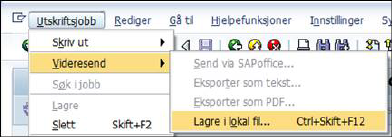
Hent opp rapportresultatet. Gå til Utskriftsjobb -> Videresend -> Lagre i lokal fil.
Gi filen et forståelig navn. Filer som inneholder persondata skal ikke lagres på F-området eller andre områder der alle brukere har tilgang. Slike filer skal lagres på H-området og slettes når det ikke lenger er behov for dem.
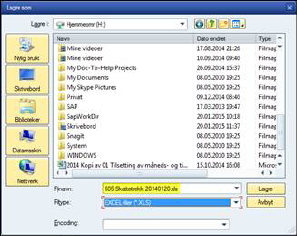
Lagre.
Åpne deretter filen i Excel. Ta bort overflødige linjer og kolonner. Lagre endringene. Pass på at det blir riktig format.
Se også Når overføring til Excel har feil format.