Formål
Denne løsningen er basert på at du setter opp type varsler, hvilke personer som skal motta varsler og når varslene skal mottas.
Varsler vedlikeholdes pr virksomhet, og virksomheter får kun sette opp og se sine egne varsler.
Varslene settes ikke opp individuelt for hver enkelt person slik som for manuelle varsler i IT0019, men baseres på kontroll av datohendelser som er registrert i systemet på den enkelte ansatte.
Eksempel på et varsel kan være utløp av prøvetid etter 6 måneder. Varsel skal gå til nærmeste leder 14 dager før prøvetiden utløper, for oppfølging av prøvetidsreglementet i staten. I dette eksempelet er det tilsettingsdato som brukes for utsendelse av varsel.
Varsel skrives ikke ut på en rapport, men havner i innkurv i portalen til personer som er satt opp som mottakere av varselet.
Det er laget en egen transaksjonskode og prosesstrinn som tar deg gjennom alle punkter som er nødvendig for å opprette automatiske varsler.
Det kjøres hver kveld en jobb (program) som overvåker datovarslene.
Type varsler som kan settes opp
Det kan settes opp følgende type varsler.
Se også Oversikt over tilgjengelige varsler.
Hvem varsles det for
Det varsles for alle ansatte unntatt medarbeidergruppe 8, 9 og X. Hvis du ønsker avvik fra dette oppsettet, må det opprettes en brukerstøttesak til DFØ med begrunnelse for avviket.
Mottak av varsler
Mottakeren får varslene i selvbetjeningsportalen. Samtidig som varsel sendes til selvbetjeningsportalen, går det en melding til mottakers epost-adresse om at en har uleste meldinger i DFØs selvbetjeningsløsning.
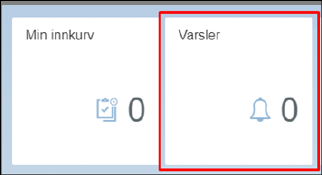
Varslene legger seg i flisen «Varsler» i selvbetjeningsportalen.
Mulige mottakere av varsler
Følgende kan motta varsler. Vi bruker samme eksempel som over (utløp av prøvetid etter 6 måneder). Vi tenker at varselet er satt opp for hele firmaet, slik at det vil varsles når alle ansatte i firmaet når denne hendelsen.
Den ansatte selv
Den ansatte vil selv få varsel når han/hun nærmer seg 6 måneders ansettelse.
Leder
Den ansattes leder vil få varsel når en ansatt i hans/hennes organisasjonsenhet nærmer seg 6 måneders ansettelse.
Bruker
En definert bruker vil få varsel når en ansatt i organisasjonene det varsles for, nærmer seg 6 måneders ansettelse. Dette oppsettet er mindre dynamisk, men det krever ingen bestilling av roller.
Forutsetninger
Persondata må være vedlikeholdt på personer for de hendelsene du ønsker å varsle på. Eksempelvis må det være registrert en endring i IT0008 for at varselet "Lønnsendring IT0008" skal slå til.
Varsler må være vedlikeholdt i datovarseltabellen. Hvordan dette gjøres er beskrevet nedenfor under transaksjonskoden YHR_VEDL_VARSLER.
Varslingsprogrammet må være aktivt på klienten. På QOA går dette programmet en gang pr døgn i alle klienter. Merk at varslingsprogrammet ikke er satt opp på TOA. Du kan teste oppsett av varsler i TOA, men selve utsending av varsler får du ikke testet.
Opprette varsler:
Fremgangsmåte
Transaksjonskode YHR_VEDL_VARSLER
Opprettelse av varsler er satt opp som en trinnvis prosess du må gjennom for å få satt opp automatiske varsler.
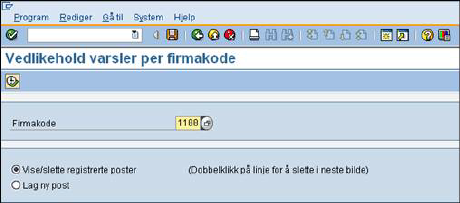
Registrer Firmakode. Du vil kun få tilgang til de firmakoder du er autorisert for.
Velg Lag ny post.
 Velg utfør for å opprette
varsler.
Velg utfør for å opprette
varsler.
Generell navigering
Underveis i prosessen har du følgende valg:

 Bringer deg tilbake til
hovedbildet hvor du velger firmakode.
Bringer deg tilbake til
hovedbildet hvor du velger firmakode.
 Tar deg et steg videre i
prosessen.
Tar deg et steg videre i
prosessen.
 Tar deg et trinn bakover i
prosessen. Nyttig hvis du vil endre på noe.
Tar deg et trinn bakover i
prosessen. Nyttig hvis du vil endre på noe.
Steg i prosessen
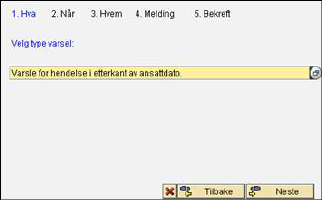
1. Hva (skal varsles)

Klikk
 for å få opp oversikten
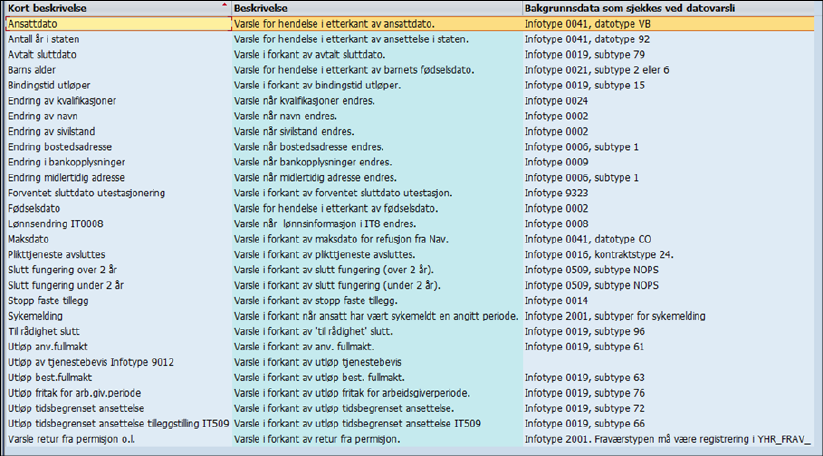
over type varsler. Det er kun disse varseltypene som kan velges. Oversikten
viser type varsler med beskrivelse og hvilken infotype programmet henter
hendelser fra. Det må med andre ord være registrert hendelser i disse infotypene
for at automatisk varsel skal virke.
for å få opp oversikten
over type varsler. Det er kun disse varseltypene som kan velges. Oversikten
viser type varsler med beskrivelse og hvilken infotype programmet henter
hendelser fra. Det må med andre ord være registrert hendelser i disse infotypene
for at automatisk varsel skal virke.
2. Når (skal varsel sendes)
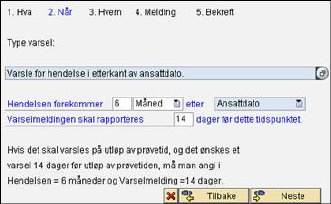
Her oppgir du når varselet skal sjekkes, og hvor lang tid før hendelsen varselet skal sendes.
I eksempelet ovenfor er det satt opp varsel 14 dager før prøvetiden utløper.
Hendelsen forekommer: Prøvetiden utløper 6 måneder etter tilsettingsdato. Velg derfor 6 måneder etter Ansattdato.
Varselmeldingen skal rapporteres: Det ønskes varsler 14 dager før prøvetiden utløper.
3. Hvem (det varsles for og hvem som skal få varsel)

I dette steget bestemmer du hvilke personer det skal varsles for, og hvem som skal motta varsel.
Varselet gjelder personer i Org.enhet: Her legger du opp ID for øverste organisasjonsenhet. Det vil da varsles for alle personer fra denne organisasjonsenheten og for alle organisasjonsenheter som ligger under denne.
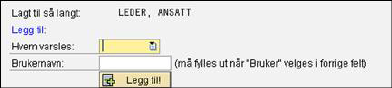
Hvem skal varsles? Her angir du hvem som skal motta varselet. Nedtrekkslisten viser hvem som kan motta varsler. Varsel kan gå til leder, den ansatte selv eller en hvilken som helst portalbruker i din virksomhet. Varsel som skal gå til en bruker må angis med brukernavnet denne brukeren har i SAP.
Leder bestemmes dynamisk avhengig av hvilken ansatt det skal varsles for. Leder bestemmes ved at stillingen har A012 tilknytning (vises i PPOSE med en hatt). Eksempel: Hvis en ansatt i avdeling xx har 60-årsdag, leter systemet etter hvem som er vedkommendes leder. Denne dynamiske behandlingen medfører at du ikke behøver sette opp egne varsler for alle organisasjonsenhetene.
Hvis du vil at varsel skal gå til flere mottakere samtidig, velg ’Legg til mottaker’ og verifiser ny mottaker ved å velge ’Legg til ’ etter at du har valgt en mottaker til.
Du vil hele tiden se de mottakere du har valgt.
4. Melding (fritekst du vil knytte til et varsel)

Her legger du inn den meldingen du ønsker mottaker skal få. Husk at denne teksten vil gå til alle mottakere slik at den bør være av generell karakter.
5. Bekreft (at varsel er satt opp iht. ønsker)
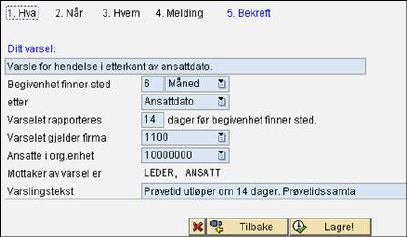
Siste trinn i prosessen gir deg en oversikt over varselet du har satt opp. Du må nå bekrefte varselet eller gjøre endringer.
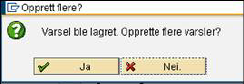
Lagre gir deg følgende valg:

Ja Velg Ja dersom du ønsker å fylle ut flere varsler i datovarseltabellen. Valget tar deg tilbake til Trinn 1, og så kan du starte prosessen med oppretting av neste type varsel.
Nei Velg Nei dersom du er ferdig med utfylling av varsler i datovarseltabellen. Valget tar deg tilbake til inngangsbildet og du kan avslutte ved å gå ut av skjermbildet.
Vise og/eller slette registrerte poster i datovarseltabellen
Fremgangsmåte
Transaksjonskode YHR_VEDL_VARSLER
Registrer Firmakode. Du vil kun få tilgang til de firmakoder du er autorisert for.
Velg Vise/slette registrerte poster.
Velg utfør for å se tabellen
over varsler som er opprettet
Viser oversikt over varsler som er opprettet under Lag ny post.
For å slette en post, dobbeltklikker du på den aktuelle raden.
Velg Ja om du vil slette den valgte posten. Velg Nei om du angrer.