
Formål
Viser oversikt over registrert arbeidstid i CATS arbeidstidsskjema/portal og tidsregistreringer foretatt via stemplingsklokke. Rapporten viser også logg over eventuelle korrigeringer den ansatte har gjort.
Vær oppmerksom på at rapporten ikke gir en fullstendig oversikt over all tid. Dersom en fagbruker registrerer fremmøte direkte i SAP HR vil ikke dette fremgå i rapporten.
Forutsetning
Den ansatte må være knyttet til positiv tidsevaluering i IT0007 Planlagt arbeidstid.
Transaksjonskode
CATS_DA – Vis arbeidstider
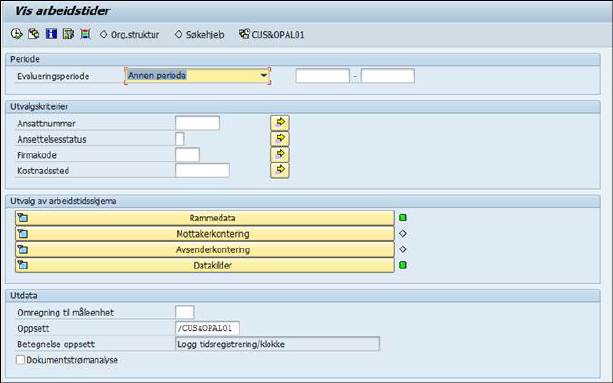
Velg variant CUS&OPAL01 – Logg på tidregistrering
Arbeidstider med aktivitetsregistrering (tidsstyring)
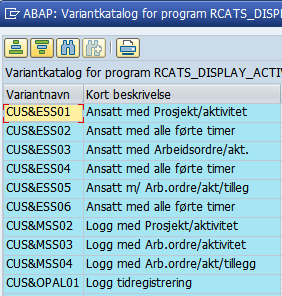
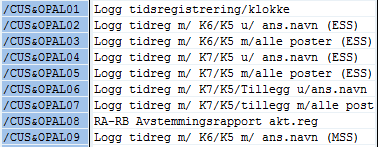
Velg en av de tilgjengelige variantene for å hente opp logg tidsregistrering med prosjekt/aktivitet eller arbeidsordre/aktivitet:
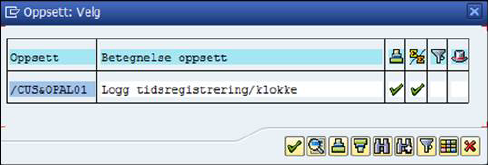
Det finnes også mulighet til å velge en visningsvariant under Utdata:
Objekt-ID (organisasjonsstruktur)
Dersom denne står blank, kommer alle med.
Skriv inn objekt-ID (org.enhet) eller søk ved hjelp av F4. Alternativt klikk på søkeknappen bakerst i feltet.
Marker ønsket organisasjon ved å sette en hake foran ønsket organisasjonsenhet. Se eventuelt Mer om utvalg ut fra organisasjonsstrukturen.
Periode
Sett inn perioden det ønskes evaluering for.
Klikk på Utfør eller bruk funksjonstast F8 for å starte genereringen.
Visningsvariant av rapport
Visningsvariant i SAP kan forklares som layoutvariant. En rapport kan ha flere visningsvarianter. Noen av standardrapportene er satt opp med mer enn en visningsvariant.
Det er kun laget en visningsvariant.
Velg visningsvariant:
Legg merke til at denne rapporten bare tar hensyn til registrering i CATS.
Kontroll av enkeltpersoner
Rapporten kan brukes til å kontrollere registreringen.

Blyant ikonet betyr at denne rapporten også brukes til å endre registreringen, bare av de som har autorisasjon til transkode CAT2, men endring via denne rapporten anbefales ikke.
Logg korrigeringer
Dersom den ansatte har foretatt korrigering av tidsregistreringen vil dette fremgå med ikon i kolonnen KI-Korrigeringsindikator.
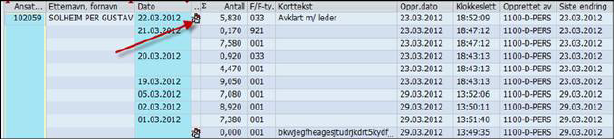
Ved å klikke på korrigeringsikonet vil man få opp mer informasjon og historikk om de endringer som er foretatt. I kolonnen HR kan man sjekke den aktuelle registreringen i SAP HR.

I kolonnen HR kan man sjekke den aktuelle registreringen i SAP HR.
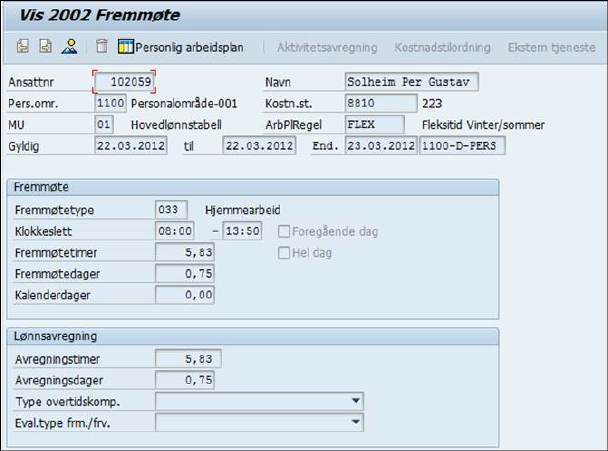
Tidregistering via stemplingsklokke
For kunder som bruker tidregistrering via stemplingsklokke, vil presentasjon av informasjon i rapporten være avhengig av hvilket oppsett kunden har.
I kolonnene Opprettet av og Endret av vil registrering via stemplingsklokke vises med:
“0-BAKGRUNN” eller XXXX -X-KABA (XXXX=firmakode).
Tekst i kolonnen Ekstern applikasjon indikerer at tidregistrering evt. opprinnelig tidregistrering før korrigering, er gjort via stemplingsklokke. Dette gjelder kun for enkelte klokkeoppsett.