Formål
Dette punktet beskriver løsningen for masseoppdatering av yrkeskoder ved oppstart av A-ordningen, januar 2015. Den går ut på:
1. Hente ut en rapport over alle aktive stillinger i SAP.
2. Laste resultatet over i excelark.
3. Påføre yrkeskode på alle stillingene i excelarket.
4. Sende excelarket til DFØ.
5. DFØ leser yrkeskoder på stilling inn i SAP.
For registrering av yrkeskode på enkeltstillinger vil det komme en egen beskrivelse seinere. Denne registreringsmuligheten er foreløpig ikke tilgjengelig.
Forutsetning
En stilling må være aktiv og besatt for å komme med i rapporten. Kravet om yrkeskode gjelder bare ansatte, ikke eksterne.
Transaksjonskode
YHR_YRKESKODER
Fremgangsmåte
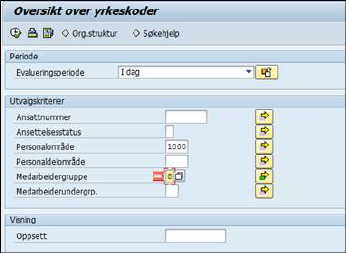
•Velg variant CUS&OPAL01.
•Skriv inn Personalområde.
•Klikk på Utfør.
Overfør rapportresultatet til Excel
Lag grunnlagsdokument for registrering av yrkeskoder ved å overføre rapportresultatet til excel (rød sirkel). Det finnes flere måter å opprette regnearket på. Ulike framgangsmåter gir litt ulikt resultat. Denne beskrivelsen dekker kun ett av alternativene.
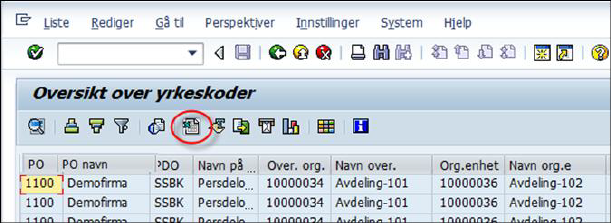
Bruk funksjonalitet for direkte overføring til excel (rød sirkel). Regnearket kommer opp inne i skjermbildet i SAP. Lagre filen før du går videre.
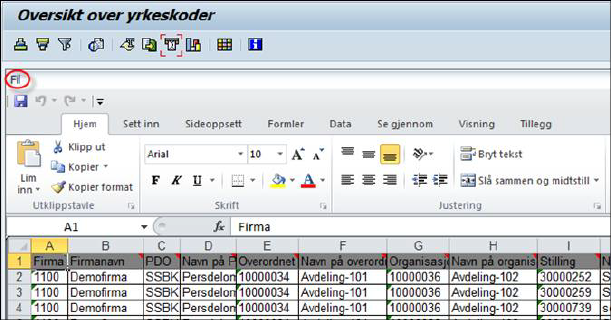
Velg Fil og
deretter Lagre som. Filnavnet skal være:
Klient + Firmakode +
Yrkeskoder + uttrekksdato_ååmmdd
Du har nå en Excel-fil over alle aktive ansatte i virksomheten, med avdelingstilhørighet, stillingsnummer og stillingskode.
Sett på filter.
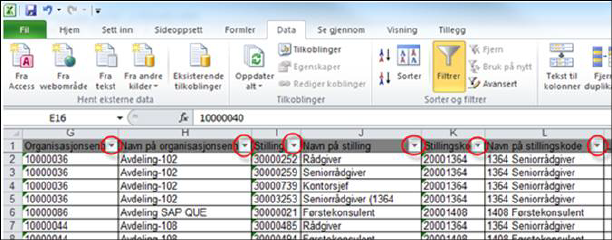
Stå i hvilken som helst celle, gå til Data og deretter Filtrer.
Yrkeskoden skal skrives inn i kolonne R som er tom i regnearket. Om nødvendig krymp kolonner til venstre slik at du ser kolonne R uten å måtte skrolle.
Endre format på kolonne R - Yrkeskode
Pass på at formatet står til tekst.
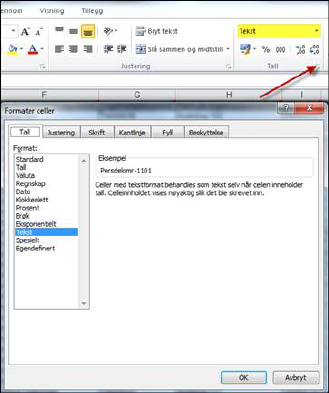
Dersom formatet ikke står som tekst, klikk på den lille pilen under format slik at du får fram dialogboksen ovenfor (kan være litt ulik framgangsmåte i ulike versjoner av Excel).
•Velg mappekort Tall.
•Velg format Tekst.
•Klikk på OK.
Det er viktig at formatet er riktig. Alle yrkeskoder inneholder et mellomrom. Dersom kolonnen har tallformat, blir mellomrommet borte. Dette gjør innlesing umulig (blir ulovlige verdier uten mellomrom).
Tilpassingene ovenfor må gjøres før du begynner å fylle ut regnearket.
Dersom du sliter med å åpne Excel-arket kan det skyldes problemer i overgangen mellom SAP og Excel. Se i så fall margtekst “Alternativ nedlasting til Excel”.
Begynn med de enkleste tilfeller
Finn yrkeskode på SSBs hjemmesider: http://www.ssb.no/a/yrke/
Vi anbefaler å starte med de enkleste tilfellene slik at du skaffer deg erfaring og forståelse underveis. Derfor foreslår vi at du starter med toppleder og deretter de øvrige ledere. I de fleste tilfeller er lederne lettest å plassere.
Toppleder
Bruk filter for lederstilling i Excel-arket.
•Gå til nedtrekkspilen bak kolonne Leder.
•Ta bort krysset for Merk alle.
•Sett hake foran X (merke for at stillingen er merket som lederstilling i SAP).
•Klikk på OK.
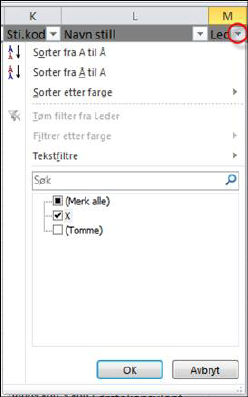
Bruk deretter nytt filter for kolonne Navn på stillingskode eller kolonne Etternavn for å finne toppleder.
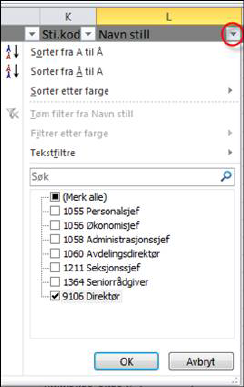
Finn yrkeskode på SSBs hjemmesider.
Noen virksomheter vil ha egen kode for toppleder, andre virksomheter må bruke generelle koder.
Skriv inn yrkeskode for toppleder i Excel-arket.
Ledergruppa
Når toppleder er plassert, finn kode for resten av ledergruppa. I tillegg til filter på lederstilling, bruk filter enten på kolonne Navn på stillingskode eller Etternavn.
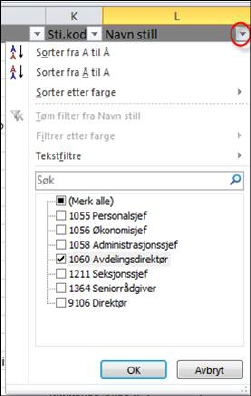
Finn yrkeskode for alle ledergruppens medlemmer. Det kan godt være at alle mellomledere skal ha samme kode, men det er ikke gitt at koden er den samme.
Mellomledere
Ta bort filter for Navn på stillingskode, eventuelt Etternavn.
Behold filter for Leder. Nå vises alle ledere i virksomheten. Dersom du har mer enn 1 side, bruk filter for Over.org. Merk kun en avdeling om gangen.

Finn yrkeskode for alle mellomlederstillinger, avdeling for avdeling. Fyll inn relevante koder i Excel-arket.
Personer/stillinger hvor ledelse utgjør mindre enn 50 % av oppgavene skal ikke kodes som lederstilling, jamfør veiledning på SSBs sider.
Ta til slutt bort filter for avdeling og sjekk at du har fått merket alle lederstillinger før du går videre.
Ta bort filter for leder.
Egne stillingskoder
Noen få etater/virksomheter har etatsspesifikke stillingskoder. Det gjelder for eksempel utenrikstjenesten, høgskolesektoren, tolletaten, politiet m.fl. Dere som har slike etatspesifikke stillingskoder vil se at noen av disse har en korresponderende yrkeskode. Dersom dette er tilfelle, filtrer på stillingskode og påfør yrkeskode på alle i en operasjon.

Resterende stillinger
Hent opp en avdeling ved å filtrere på Navn på overordnet org.enhet og deretter enhet i avdelingen ved å filtrere på Org.enhet. Start med kjernevirksomheten og på laveste organisatoriske nivå.
Du får opp en organisatorisk enhet og lederstillingen er allerede merket. Innen kjernevirksomheten vil det ofte være mange personer som utfører de samme oppgavene og dermed skal ha samme yrkeskode, selv om de er avlønnet ulikt.
Merk en av personene som tilhører en slik gruppe Finn kode og skriv den inn. Trykk ned Ctrl og hold tasten nede mens du gjør følgende operasjoner:
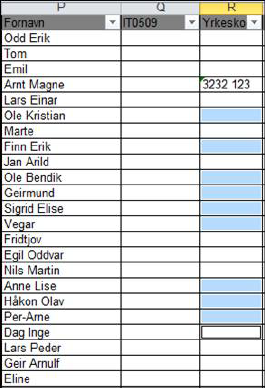
•Klikk på cella for yrkeskode for alle personer som skal ha ønsket kode.
•Klikk til slutt på den første cella som inneholder ønsket kode.
•Ønsket kode skal nå legge seg opp i formellinja, øverst på arket.
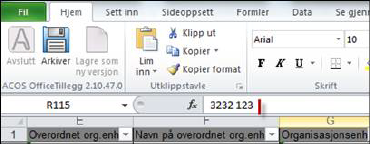
•Sett markøren bak koden.
•Klikk på Enter.
•Slipp opp Ctrl.
Gå gjennom de øvrige stillingene i org.enheten inntil alle stillinger er merket med yrkeskode.
Hent opp neste enhet ved hjelp av filter. (Behold filter for Over.org, plukk fram ny enhet i filter på Org.enhet).
Gå gjennom alle organisatoriske enheter, avdeling for avdeling. I større organisasjoner vil det være nødvendig å samarbeide med den aktuelle avdeling. Vi anbefaler at en person holder i utfylling av Excel-arket for hele organisasjonen. Foreta utfylling sammen med avdelingen. Å sende ut arket til den enkelte avdeling vil trolig fungere dårlig.
Det kan som sagt være lurt å starte med kjernevirksomheten og ta administrasjonen til slutt da det innen administrasjonen ofte vil være et større spenn på stillingsinnholdet og kanskje vanskeligere å finne riktig kode.
Ta til slutt bort alle filtre. Nå skal samtlige ansatte komme fram. Sett filter på kolonne Yrk.kode og linjer som mangler kode (tomme celler).
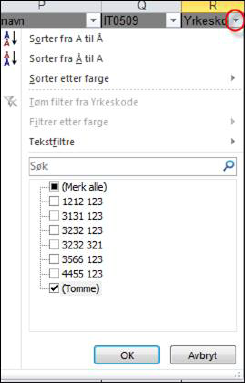
Registrer yrkeskode for stillinger der det mangler.
Spesielt om kolonne Q IT0509
Noen personer har flere stillinger, de har altså flere uavhengige ansettelsesforhold. Stillingene kan ligge i ulike avdelinger, ha ulik stillingskode og avlønning og kan inneholde helt ulike oppgaver. Samlet stillingsprosent kan være inntil 100. Den ene stillingen ligger da i IT0001, den andre i IT0509. Slike tilfeller skal innrapporteres med to linjer, en linje for stillingen i IT0001 og en for stillingen i IT0509. Personen kan da ha flere yrkeskoder. Den stillingen som er registrert i IT0509 er merket i kolonne Q. Begge stillingene må merkes med yrkeskoder.
IT 0509 benyttes også for å angi fungering. Ved fungering er det ofte en annen stillingsinnehaver som er tilsatt og yrkeskode skal legges inn på stillingen via stillingsinnehaver. Den som fungerer arver samme yrkeskode.
Ved oppstart kan det være at fungering skjer fordi stillingen det fungeres i for tiden er ubesatt. I slike tilfeller er det ingen stillingskode å arve yrkeskode fra. Ved fungering i en ubesatt stilling må yrkeskode legges inn, både på den stillingskode den fungerende er tilsatt i og i den stilling han fungerer i. Fungering framkommer også i kolonne Q.
Når IT0509 er utfylt ser det slik ut:

Sjekk nyopprettede stillinger
Før du sender inn Excel-arket, sjekk om det er opprettet nye stillinger etter at du tok ut rapporten. Du kan velge å legge yrkeskode på disse stillingene direkte eller du kan påføre nye linjer på Excel-arket og få lest inn kode på disse stillingene samtidig.
Uansett, fra rapporten tas ut må du legge yrkeskode på alle nyopprettede stillinger og kontrollere at yrkeskode er riktig for alle stillingsendringer som gjøres.
Send Excel-arket til DFØ som vedlegg i brukerstøttesak. Filnavn:
Klient + Firmakode + Yrkeskoder + uttrekksdato_ååmmdd
Ubesatte stillinger
Ubesatte stillinger som ikke er avgrenset, er ikke med i rapporten YHR_YRKESKODER. Alle disse stillingene ligger foreløpig uten yrkeskode. Dette går helt greit fram til noen en dag skal foreta en tilsetting i en av disse stillingene. Da vil lagring på IT0001, eventuelt IT0509 feile på grunn av manglende infotype på stillingen.
Dere må fra nå av ha like strenge rutiner til å oppgi yrkeskode ved tilsetting i en ubesatt (ledig) stilling som ved oppretting av ny stilling.
Alternativ nedlasting til Excel
Noen brukere har for tiden problemer med overføring av rapporter fra SAP til Excel. Problemet gjelder ikke alle brukere og det gjelder ikke alltid. Vi sliter imidlertid med å identifisere årsaken til problemet. På grunn av knappe tidsfrister har vi likevel valgt å starte registreringen nå.
Slik sjekker du at det ikke er feil på Excel-filen:
•Åpne filen fra utforsker.
•Gjør noen mindre endringer.
•Lagre.
•Lukk Excel.
•Åpne filen på nytt.
Dersom filen lar seg åpne på normal måte flere ganger etter hverandre er alt i orden. Dersom dette ikke er mulig bruk alternativ framgangsmåte som beskrives nedenfor.
•Lukk alle Excel-vinduer.
•Kjør rapporten.
•Overfør rapportresultatet direkte til lokal fil.
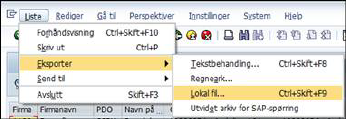
•Velg ikke konvert.
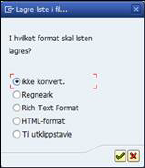
•Angi filplassering i eget nett. Generer fil (etternavnet skal være .txt)
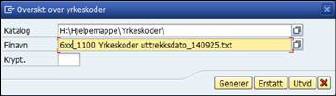
•Åpne Excel (ikke fra SAP).
•Velg Fil + Åpne og bla deg fram til filen du nettopp lagret. Pass på riktig filsti og at du vil se Alle filer (*.*).
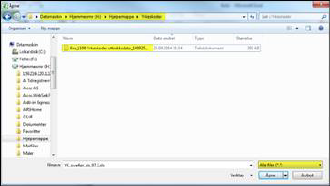
•Klikk på Åpne.
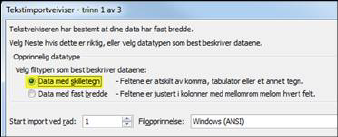
•Sjekk at radioknappen står på Data med skilletegn.
•Klikk på Neste.
•Ta bort hake for skilletegn Tabulator.
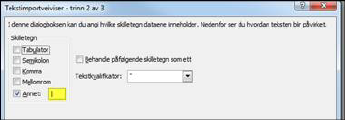
Sett skilletegn Annet og sett inn “loddrett strek” (til venstre for 1.tall på mange tastaturer).
•Klikk på Neste.
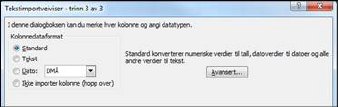
Klikk på fullfør
(kolonneformat skal være Standard).
•Du får opp ett Excel-ark.
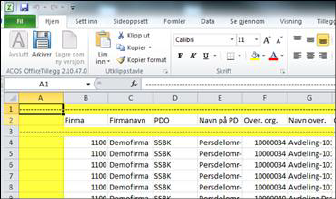
•Fjern kolonne A.
•Fjern rad 1
•Fjern rad 3.
•Lagre Excel-arket med filnavn:
Klient + Firmakode + Yrkeskoder + uttrekksdato_ååmmdd
Sett på filter og følg den generelle beskrivelsen herfra.