Innhold
Rapporten viser forskjellige objekter i SAP og de relasjonene som kan knyttes mellom objektene.
Bruken av denne rapporten forutsetter at du kan mye om den interne oppbyggingen av SAP og relasjonene mellom de forskjellige objektene. Objektene og relasjonene er de samme som benyttes i Ekspertmodus.
Eksempel på rapporten
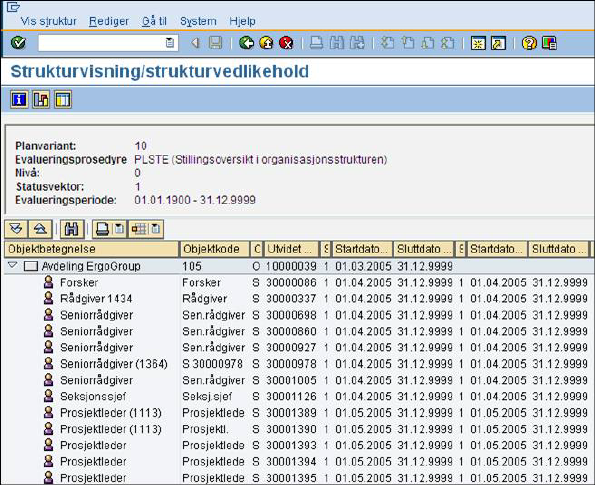
I dette eksempelet har vi valgt å vise objektet Organisasjonsenhet og vi har valgt en konkret organisasjonsenhet, Avdeling ErgoGroup.
Vi har valgt Evalueringsprosedyre PLSTE som viser hvilke stillinger som er knyttet til den valgte organisasjonsenheten.
Transaksjonskode
PPST
Bestilling av rapporten
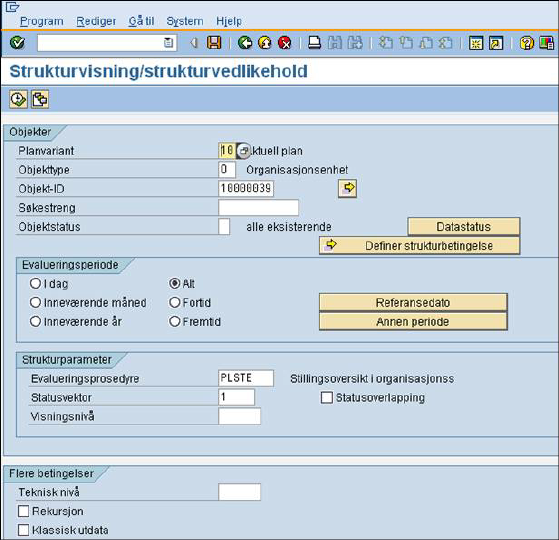
I Planvariant setter du alltid inn verdien 10 for Aktuell plan. FSI-løsningen er bare satt opp med denne ene planvarianten.
I Objekttype velger du hvilke objekter du vil se på. Du kan finne de forskjellige objektene ved å åpne valgboksen i enden av feltet eller ved å trykke på funksjonstast F4. O står for organisasjonsenhet.
I Objekt-ID oppgir du nummeret på objektet dersom du ønsker å se på et spesielt objekt.
I Objektstatus kan du bare benytte verdien 1. Ellers kan du la feltet stå blankt.
I Evalueringsperiode kan du velge I dag. Da får du frem dagens situasjon. Oppgir du en annen dato enn dagens dato i Referansedato får du en oversikt over situasjonen for denne datoen. Krysser du av for Alt kan du også få med deg all historikk. Oppgir du Annen periode kan du få historikken for denne perioden.
I Evalueringsprosedyre oppgir du hvilken relasjon du vil se på. Du kan finne de forskjellige evalueringsprosedyrene ved å åpne valgboksen i enden av feltet eller ved å trykke på funksjonstast F4.
Det bestillingsbildet som vi viser her, resulterer i den rapporten som vises øverst i dette avsnittet.
 Utfør (F8)
Klikk på klokka øverst til venstre (Utfør (F8)) for å få frem rapporten.
 Optimer kolonner uten tittel (Shift + F6)
Klikker du på Optimer kolonner, vil bredden på kolonnene minimeres ut fra innholdet i kolonnene. Det tas ikke hensyn til teksten i overskriftene.
I eksempelet øverst i dette avsnittet, er denne funksjonaliteten benyttet.
 Informasjon (F7)
Hvis du merker en stilling og klikker på Informasjon, kommer du inn i Ekspertmodus og kan se på alle relasjoner som er knyttet til det eller de objektene du har valgt. Les mer i kapittelet Ekspertmodus.
Hvis du merker en person og klikker på Informasjon, kan du se på de infotypene som er registrert på denne personen.
 Strukturgrafikk (F8)
Hvis du merker en stilling og klikker på Strukturgrafikk, får du frem et grafisk bilde av objektet med eventuelle relasjoner..
Eksempel 2
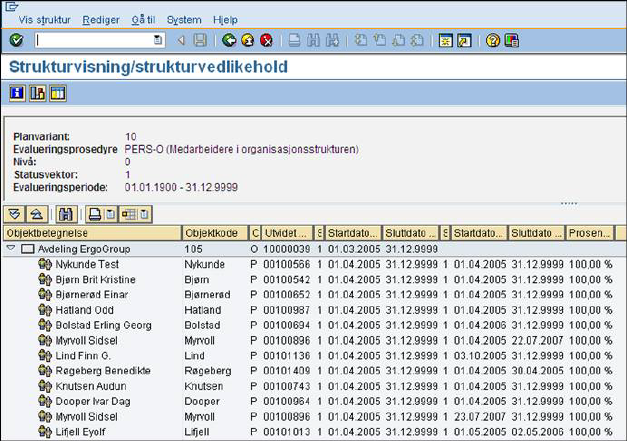
Her har vi valgt den samme organisasjonsenheten som i det første eksempelet, men i stedet for evalueringsprosedyre PLSTE har vi valgt PERS-O. Da får vi frem de ansatte i denne avdelingen i stedet for stillingene.
Eksempel 3
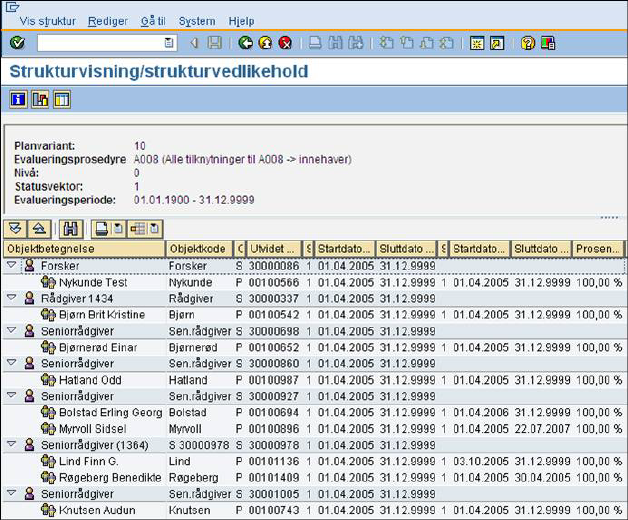
Her har vi valgt den Stilling som objekttype og krysset av for alle stillingene i en organisasjonsenhet. Vi har valgt evalueringsprosedyre A008 Innehaver slik at vi får frem hvem som innehar de forskjellige stillingene.