 .
.Du kan få frem flere parametere ved å klikke på det
ikonet som er kalt .
Da får du først frem en beskrivelse av hvordan du kan endre parametrene:
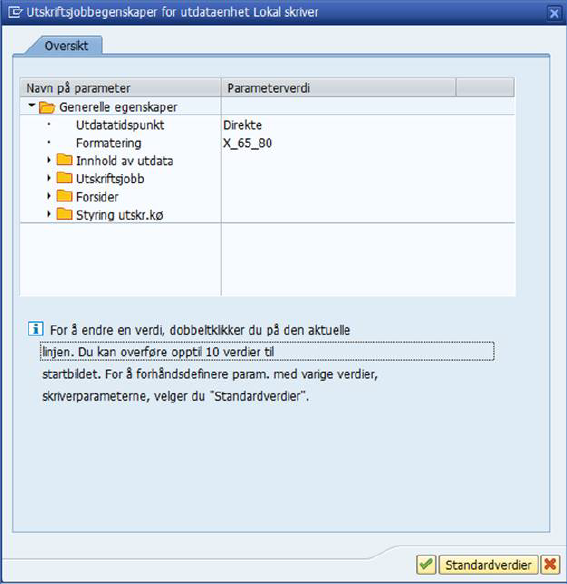
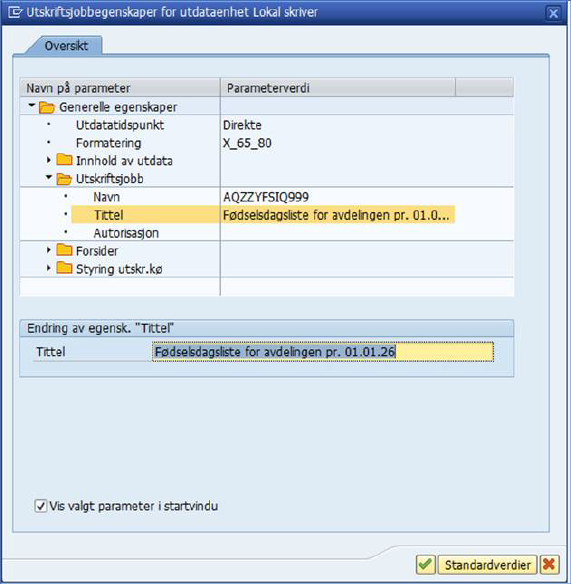
Dobbeltklikker du for eksempel på Navn, kan du sette inn et kortnavn på rapporten. Under Tittel kan du registrere et mer beskrivende navn.
Du kan også hake av for at du heretter vil se denne parameteren i startvinduet der du velger skriver.
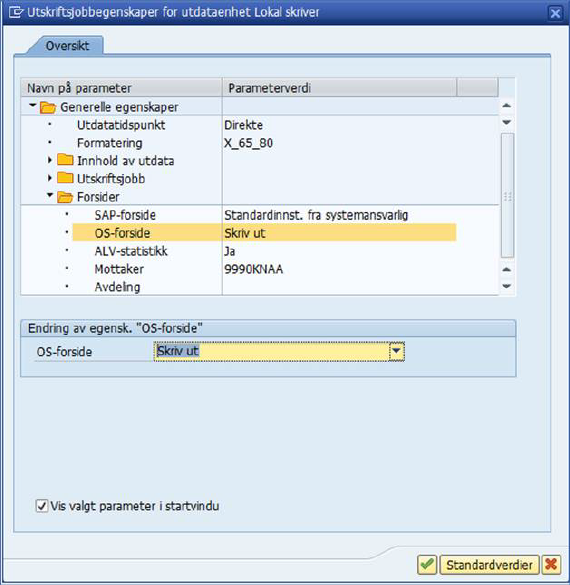
Andre parametere som kan være praktisk å benytte er for eksempel SAP-forside, Mottaker og Avdeling.
Når du klikker på den grønne haka nederst til venstre eller på Enter, kommer du tilbake til oppstartsbildet.
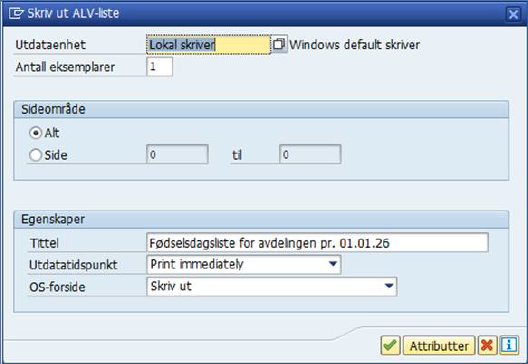
Nå ser du at de parametrene hvor du har krysset av for Vis utskriftsparameter på oppstartvinduet, kommer som parametere i dette bildet.
Navn
Det navnet som registreres her, kan
skrives ut på forsiden på rapporten.
Tittel
Det som skrives inn her, vises som
navn på utskriftsjobben når dere lister utskriftskøen ved hjelp av
transaksjonskodene LP01 eller LP02.
SAP-forside
Når du setter inn verdien
Skriv ut her for du ut SAP’s standard forside foran rapporten. Nedenfor
viser vi et eksempel på denne standard forsiden.
Mottaker
Det navnet som registreres her,
kan skrives ut på forsiden på rapporten.
Avdeling
Det navnet som registreres her,
kan skrives ut på forsiden på rapporten.