 Kolonnekonfigurasjon
Har du brukt funksjonen Vis objektbehandling slik at du får opp alle de ansatte som du har tilgang til som en liste på venstre side av skjermen, får du også tilgang til å utforme denne lista nærmere.
Det ligger mange muligheter her, men vi skal begrense oss til å vise hvordan du kan styre hvilke kolonner du vil ha med og hvordan du kan lage søkevarianter som gjør at du kan hente opp grupper av personer etter eget ønske.
Kolonnekonfigurasjon
Dette ikonet kan du bruke til å bestemme hvilke kolonner som skal vises i oversikten over personene på venstre side av skjermen.
Når du klikker på dette ikonet, får du opp en liste over hvilke kolonner du kan velge.
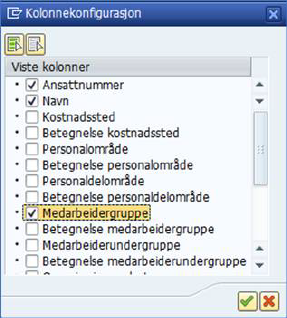
I dette eksempelet har vi krysset av for ansattnummer, navn, betegnelsen på medarbeidergruppe, undergruppe og navn på stilling.
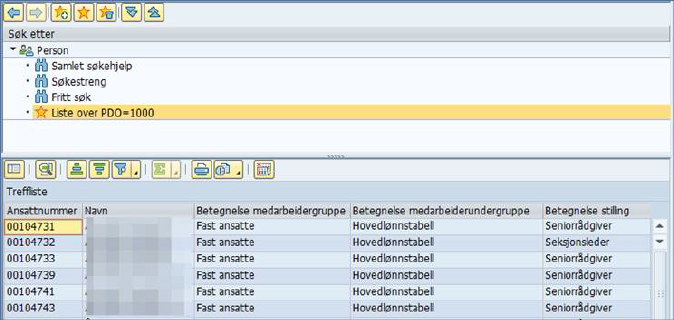
Med så mange kolonner som inneholder betegnelse, blir listen ganske bred.
 Opprett søkevariant
I store virksomheter kan oversikten over de ansatte bli veldig lang. I slike tilfeller kan det være praktisk å opprette en søkevariant. i eksempelet nedenfor ønsker vi å opprette en søkevariant per avdeling.
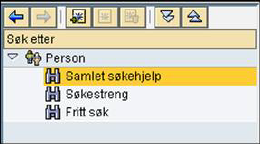
I dette tilfellet bruker vi det som kalles Samlet søkehjelp, og velger mappekortet K – Plass i organisasjonen.
Du må vite ID’en på den avdelingen som du skal lage en søkevariant for. Denne finner du for eksempel i skjermbildet Organisasjon og bemanning med transaksjonskode PPOME eller PPOSE. Sett ID’en i feltet Organisasjonsenhet.
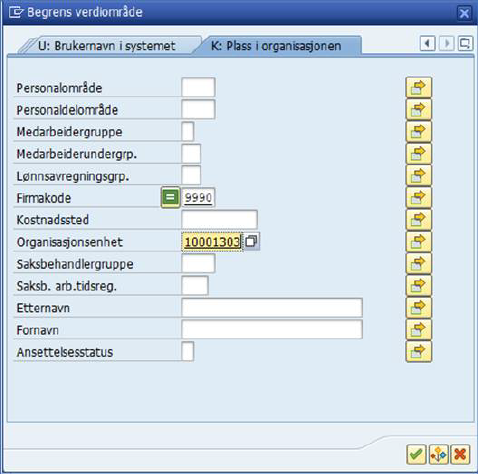
Når du deretter trykker på Enter eller på den grønne haka nederst til venstre, får du frem bare de personene som er ansatt i denne avdelingen.
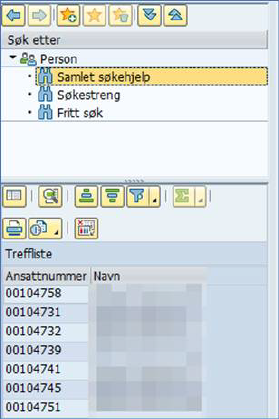
For å få opprettet en søkevariant, klikker du på ikonet Opprett søkevariant. Da får du opp et bilde der du kan gi varianten et navn.
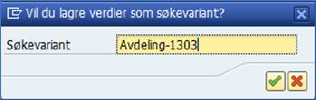
Når du trykker på Enter eller på den grønne haka, ser du at varianten skrives ut under de forskjellige søkemulighetene.

Hvis du klikker på varianten, får du bare opp de personene som er ansatt i denne avdelingen.
I eksempelet nedenfor, har vi laget søkevarianter for to avdelinger og en variant som vi har kalt Alle som vi kan klikke på hvis vi vil ha frem alle de ansatte.

 Vis
søkevariant
Vis
søkevariant
Dersom du ikke husker eller ikke vet hvordan en søkevariant er bygget opp, kan du sette skrivemerket på varianten og klikke på Vis søkevariant.
 Slett
søkevariant
Slett
søkevariant
Dersom du ønsker å slette en søkevariant, kan du sette skrivemerket på varianten og klikke på Slett søkevariant.