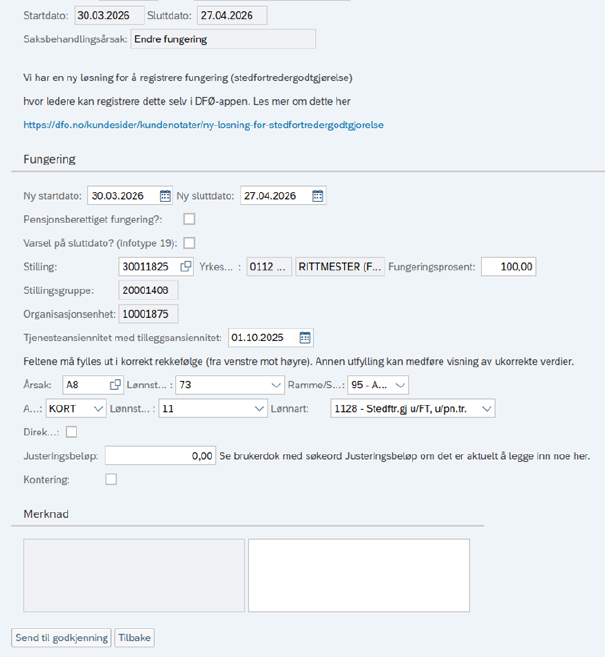
Skriv inn YHR_HURTIGREG i transaksjonskodefeltet øverst til venstre, og trykk deretter Enter.
Alternativt kan du klikke på menypunktet i menystrukturen: Personaladministrasjon → Vedlikehold av personalopplysninger via E-skjema (m/arbeidsflyt) → YHR_HURTIGREG - Hurtigregistrering E- skjema.
Valg av infotype
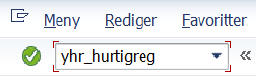
Skriv inn din firmakode og velg infotype i inngangsbildet.

Registreringsbildet åpnes automatisk når du har valgt infotype.
IT0014 Faste tillegg og trekk
IT0014 Faste tillegg og trekk utbetales ved månedlig hovedlønn.
LA1442 EKOM-tjenester og LA112B tilleggslønn (inkl. overtid) er eksempler på IT0014 Faste tillegg og trekk.
IT0015 Variable tillegg og trekk
IT0015 Variable tillegg og trekk utbetales ved månedlig hovedlønn.
LA1440 Ref. EK-tjenester og LA1212 Utbet. forskudd er eksempler på IT0015 Variable tillegg og trekk.
IT2010 Godtgjørelsesposter
IT2010 Godtgjørelsesposter utbetales ved månedlig hovedlønn.
LA2015 Overtid 50% og LA2097 Reisetid timelønn er eksempler på IT2010 Godtgjørelsesposter.
IT0267 Var.till.-eks.ord.lønnavr.
IT0267 Var.till.-eks.ord.lønnavr. utbetales ved bonuslønn, jfr. kjøreplanen som du finner på kundenettet. LA5535 Honorar og LA 5511 Møtegodtgj. timer er eksempler på IT0267 Var.till.-eks.ord.lønnavr.
Registreringsbildet
Registreringsbildene for de ulike registreringstypene er tilnærmet identiske. Det er kun små forskjeller i dem, for eksempel at IT0014 Faste tillegg og trekk har gyldig fra og til dato, mens IT0015 Variable tillegg og trekk kun har dato. Nedenfor vil du finne en beskrivelse av hvert felt og det som eventuelt skiller de ulike registreringstypene.
Navigering og funksjonstaster
Vær oppmerksom på at navigering i skjema fortrinnsvis skjer med Enter og Tab på tastaturet. I noen tilfeller kan du flytte skrivemerket direkte til ønsket felt. Som hovedregel skal du bruke Enter fra og med feltet for Ansattnr til og med feltet for Beløp, deretter Tab. Grunnen til at en må benytte Enter er fordi korrekte felter skal være tilgjengelig for registrering, for eksempel beløp eller antall, slik at en ikke registrerer feil.
Ansattnummer
Hvis du kjenner ansattnummeret kan du registrere dette direkte i feltet og deretter trykke Enter, hvis ikke kan du åpne valgboksen i slutten av feltet.
I søkebildet har du tre kolonner med ulike muligheter. I den første kolonnen kan du velge om du vil søke på ansattnummer, fødselsnummer, etternavn/fornavn, eller firmakode. I den midterste kolonnen kan du spesifisere søket ved å angi kriterier for hvilke resultat du ønsker søket skal generere. I kolonnen til høyre angis bokstavene eller tallene du ønsker å benytte i søket ditt før du klikker på «Søk». Benytt * ved ufullstendige søk, for eksempel hvis du kun søker på deler av navnet.
Du kan evt. begrense antall treff. Standard er maksimum 500. Det vil si at kun de første 500 treffene som tilfredsstiller utvalgskriteriene vil bli vist.
«Slett poster» kan benyttes for å fjerne det du har skrevet i søkefeltet og «tilbakestill til standard» kan benyttes for å tilbakestille søkebildet.
Når du har søkt vil du opp få en liste med treff. Finner du ikke den ansatte du er på utkikk etter, så kan du forsøke å benytte deg av de andre søkemulighetene. Får du opp riktig ansatt, så overfører du ansattnummeret til skjema for hurtigregistrering ved å klikke på linjen i trefflisten med den aktuelle personen. Trykk på Enter for å bevege deg videre til datofeltet.
For registreringer i IT0267 Var.till.-eks.ord.lønnavr. til bonuslønn må du først kontrollere i PA20 om den eksterne er aktiv og om personopplysninger, navn i IT0002, adresse i IT0006, bankkonto i IT0009 og skatteopplysninger i IT0173 er riktige. Dersom noen av opplysningene skal endres, må du opprette sak til DFØ via Kundesenter på nett.
Dato
Når du har lagt inn ansattnummer beveger du deg til datofeltet ved å trykke på Enter. Du kan kun registrere på datoer de ansatte er aktive. Tiltredelsesdatoen må være passert før du kan registrere noe på den ansatte. Dersom den ansatte er fratrådt den datoen posten registreres med, vil du få en feilmelding. Du må da enten gjeninntre personen eller benytte en dato den ansatte var aktiv i systemet.
For IT0014 Faste tillegg og
trekk oppgis den aktuelle perioden for tillegget i feltene «Gyldig fra» og
«Gyldig til». Før du registrerer må du gå til PA20, velge IT0014,
Periode: Alt, og klikke på «Oversikt» 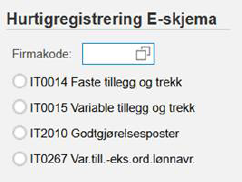 for å få oversikt over hva som er
registrert på den ansatte fra tidligere. Dersom det ligger et tillegg der som
skal endres – sjekk at lønnarten bare kan registreres en gang i kolonnen «Kan
registreres» i YHR_LAOVERSIKT - registrer så den samme lønnarten i
YHR_HURTIGREG, velge ny periode og nytt beløp. Når du sender til
godkjenning, vil du få en melding slik som dette eksempelet:
for å få oversikt over hva som er
registrert på den ansatte fra tidligere. Dersom det ligger et tillegg der som
skal endres – sjekk at lønnarten bare kan registreres en gang i kolonnen «Kan
registreres» i YHR_LAOVERSIKT - registrer så den samme lønnarten i
YHR_HURTIGREG, velge ny periode og nytt beløp. Når du sender til
godkjenning, vil du få en melding slik som dette eksempelet:
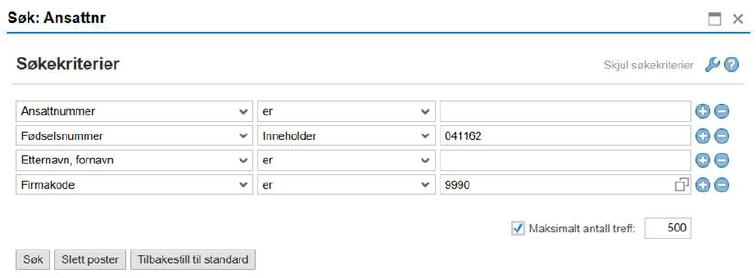
En slik melding er bare et varsel om at du nå har avgrenset posten som lå i IT0014 fra før og har opprettet en ny. Send til godkjenning. Dersom det ligger et tillegg på den ansatte i PA20/ IT0014 som skal stoppes, må du sende brukerstøttesak til DFØ.
For IT0015 Variable tillegg og trekk anbefales det å benytte en dato i kommende/inneværende lønnskjøringsperiode.
For IT0267 Var.till.-eks.ord.lønnavr og IT2010 Godtgjørelsesposter oppgis datoen beløpet ble opptjent.
For IT0267 Var.till.-eks.ord.lønnavr. endres dato automatisk til neste utbetalingsdato i henhold til kjøreplanen ved postering i SAP. Du vil derfor ikke kunne se den opprinnelige datoen i skjemaet, når du henter opp skjemaet i ettertid.
Trykk på Enter for å bevege deg videre til feltet for lønnart.
Lønnart
Lønnarten styrer behandlingen i lønnssystemet. Den styrer hvordan beløpet skal rapporteres til A-ordningen, om det skal med i feriepengegrunnlaget, om det skal rapporteres til pensjonskassen, og så videre.
Hvis du kjenner lønnarten, kan du søke den opp ved å åpne valgboksen i enden av feltet.

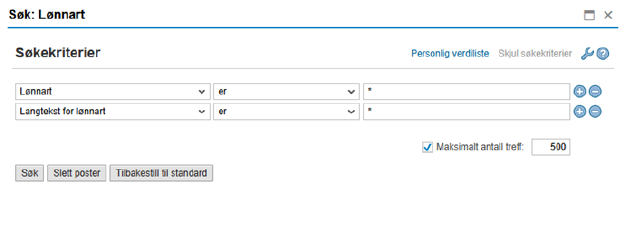
Du vil da få opp en søkeboks der du kan søke både på lønnart og på langtekst.

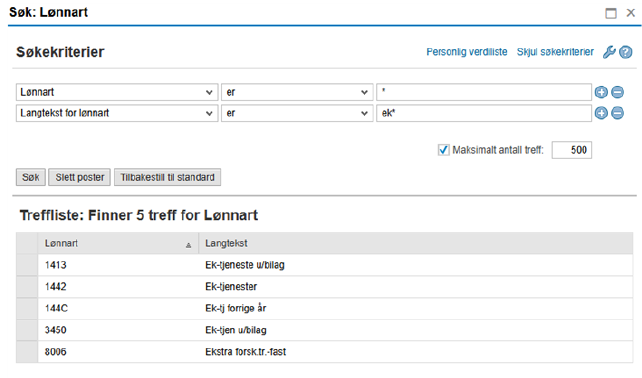
Du må bruke stjerne (*) ved søk både på lønnart og langtekst.
•Bruk stjerne * foran søk dersom du søker på slutten på lønnart eller langtekst, eks. *42 eller *tjenester på 1442 Ek-tjenester.
•Bruk stjerne * bak søk dersom du søker på starten på lønnart eller langtekst, eks. 14* eller Ek* på 1442 Ek-tjenester.
•Bruk stjerne * både foran og bak søk dersom du ønsker å få opp alle lønnarter som har søkeordet inkludert i langtekst, eks. *gruppeliv* på langtekst Ford. gruppeliv u/innb.

Klikk på Slett poster for å fjerne alt i søkefeltene.
Klikk på Tilbakestill til standard for å fjerne søkeordet.
Du kan begrense antall treff. Standard er maksimum 500. Det vil si at kun de første 500 treffene som tilfredsstiller utvalgskriteriene vil bli vist.
Kun tillatte lønnarter vises basert på infotype og ansattes MG/MUG.
Hvis du er usikker på hvilken skjematype og lønnart du skal benytte, kan du slå opp i lønnartregisteret, YHR_LAOVERSIKT, eller kontakte DFØ for veiledning.
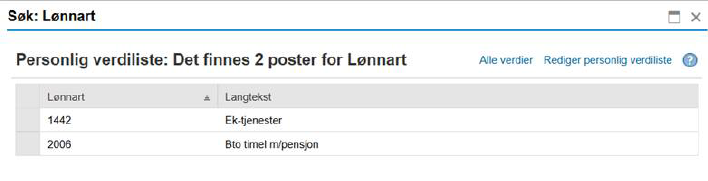
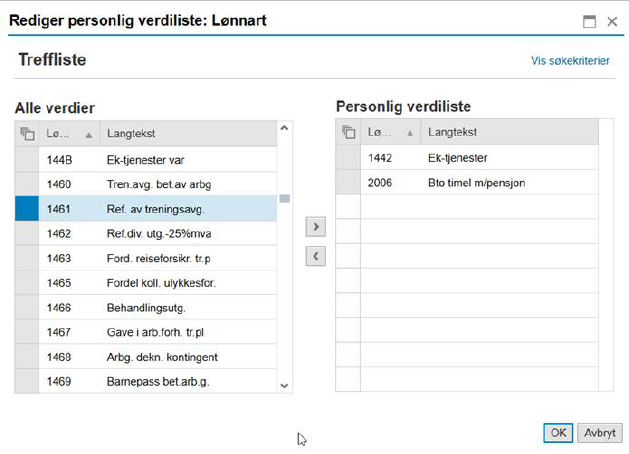
Det er mulig å opprette en personlig liste over lønnarter ved bruk av «Personlig verdiliste».
Klikk på Rediger personlig verdiliste for å fjerne eller legge til lønnarter.
Skroll i oversikten eller bruk søkefunksjonen ved å klikke på «Vis søkekriterier» for å finne lønnart du ønsker å legge til i personlig verdiliste.
Marker lønnarten du ønsker å legge til eller fjerne og klikk på pil til høyre eller venstre for å flytte lønnarten. Bekreft med OK.
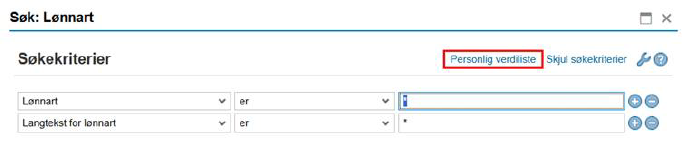
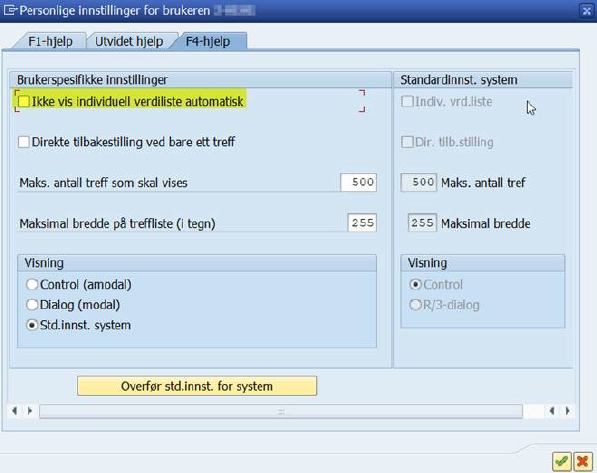
Det er valgfritt om oversikten over personlig liste over lønnarter skal komme opp automatisk når du åpner valgtboksen i lønnart-feltet. Endring på valg om personlig verdiliste skal komme opp som standard gjøres i SAP: Hjelp-Innstillinger-F4-hjelp og fjerne avhuk i feltet «Ikke vis individuell verdiliste automatisk».
Klikk på valgt lønnart for å overføre den til registreringsbildet. Trykk Enter, og lønnartbeskrivelse kommer opp samtidig som skrivemerket flyttes til feltet for beløp, eventuelt antall.
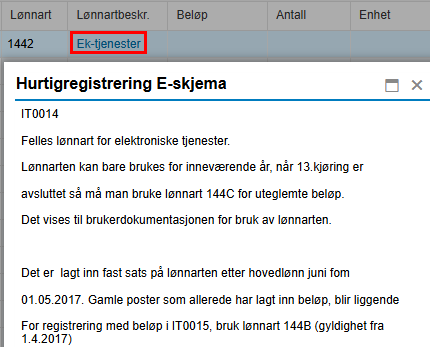
Ved å klikke på lønnartbeskrivelsen vil du få opp informasjon om lønnarten på samme måte som i YHR_LAOVERSIKT.
Trykk på Enter for å bevege deg videre til feltet for beløp/antall.
Beløp
Her oppgir du det beløpet som skal utbetales.
Hvis valgt lønnart skal oppgis i antall, og ikke beløp, flyttes skrivemerket direkte til feltet «Antall».
Antall
Her oppgis antall, hvis beløp ikke skal fylles ut.
I noen tilfeller skal både beløp og antall oppgis. Da vil du få mulighet til å skrive i begge felter.
Enhet
Hvis lønnarten er satt opp slik at antall skal registreres vil systemet automatisk skrive ut den enheten som benyttes ved beregning av beløpet. Enhet kan være timer, dager, uker, eller km.
Avvikende sats IT2010
Her er det mulighet for å legge inn avvikende sats. Dette feltet skal bare fylles ut i spesielle tilfeller, siden det overstyrer satsen som er satt på lønnarten.
Tekst
Tekstfeltet finnes ikke i skjema IT2010 Godtgjørelsesposter.
I tekstfeltet kan du skrive en fritekst på inntil 20 posisjoner, som vil fremkomme på den ansattes lønnsslipp.
Tekstfeltet kan benyttes til to ulike formål:
1 Dokumentasjon og kontroll
Dokumentasjon av hva utbetalingen gjelder, for eksempel der det er behov for kontroll av at et beløp ikke blir utbetalt mer enn en gang.
2 Tekst på lønnart for lønnsslippen.
Du kan lage en beskrivende tekst på inntil 20 posisjoner som overstyrer standard lønnarttekst.
Dersom du ikke fyller ut tekstfeltet er det lønnartbeskrivelsen som kommer ut på lønnsslippen.
Fra og med dette feltet benytter du deg av Tab for å bevege deg videre til neste felt.
Konteringsfeltene
I konteringsfeltene vises kostnadsfordelingen til den ansatte hentet fra IT0027 Kostnadsfordeling, deltype 01 Lønn.
Hvis konteringsfeltene ikke skal endres kan du navigere forbi. Det er viktig å være klar over at dersom du fjerner konteringsfelt i YHR_HURTIGREG, går det “blanke felter” over til lønnssystemet. Dersom du overstyrer med ugyldige verdier, får du feilmelding og må fylle inn gyldige verdier.

Feilmeldingen «Konterings Bevilgningssted er aktiv i HR den xx.xx.xxxx og må derfor inneholde en verdi», skyldes at kostnadssted krever en verdi. Feilmeldingen kan for eksempel komme dersom du har overstyrt konstadsfordelingen for en post, men glemt å legge inn dummyverdi i k-element 5. (Kan variere fra kunde til kunde, da ikke alle har tatt i bruk alle kostnadsnivåene).

Merknad
Merknadsfeltet benyttes til å skrive beskjed til godkjenner. Dette feltet kan ikke benyttes til å skrive en melding til DFØ.
Denne teksten vil bli overstyrt dersom vedkommende som skal godkjenne registreringen velger å avvise i stedet for å godkjenne, og derved legger inn sin kommentar til denne handlingen. Arbeidsflyten blir da avsluttet, og det må eventuelt gjøres en ny og korrekt registrering for godkjenning og utbetaling.
Lønnsavregnings-ID
Dette feltet finnes bare i skjema for IT0267 Var.till.-eks.ord.lønnavr. og skal som hovedregel ha verdien 0. Dersom det unntaksvis blir nødvendig å kjøre flere bonuskjøringer på samme dato må det settes forskjellige verdier i feltet for de to kjøringene. Det er svært sjelden at dette skjer.
Kopiere en linje
Dersom du ønsker å kopiere en linje, markerer du den og klikker på «Kopier markert linje».
Endre en linje
Hvis du vil endre på en linje markerer du denne linja ved å sette skrivemerket i det grå feltet foran linja. Du kan endre de feltene som blir lyseblå når du merker linja, slik som for eksempel ansattnummer, dato og lønnart. Sett skrivemerket i det feltet du ønsker å endre og skriv inn riktig verdi.
Slette en linje
Dersom du ønsker å slette en linje merker du den aktuelle linja ved å sette skrivemerket i det grå feltet foran linjen. Deretter klikker du på «Slett markert linje».


Tøm skjema
Knappen «Tilbake» kan benyttes dersom du ønsker å slette innholdet i skjemaet uten å sende det til godkjenning. Da vil registreringsbildet bli tømt for data og du føres tilbake til inngangsbildet for å velge skjema på nytt.
