Formål
Denne transaksjonskoden brukes til å se på objekter. I første rekke dreier dette seg om objektene:
•Organisasjonsenhet (O)
•Stilling (S)
•Stillingsgruppe/kode (C)
•Stillingstype (02)
•Stillingskategori (01)
Du kan få opp andre objekter også, men PP01_DISP er ikke velegnet til å bruke på andre objekter enn de som er listet opp ovenfor.
Enkelt sagt er transaksjonskode PO01_DISP et sammendrag av transaksjonskodene PO03D, PO10D og PO13D pluss deler av ZO01 og ZO02.
Forutsetning
Det forutsettes at du har god kjennskap til transaksjonskode PPOME/PPOSE, og at du har lest de innledende avsnittene under Ekspertmodus.
Transaksjonskode
PP01_DISP
Fremgangsmåte
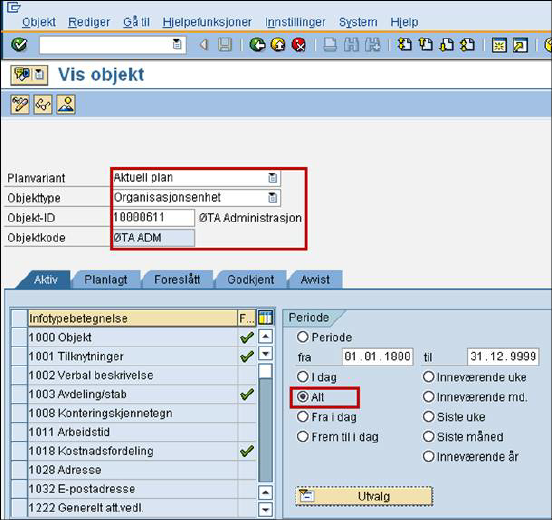
1. Når du har oppgitt transaksjonskoden, får du frem et bilde der du først må oppgi planvariant og objekt.
2. I Planvariant oppgir du normalt Aktuell plan.
3. I Objekttype oppgir du en av de objekttypene som er oppgitt under Formål ovenfor.
Åpner du valgboksen for feltet Objekttype, vil du få frem en rekke objekttyper, men de fleste av disse er ikke i bruk i FSI-løsningen.
4. Deretter må du oppgi Objekt-ID, dvs. det entydige nummeret til det objektet du ønsker å se på.
Hvis du ikke vet nummeret, kan du åpne valgboksen i enden av feltet. Det bildet du da får opp, vil se forskjellig ut avhengig av hvilken objekttype du har valgt.
Har du for eksempel valgt objekttype Organisasjonsenhet, får du opp et bilde av organisasjonsstrukturen din.
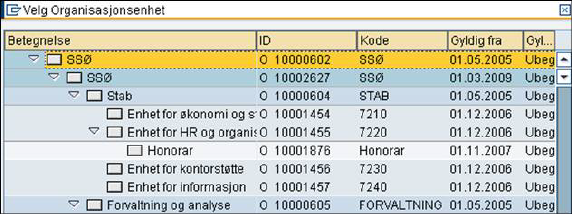
Dobbeltklikk på det objektet du ønsker å se på slik at nummeret blir overført til feltet Objekt_ID.
Navnet på objektet blir også skrevet ut.
5. Under Periode kan det være lurt å velge Alt. Da kan du se på historikk så langt tilbake som du ønsker.
6. Når du har oppgitt ID’en til objektet, får du frem en oversikt over aktuelle infotyper for det objektet du har valgt.
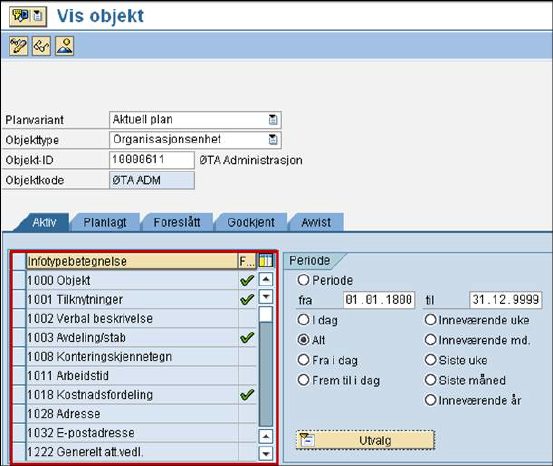
De infotypene som er merket med grønn hake, er de som er fylt ut for det valgte objektet.
7. Du må merke den infotypen som du ønsker å se på og deretter klikke på Vis-ikonet for å se en og en post eller Oversikts-ikonet dersom du vil ha frem en oversikt over alle poster.
 Vis (F7)
Velger du å se på en og en post, får du i dette tilfellet frem et bilde som ser omtrent slik ut.
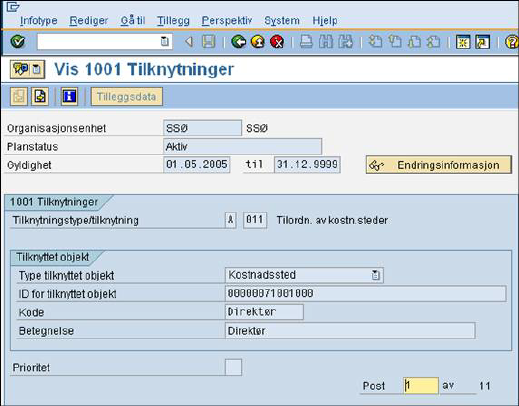
I dette eksempelet viser tilknytningen A-011, dvs. tilknytningen mellom organisasjonsenheten og det tilhørende kostnadsstedet.
Du kan bla deg
gjennom alle de 11 tilknytningene ved å bruke ikonet  Neste post og ikonet Forrige post.
 Oversikt (Shift + F8)
Velger du å se på oversikten over alle tilknytningene, får du frem et bilde som ser omtrent slik ut.
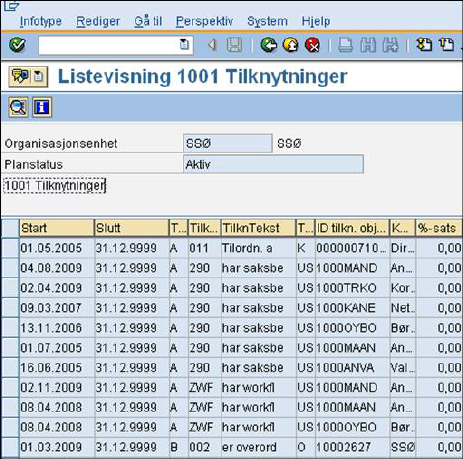
Du kan merke den enkelte tilknytning og klikke på forstørrelsesglasset. Da får du opp detaljinformasjonen om den valgte tilknytningen.
A-011 viser hvilket kostnadssted som er knyttet til den valgte organisasjonenheten.
A-290 viser hvem som er saksbehandler for organisasjonsenheten, dvs. hvem som har tilgang til å se på data for organisasjonsenheten.
A-ZWF viser hvem som kan motta en sak i en arbeidsflyt.
B-002 viser hvilke organisasjonsenheter som er underordnet den valgte organisasjonsenheten.
Begrensninger i forhold til transaksjonskode PPOME/PPOSE
Det er en del infotyper som vises når du bruker transaksjonskode PPOME/PPOSE, men som du ikke ser når du bruker PP01_DISP.
I PPOME/PPOSE vil du også se opplysninger som er arvet ned fra et høyere nivå, mens i PP01_DISP vil du bare se de infotypene der informasjonen er registrert direkte i infotypen. Dette vil f.eks kunne gjelde IT1008 Konteringskjennetegn og 1653 Kap&post SST/pensj C.