Formål
Transaksjonen gir mulighet til å hurtigregistrere data, så vel mange poster på en og samme person som identiske poster på mange personer. Følgende infotyper er tilgjengelige:
IT0014 Faste tillegg/trekk (m/ kontering)
IT0015 Variable tillegg (m/ kontering)
IT0267 Var. tillegg - ekstraord. lønnsavregning (m/ kontering)
IT2001 Fravær
IT2010 Godtgjørelsesposter (m/ kontering)
Forutsetninger
Jo større kjennskap man har til SAP, jo større glede har man av funksjonalitet for hurtigregistrering.
Brukere kan også enkelt endre rekkefølgen på kolonner i skjermbildet, samt ta bort kolonner man ikke ønsker. For beskrivelse for hvordan man tilpasses skjermbildet til eget behov, se Brukerdefinerte skjermbilder nederst i denne dokumentasjonen (etter eksempel 4).
Transaksjonskode
PA70 Hurtigregistrering
Fremgangsmåte
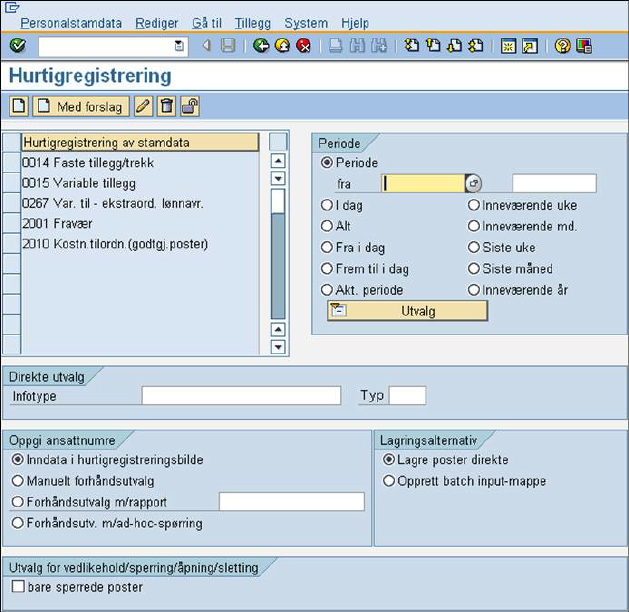
Tast inn transaksjonskode PA70, skjermbildet Hurtigregistrering presenteres (nedenfor).
Angående de relevante delene av hurtigregistreringsbildet:
Infotypetekst
Du kan få tilgang til hurtigregistreringsbildet ved å markere for den aktuelle infotypen.
Periode
Oppgi alltid fra-dato. Dette er ikke et obligatorisk felt, men dersom det ikke fylles ut kan du få problemer seinere.
Direkte utvalg
Her kan du også spesifisere for hvilken infotype, og eventuelt sub type, man vil hurtigregistrere.
Oppgi ansattnumre
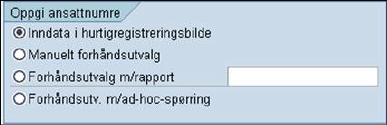
Velg ut ansatt numrene du vil registrere dataene for. Det er tre måter å velge ut ansatt numrene på:
Skriv inn ansatt numrene direkte i masseregistreringsbildet.
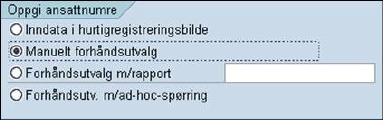
Manuelt forhåndsutvalg betyr at du lager en liste av ansattnumrene du vil registrere data for.
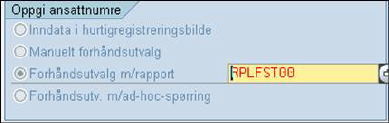
Forhåndsutvalg ved å kjøre en rapport (RPLFST00) henter inn ansatt numrene for registrering i infotype 0014 og 0015.
Klikk på Opprett for å komme inn på masseregistreringsbildet.
Eksempel 1 – Inndata i hurtigregistreringsbildet og opprett
Oppgi infotype og eventuell kode/subtype. Lager her et eksempel med IT2010 – Godtgjørelsesposter og lønnart 2065 lørdag/søndagstillegg.
NB! Om du ikke legger inn Lønnart i det første skjermbildet (over), men ønsker å legge lønnart i Opprett Godtgjørelsesposter (nedenfor) må du gjøre følgende (KUN for IT2010): Legg inn ansattnummer og beløp (evt. timer, antall eller enhet) FØR du prøver å legge inn lønnart.
Klikk på Opprett når du har lagt inn dine kriterier, skjermbildet for å hurtigregistrere for IT2010 presenteres (nedenfor).
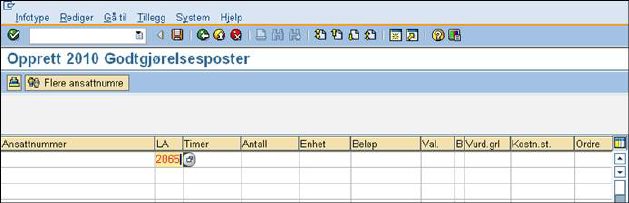
Lønnart og Dato er allerede forhåndsutfylt fra forrige bilde.
Her legger man inn ansattnummer og det man vil registrere på den (de) aktuelle personen(e).
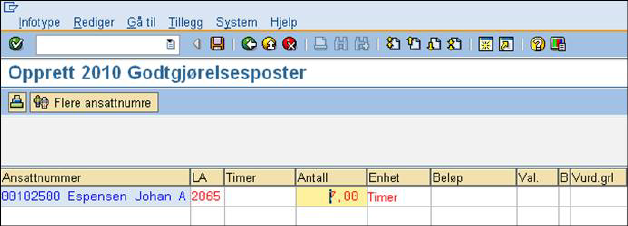
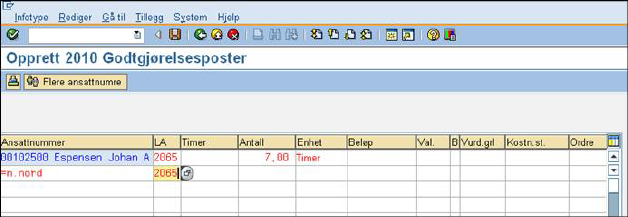
Dersom du ikke kjenner ansattnummer, kan du bruke navn. Skriv =Etternavn, eventuelt del av etternavn og trykk Enter. Du får opp alle som har et etternavn som starter med det navnet du skriver inn i feltet for ansattnummer. Du ser fullstendig navn, ansattnummer og fødselsdato. Dobbeltklikk på den person du skal registrere på.
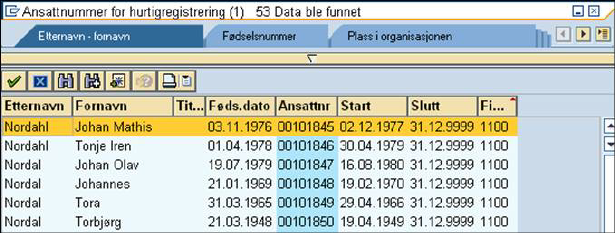
Dobbeltklikk på den person du skal registrere på.
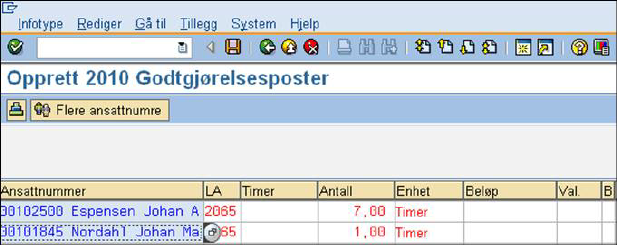
Registrer alle personer på listen din. Klikk på Lagre når siden er full. Trenger du flere linjer, klikk på Flere ansattnumre. Bruk Tilbake for å gå ut av bildet.
Eksempel 2 – Inndata i hurtigregistreringsbildet og Med forslag
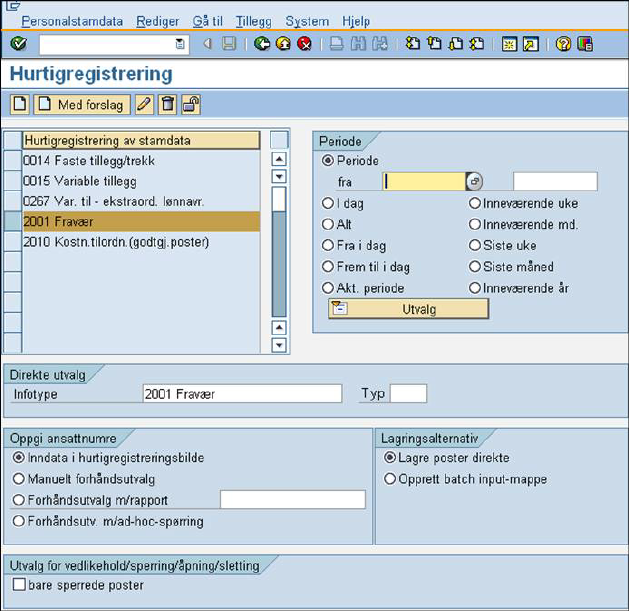
Klikk på Med forslag, et nytt skjermbilde presenteres (nedenfor).
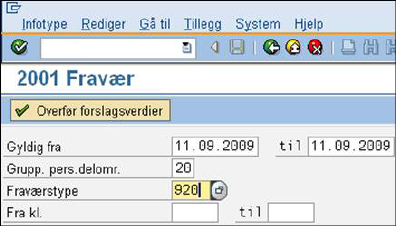
Fyll ut fraværskode og klokkeslett. Gruppering av personaldelområder skal alltid settes til 20 (Norge).
Klikk på Overfør forslagsverdier, hurtigregistreringsbildet som presenteres er nå mer utfylt. Dette er gunstig om man har mange like poster man skal registrere.
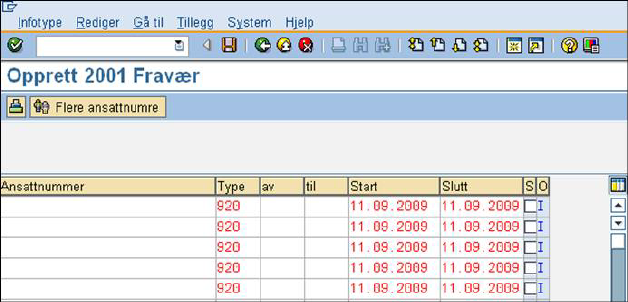
Fyll ut Ansattnummer på samme måte som i eksempel 1.
Eksempel 3 – Manuelt forhåndutvalg og Opprett
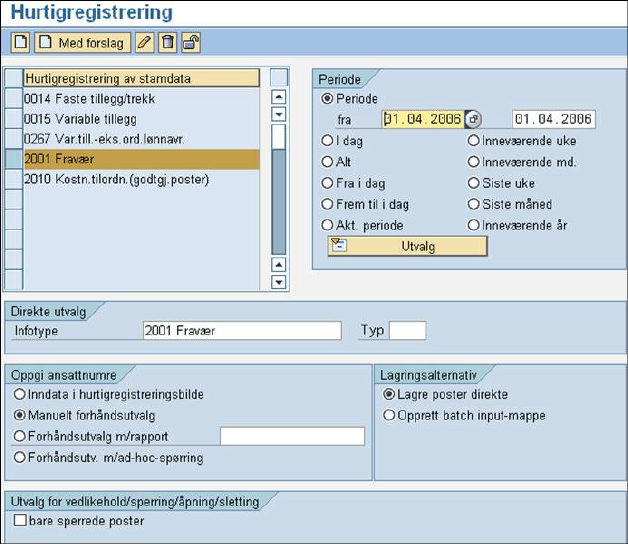
I rubrikken som heter Oppgi ansattnumre bestemmer du på hvilken måte du vil registrere dataene.
Stiller om fra Inndata i hurtigregistreringsbilde til Manuelt forhåndsutvalg. Vi står fortsatt på IT2001 – Fravær og har både fra-dato og til dato lik 01.04.2006.
Når du klikker Opprett, kommer du over i et utvalgsbilde som kun viser ansattnummer og navn.
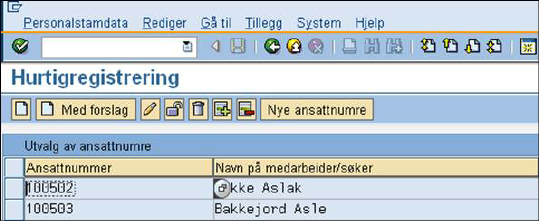
Klikk på Opprett, de ansatte overføres til hurtigregistreringsbildet (som nedenfor).
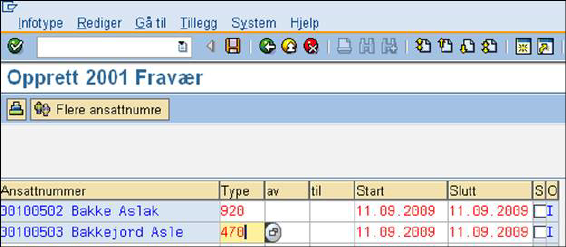
Påfør fraværskode og eventuelt klokkeslett. Klikk på Lagre.
Denne måten å registrere på passer når du har mange poster på samme infotype på flere ansatte, men uten at postene er like.
Ved lagring kan du få varsel om at en kode ikke er lovlig, at det ikke er nok kvote etc. Klikk Tilbake og posten med varsel tas ut av listen mens de andre blir liggende.
Eksempel 4 – Forhåndsutvalg m/rapport og Opprett
Velg første hvilke infotyper som skal registreres. For IT2001 velges rapport RPLFST01. For de øvrige infotyper velges rapport RPLFST00. Her er valgt IT0015.

Klikk på Opprett, et skjermbilde for å overføre ulike grupper av ansatte til hurtigregistreringsbildet presenteres (nedenfor).
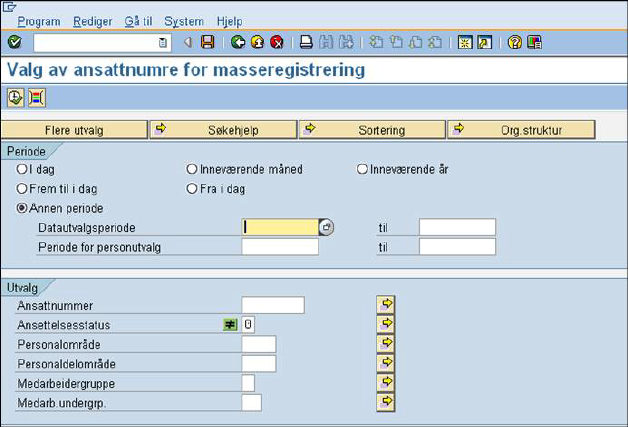
Når man har satt inn sine kriterier, klikker man på Utfør. Da får opp en liste over de ansatte man har valgt ut.
Klikk deretter på Opprett for å overføre de til hurtigregistreringsbildet. Det overføres kun 20 personer om gangen.
Man kan
fortsette ved å klikke på  .
.
I stedet for å klikke på Opprett for å overføre de til hurtigregistreringsbildet, kan man klikke på Opprett med forslag. Da får man opp dette bildet:
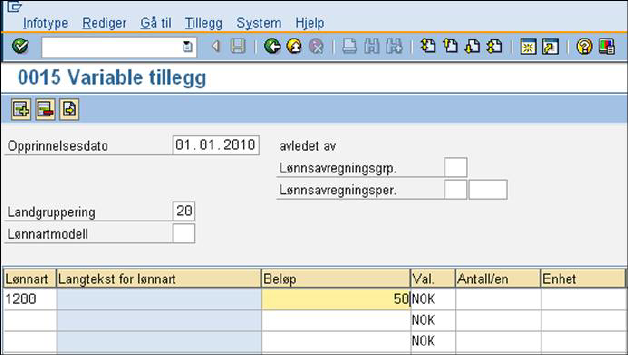
Her kan
man legge inn Opprinnelsesdato, lønnart og beløp, klikk på Neste skjermbilde
 . Da blir disse data overført
til alle ansatte i utvalget.
. Da blir disse data overført
til alle ansatte i utvalget.
Egendefinerte skjermbilder
Brukere kan også enkelt endre rekkefølgen på kolonner i skjermbildet, samt ta bort kolonner man ikke ønsker, for hver enkelt infotype. Man kan med andre ord tilpasse skjermbildet etter egne behov.
Når du er
i selve skjermbildet kan du flytte kolonner som du vil med vanlig dra og slipp.
For å fjerne kolonner er det best å først flytte kolonnen(e) til slutt og
deretter lukke kolonnen ved å plassere pil i høyre kant av kolonnen og dra mot
venstre. Når du har tilpasset skjermen slik du ønsker, klikk på  for å lagre skjermbildet som din variant,
skjermbildet nedenfor presenteres.
for å lagre skjermbildet som din variant,
skjermbildet nedenfor presenteres.
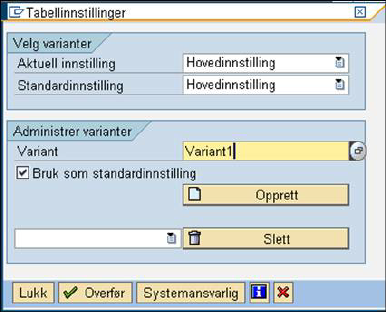
Skriv inn navnet du vil lagre varianten som, eller hent opp en allerede eksisterende variant du vil overskrive. Klikk på Opprett for å lagre varianten. Om du allerede har lagret en variant under samme navn, svar ja til å overskrive den. Klikk Overfør for å overføre endringene som ”ditt” skjermbilde.
NB! Lag alltid en ny variant om du gjør endringer i det opprinnelige skjermbildet, da vil du alltid ha en variant som inneholder alle opprinnelige kolonner i skjermbildet.