Innhold
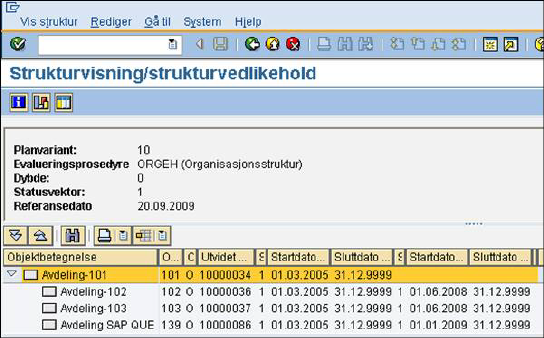
Rapporten viser organisasjonsstrukturen eller deler av organisasjonsstrukturen enten i form av en tabelloversikt:
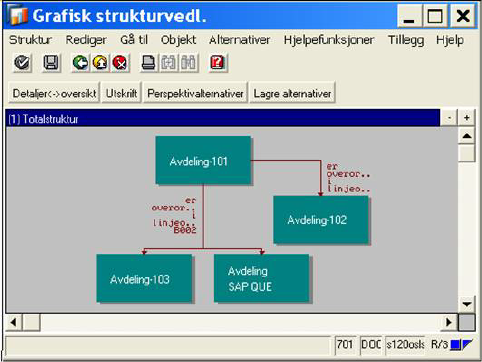
eller i form av en grafisk fremstilling.
Transaksjonskode
S_AHR_61016493
Bestilling av rapporten
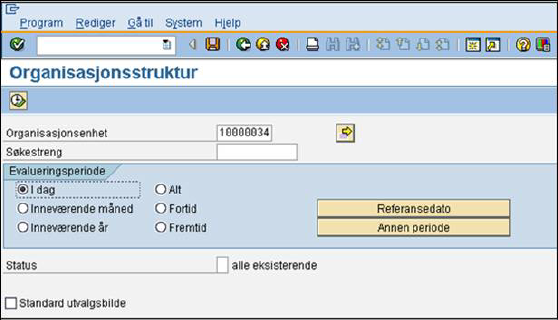
Åpner du valgboksen i enden av feltet Organisasjonsenhet eller klikker på F4-tasten når du står i dette feltet, får du frem en oversikt over de organisasjonsenhetene du har tilgang til.
Sett inn nummeret på den organisasjonsenheten du ønsker å få frem. Du vil da få se denne organisasjonsenheten med alle underliggende enheter. Du kan også klikke på Flervalg-ikonet for å få med deg flere enheter.
Ønsker du å se hvordan organisasjonsstrukturen så ut på et annet tidspunkt, kan du bruke Referansedato.
De øvrige parametrene benyttes ikke i FSI-løsningen.
Klikk på klokka øverst til venstre for å få frem organisasjonsstrukturen. Da får du først frem en kolonnebasert oversikt over organisasjonsstrukturen slik som vist i begynnelsen av dette avsnittet.
 Optimer kolonner uten tittel (Shift + F6)
Klikker du på Optimer kolonner, vil bredden på kolonnene minimeres ut fra innholdet i kolonnene. Det tas ikke hensyn til teksten i overskriftene.
I eksempelet øverst i dette avsnittet, er denne funksjonaliteten benyttet.
 Informasjon (F7)
Klikker du på Informasjon, kommer du inn i Ekspertmodus og kan se på alle relasjoner som er knyttet til den aktuelle organisasjonsenheten. Ekspertmodus er nærmere beskrevet i kapittelet Ekspertmodus.
 Strukturgrafikk (F8)
Klikker du på Strukturgrafikk, får du frem et grafisk bilde av organisasjonsstrukturen slik som vist i det andre eksempelet i begynnelsen av dette avsnittet.
Her vil du finne en rekke muligheter til å påvirke hvordan den grafiske fremstillingen skal se ut. Du kan endre på størrelsen på de forskjellige elementene, farger, linjetykkelse og mye annet.