Generelt
Rapporten kjøres hver måned iht. kjøreplan. Den kjøres pr. firmakode.
Transaksjonskode
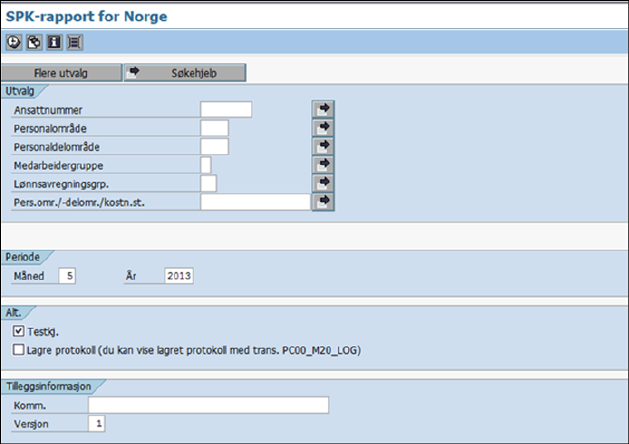
PC00_M20_PBS_SPK – Opprett SPK
Hent variant for firmaet du skal kjøre.
Kryss av for TEST ved kontroll for feil (test modus).
Ta bort kryss for test når du oppretter fil for overføring til SPK (produktiv kjøring).
Ved produktiv kjøring, genereres data som lastes ned i et SPK cluster. Hver fil identifiseres med et kjørenr.
Det skal bare genereres en fil pr. periode, dvs. rapporten skal kun kjøres i aktiv modus en gang pr. periode.
Har man behov for å kjøre om igjen en måned pga feil-kjøring e.l., sendes brukerstøttesak til DFØ for slettes av clusteret.
Utvalg
Rapporten kan kjøres for ulike utvalg når man tester rapportresultat for en periode. For mer informasjon om hvordan man bruker utvalg, se under kapittel Rapporter generelt og Bestilling av rapporter.
Når rapporten er testet ferdig, og skal bestilles for overføring til SPK, skal rapporten kjøres for hele virksomheten.
Ansettelsesstatus
Denne skal ikke fylles ut. Alle ansatte skal være med i utvalget.
Firmakode
Firmakode må alltid være utfylt.
Lønnsavregningsgrp.
Lønnsavregningsgruppe må alltid være utfylt.
Periode
Denne felt skal normalt ikke være nødvendig å fylle ut. Variantene skal være laget slik at det er aktuell periode som kommer opp.
Alternativ
Kryss av for TEST ved kontroll for feil (test modus).
Ta bort kryss for test når du oppretter fil for overføring til SPK (aktiv modus).
Lagre protokoll
Felt er ikke i bruk.
Kommentar
Kommentarfeltet fylles ut med firmakode og navn.
Dette fremkommer i Kom.feltet som på den genererte filen, og vil være synlig når du skal laste ned en fil.

Versjon
Versjon 1 skal alltid fylles ut når man generer fil dvs. når testingen er ferdig, og rapporten kjøres i aktiv modus. SPK er avhengig av versjonsnummer.
Eks. på feil/mangler i SPK- rapporten
I ”SPK- resultater”,
klikk på  , skjermbildet
”protokollvisning” presenteres (nedenfor).
, skjermbildet
”protokollvisning” presenteres (nedenfor).
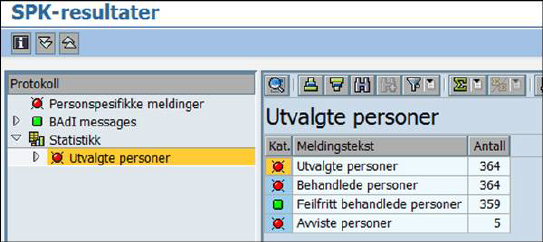
Klikk deretter på Personspesifikke meldinger. Da får du alle meldinger.
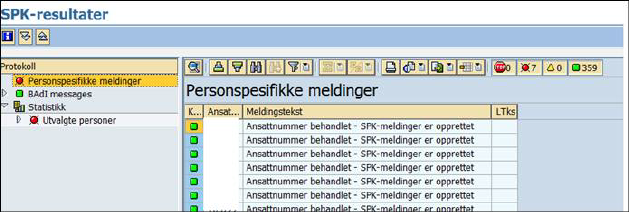
Klikk deretter på «det grønne lyset» på øverste linje (da slås denne ‘av’). Har man gule meldinger, gjør man det samme med dem. Da står man igjen kun med røde meldinger. Disse må sjekkes.
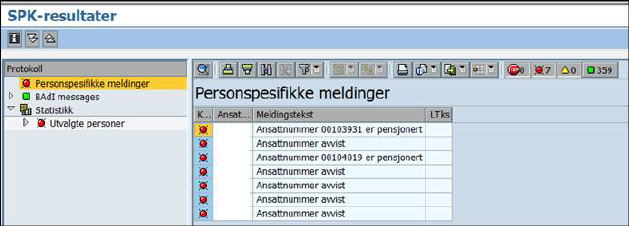
Ansattnumrene er tatt vekk i eksemplene.
Kjøre rapport i bakgrunn
Når rapporten skal kjøres for store firmaer, må den kjøres i bakgrunnen. Se Kjøre en jobb i bakgrunn.
Kontroll av protokoll når jobben er kjørt i bakgrunn
Hent frem resultatet fra ‘Oversikt over egne utskriftsjobber’. (Se forrige punkt). Det lages 2 utskriftsjobber. En som inneholder alle SPK-postene og en som inneholder alle meldingene.
Hent frem jobben med
meldingene og sørg for at du får med deg alle linjene (Knappen ‘Innstillinger’).
Slik den ligger nå, er det vanskelig å navigere i. Overfør derfor meldingen til
Regneark (Excel)  ,.
,.
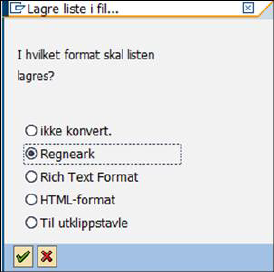
Lagre filen på lokalt område og åpne den i Excel igjen. Man får opp en Tekstimportveiviser. Klikk på Fullfør.
Sorter filen stigende på kolonne B (Kategori) og Kolonne E (Meldingstekst).
Da kommer meldingene med kategori E øverst. Det er kun nødvendig å sjekke disse. Meldingen Ansattnummer er avvist kan man også se bort fra. Det er alle honorar-personer som ikke skal meldes til SPK.