Formål
Det er opp til den enkelte virksomhet hvor mange konteringsdimensjoner som ønskes tatt i bruk. K-element 7 (internordre) er en såkalt fri dimensjon. Det vil si at virksomhetene kan bruke den fritt.
Forutsetning
En viktig forutsetning for å bruke dette konteringselementet er at det er opprettet en ordregruppe for virksomheten.
Vanligvis opprettes det en ordregruppe per firma. Ordregruppen identifiseres gjennom en kode på 4 karakterer. Normalt settes koden for ordregruppen lik firmakoden.
Ordregruppen opprettes som oftest i forbindelse med at virksomheten tar i bruk SAP.
Transaksjonskode
Det er to måter å opprette K-element 7 på. Du kan enten bruke transaksjonskode KO04 List ut K-element 7 eller transaksjonskode KO01 Opprett K-element 7. For kundene er det bare KO01 som er aktuell å bruke da de ikke har tilgang til KO04. De to alternativene er altså
KO01 – Opprett K-element 7
KO04 –List ut K-element 7
For å endre K-element 7 eller se på K-element 7 bruker du følgende transaksjonskoder
KO02 – Endre K-element 7
KO03 – Vis K-element 7
For å liste ut stamdata for internordrer bruker du følgende
KO05 – Endre K-element 7
Opprett K-element 7
Transaksjonskode
KO01
Fremgangsmåte
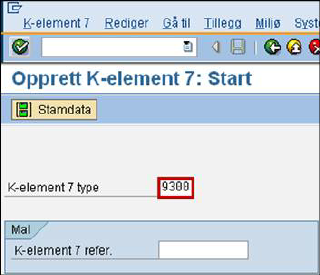
Velg ordretype for aktuell virksomhet:
Trykk på Enter slik at du får opp det bildet der du skal legge inn navnet på konteringelementet:
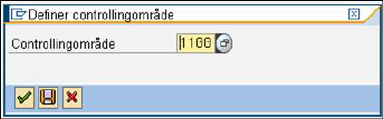
I noen tilfelle blir du også spurt om å oppgi kontrollområde:
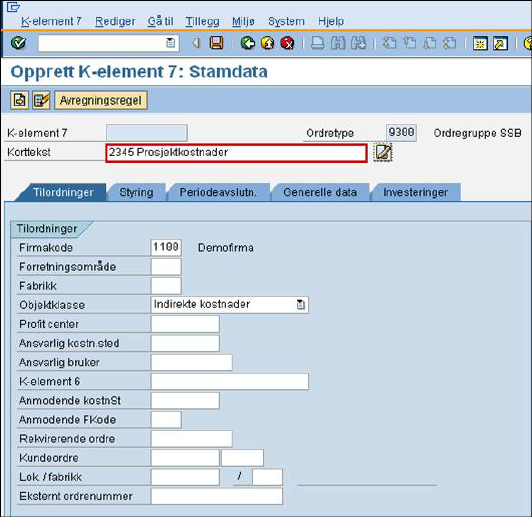
Siden K-element 7 er en del av ordremodulen i SAP, tildeles verdiene automatisk. Du skal derfor ikke fylle ut feltet K-element 7.
Den koden som skal overføres til økonomisystemet legges inn som den første delen av teksten. Når lønnsregnskapet overføres til økonomisystemet, tas bare det som ligger foran den første blanke karakteren med. I dette eksempelet er det verdien 2345 som vil bli overført til økonomisystemet.
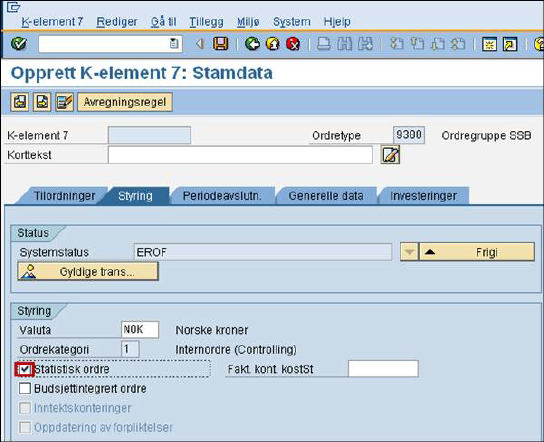
Dersom du skal bruke både kostnadssted, K-element 5, K-elemenet 4, K-element 6 og K-element 7 samtidig, må det også settes hake i feltet for Statistisk orde i mappekortet Styring.:
Frigi ordre
Til slutt må ordren
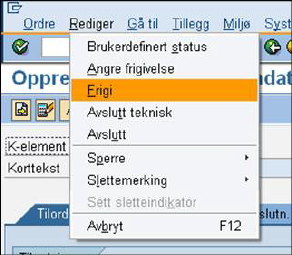
frigis. Dette kan enten gjøres ved at du klikker på knappen  i mappekortet Styring eller ved at
du bruker nedtrekksmenyen Rediger og velger Frigi:
i mappekortet Styring eller ved at
du bruker nedtrekksmenyen Rediger og velger Frigi:
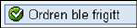
Trykk deretter på Enter. Da får du følgende melding nederst til venstre på skjermen:
Til slutt må du Lagre. Da kommer følgende melding nederst til venstre på skjermen:

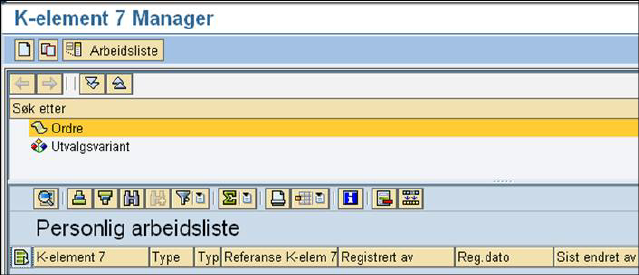
Order manager (grafisk fremstilling)
Transaksjonskode
KO04-List ut K-element 7
Fremgangsmåte
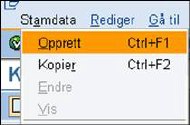
Bruk nedtrekksmenyen Stamdata og velg Opprett:
Etter dette er fremgangsmåten nøyaktig slik som beskrevet under opprettelse av K-element 7 ved hjelp av transaksjonskode KO01 slik som beskrevet over.
KO02 Endre
For å endre et eksisterende K-element 7 bruk transaksjonskode KO02. Oppgi først den aktuelle ordregruppe for virksomheten. Deretter kan teksten endres.
KO03 Vis
For å vise et eksisterende K-element 7, bruk transaksjonskode KO03. Oppgi først aktuell ordregruppe for virksomheten.
KOK5 Vise stamdata for internordrer
For å vise stamdata for flere internordrer bruk KOK5.
Velg utvalgsvariant SAP&02 og klikk på blyant. Legg inn utvalgskriterier og klikk på Tilbake til startbildet. Klikk deretter på Utfør utvalg.