Formål
Det må opprettes en malkreditor for hvert firma. Malkreditoren brukes for å opprette kreditorstamdata for utbetaling i FI på bakgrunn av opplysninger i HR.
Transaksjonskode
FK01 – Kreditor opprett
Fremgangsmåte – Opprettelse av malkreditor for ansatte
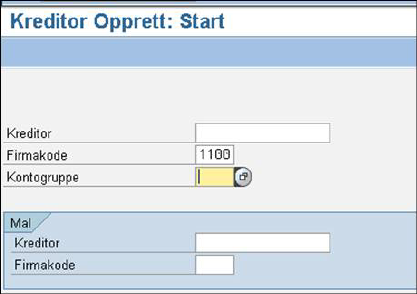
Hent opp aktuell kontogruppe (for eksempel ansatte i SSB) slik:
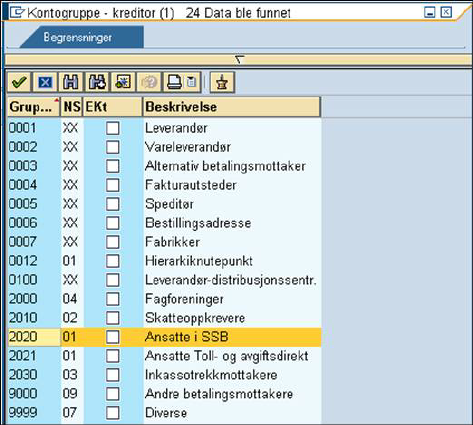
Dobbeltklikk på aktuell linje og fyll ut følgende bilder:
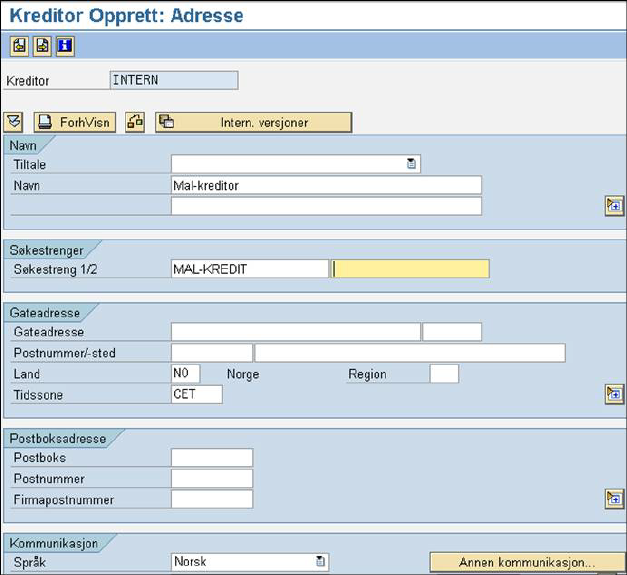
I dette bildet fylles ut Navn, søkestreng og landkode. Nummeret tildeles automatisk.
Hopp over de to neste bildene og fyll ut neste bilde med Avstemmingskonto og sorteringsnøkkel.
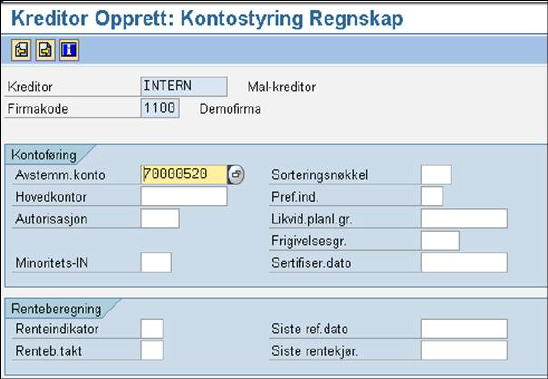
Til slutt Lagre
Fremgangsmåte – Opprettelse av malkreditor for trekkmottakere
Det skal opprettes malkreditorer for hver type av trekkmottakere, altså følgende 4:
•Fagforeninger (kontogruppe 2000)
•Skatteoppkrevere (kontogruppe 2010)
•Inkassotrekkmottakere (kontogruppe 2030)
•Andre betalingsmottakere (kontogruppe 9000)
Det er meget viktig at navnestandarden på disse malkreditorene følges nøye da programmet YHR_VEDLIKEHOLD_KREDITORER benytter dette som en parameter. Vi skiller de ulike kreditorene ved hjelp av kontogruppene som er nevnt over. Det er også den eneste forskjellen (bortsett fra navnet) i opprettelsen av de ovennevnte. I det følgende benytter vi opprettelse av en skatteoppkrever som eksempel. Navnestandarden på malkreditorene MÅ være som følger:
•XXXX-ANDRE-MAL-ANDRE
•XXXX-V002-MAL-FAGFORENING
•XXXX-V003-MAL-INKASSO
•XXXX-V004-MAL-PAALEGG
Skriv inn transaksjonskode FK01 for å opprette en kreditor. Man blir da presentert for bilde under:

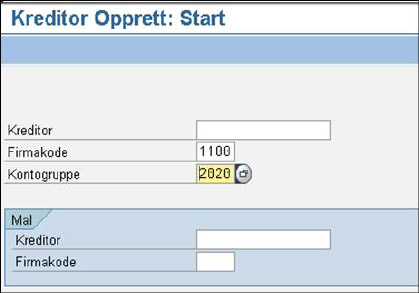
Tast inn firmakode og kontogruppe (mal kan benyttes dersom tilsvarende kreditor er opprettet for en annen firmakode) mens kreditornummer blir tildelt automatisk. I dette eksempelet skal vi altså opprette en skatteoppkrever for firmakode 1100. Ved opprettelse av andre typer trekkmottakere benyttes de kontogrupper som er nevnt tidligere i kapittelet. Klikk så Enter for å åpne neste bilde.
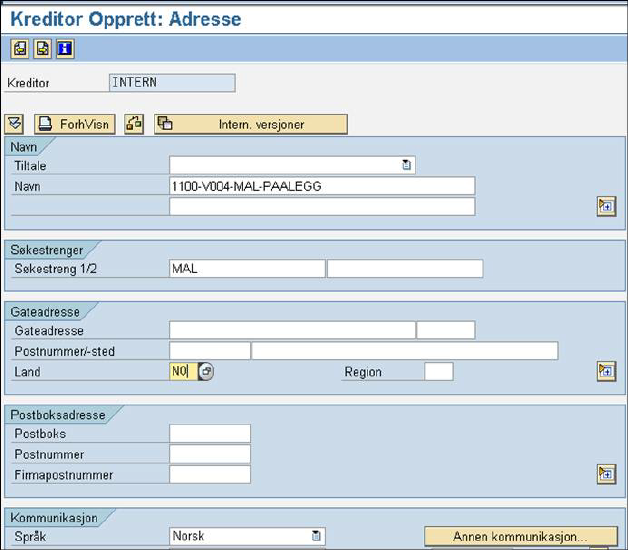
De to påfølgende skjermbildene skal være blank for malkreditorene, klikk derfor tre ganger på ikonet for neste skjermbilde og fyll ut som under.
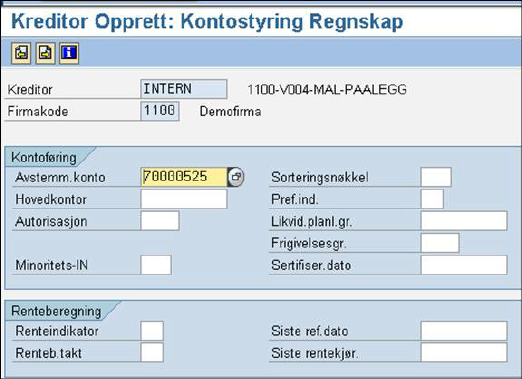
Her det viktig å være oppmerksom på at feltet ”avstemm. konto” kan variere fra virksomhet til virksomhet, og da spesielt i tilfellene med 50-selskaper. Klikk på ikonet for neste skjermbilde. Her skal det ikke fylles ut noe. Til slutt Lagre.
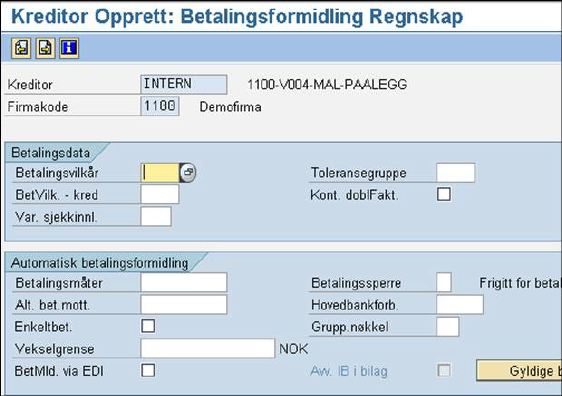
Til slutt klikk på lagre for å avslutte registreringen.