Formål
Denne rutinen benyttes når det skal opprettes en ny stilling.
Arbeidsdeling
For kunder på grunntjeneste er det DFØ som oppretter nye stillinger. Disse kundene må oversende alle de opplysningene som er nevnt under forarbeid, til DFØ via Kundesenter på nett. Delservice- og basiskundene oppretter nye stillinger selv.
Forarbeid
Det er kunden som bestemmer hvordan stillingene skal navngis. Mange setter navnet på stillingen lik navnet på den tilhørende stillingskoden. Andre nummerer stillingene sine eller bruker en kombinasjon av nummer og navn. Det er også mulig å gi stillingen et navn som beskriver de oppgavene som er knyttet til stillingene.
•Bestem hvilken organisasjonsenhet den nye stillingen skal tilhøre.
•Fastsett hvilken dato den nye stillingen skal være gyldig fra.
•Bestem du for hva den nye stillingen skal hete, kortnavn (maks. 12 posisjoner) og fullt navn/betegnelse (maks. 40 posisjoner).
•Bestem om stillingen skal være en lederstilling.
•Bestem hvilken stillingskode den nye stillingen skal være tilknyttet.
•Bestem hvordan stillingen skal behandles. Skal den besettes eller skal den bli stående ubesatt inntil videre.
•Bestem om den nye stillingen skal være en stabsstilling eller en vanlig stilling.
•Bestem om regnskapsføringen av lønnsutbetalingene til den eller de ansatte i denne stillingen skal avvike fra det som er det vanlige i denne organisasjonsenheten.
•Dersom det nye stillingen skal knyttes til et nytt kostnadssted eller til andre nye konteringselementer, må disse opprettes.
Transaksjonskode
PPOME
Fremgangsmåte
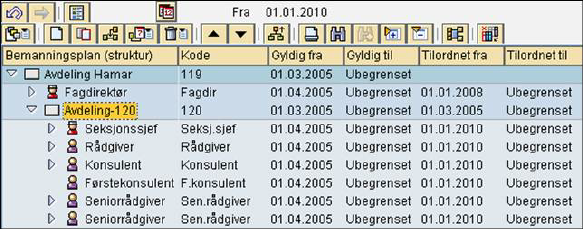
I dette eksempelet skal det opprettes en ny stilling under Avdeling-120.. Den nye stillingen skal hete Seniorkonsulent og opprettes fra 01.01.2010. Den skal være knyttet til stillingskode 1363 Seniorkonsulent.
1.
Bruk ikonet  Fastsett
dato og prognoseperiode og sett inn startdatoen for den nye stillingen.
Dette er svært viktig, da dette også bestemmer fradato for tilordningen til
organisasjonsenheten.
Fastsett
dato og prognoseperiode og sett inn startdatoen for den nye stillingen.
Dette er svært viktig, da dette også bestemmer fradato for tilordningen til
organisasjonsenheten.
2. Stå med markøren på den organisasjonsenheten som den nye stillingen skal tilhøre.
3.
Bruk ikonet  Opprett
og klikk på omfatter - Stilling. Da får du opprettet en ny stilling.
Opprett
og klikk på omfatter - Stilling. Da får du opprettet en ny stilling.

Legg merke til at den nye stillingen er gyldig fra 01.01.2010. Den er tilordnet, dvs. knyttet til Avdeling-120 fra den samme datoen.
Stillingen kan
flyttes oppover og nedover i forhold til de andre stillingene under denne
organisasjonsenheten ved hjelp av piltastene  .
.
Stillingens navn
4. Sett inn stillingens kortnavn og fulle navn i mappekortet Stamdata.
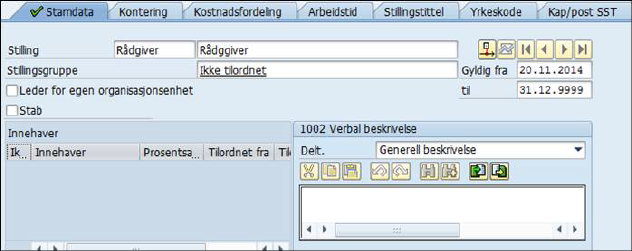
Hvis du ikke oppgir noe navn, vil systemet automatisk sette kortnavnet lik navnet på den oppgitte stillingskoden og langnavnet lik stillingskoden pluss navnet på stillingskoden.
Stillingskode
Stillingskoden skal settes inn i feltet Stillingsgruppe.
Normalt skal alle stillinger være knyttet til en stillingskode, men det finnes noen unntak. Stillinger som opprettes for eksterne, behøver for eksempel ikke å ha noen stillingskode.
Du kan bruke finne stillingskoden ved å åpne valgboksen i enden av feltet Stillingsgruppe og bruke struktursøk. Alternativt kan du skrive stillingskoden inn i feltet for stillingsgruppe, sette * foran eller bak koden og så trykke på ENTER.

Det er den stillingskoden som settes inn her, som automatisk blir tildelt den som tilsettes i denne stillingen. Stillingskoden legges inn i IT0001.
Leder
Dersom dette skal være lederstillingen i organisasjonsenheten, settes det en hake i feltet Leder for egen organisasjonsenhet. Stillingen vil da markeres med en hatt i oversiktsbildet.
Stab
Dersom dette skal være en stabsstilling, settes det en hake i feltet Stab. En stabsstilling vil skrives ut som en stabsstilling på organisasjonskartet. Dersom stillingen tilhører en stabsenhet, er det ikke nødvendig å krysse av for stab.
Stillingsbeskrivelse
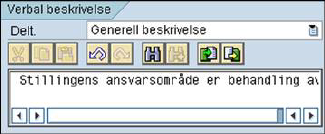
De som ønsker det, kan legge inn en stillingsbeskrivelse under Verbal beskrivelse. Stillingsbeskrivelsen kan eventuelt kopieres inn fra et Word-dokument ved hjelp av ikonet lengst til høyre under. Det kan legges inn data i flere deltyper, for eksempel Generell beskrivelse og Årsak oppretting stilling. Beskrivelsen kan tas ut i noen få rapporter (Rapportene Stillingsbeskrivelse og Fullstendig stillingsbeskrivelse) men ikke via ad hoc-spørring.
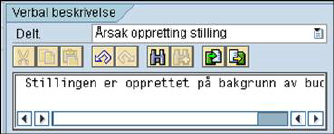
Det er også mulig å legge inn en beskrivelse av hvorfor denne stillingen er opprettet.
Kontroll av dato
Kontroller at datoene Gyldig fra og til er korrekte i mappekortet Stamdata.
Kontering
5. I mappekortet Kontering arves verdiene fra den overordnete enheten. Kontroller disse verdiene.
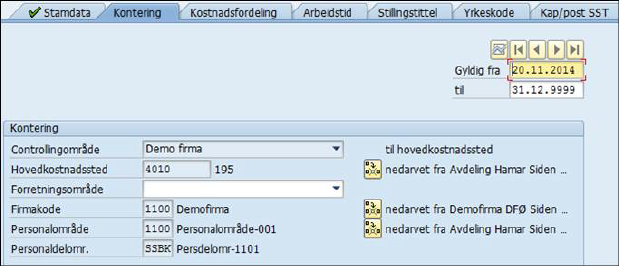
Normalt skal det ikke
endres på noe her. Hvis denne stillingen skal knyttes til et annet kostnadssted
enn det som er vanlig i denne organisasjonsenheten, må det settes inn et annet
hovedkostnadssted. Klikk på det erstatt-ikonet  som står til høyre for
Hovedkostnadssted og sett inn riktig kostnadssted.
som står til høyre for
Hovedkostnadssted og sett inn riktig kostnadssted.
NB! Vi anbefaler ikke at kostnadssted overstyres på stilling. Dette skaper større utfordringer ved eventuelle organisasjonsendringer i etterkant.
Det er hovedkostnadsstedet som vises i IT0001.
Personaldelområde kan endres ved at man klikker på erstatt-ikonet som står til høyre for Personalområde.
Kostnadsfordeling
6. I mappekortet Kostnadsfordeling vil systemet automatisk sette inn den konteringen som gjelder for organisasjonsenheten.
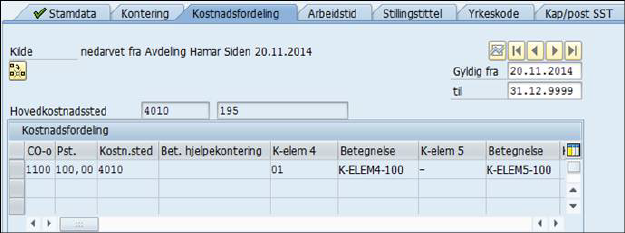
Skal det benyttes en annen kontering for de lønnsutgiftene som gjelder denne spesielle stillingen, brukes det ikonet som står under Kilde. Vi anbefaler ikke at kostnadsfordeling overstyres på stilling.
Kostnadsstedet i dette mappekortet alltid skal være lik hovedkostnadsstedet i mappekortet Kontering.
7. Lagre
Yrkeskode
På grunn av A-ordningen må alle stillinger ha yrkeskode. Du får derfor en advarsel hvis stillinger lagres uten yrkeskode.
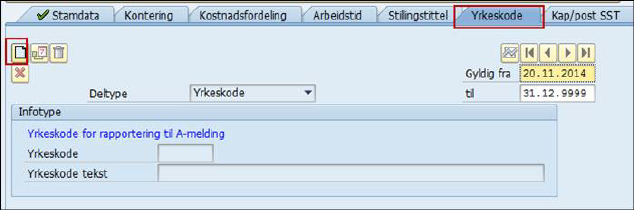
Velg symbolet opprett og legg inn yrkeskode.
Andre mappekort
Mappekortet Arbeidstid benyttes ikke i FSI-løsningen.
Mappekortet Oppgaver er pt. ikke i bruk i FSI-løsningen.
Hvis du lagrer uten yrkeskode
Hvis du lagrer stilling(er) uten yrkeskode, får du en advarsel:
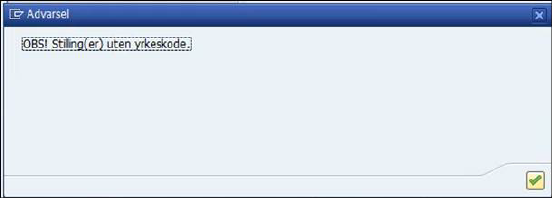
Du blir stoppet fra registrering i IT0001 og IT0509 hvis stillingen ikke har yrkeskode.