Formål
Å sende rapport for enmånedstrekk til påleggere av lønnstrekkene.
Å sende rapporten for tomånedstrekk til berørte kommunekasserere.
Forutsetninger
Lønnsavregning med oppdatering skal være kjørt slik at det er generert lønnsavregningsresultater som inneholder de relevante lønnartene for hver ansatt.
Transaksjonskode
Den standard SAP Norsk påleggstrekkrapporten benyttes som rapport for enmånedstrekk og tomånedstrekk(påleggstrekk).
Rapporten er tilgjengelig fra transaksjonskode YHR_PAALEGGSTREKK - Norsk påleggstrekkrapport.
Fremgangsmåte
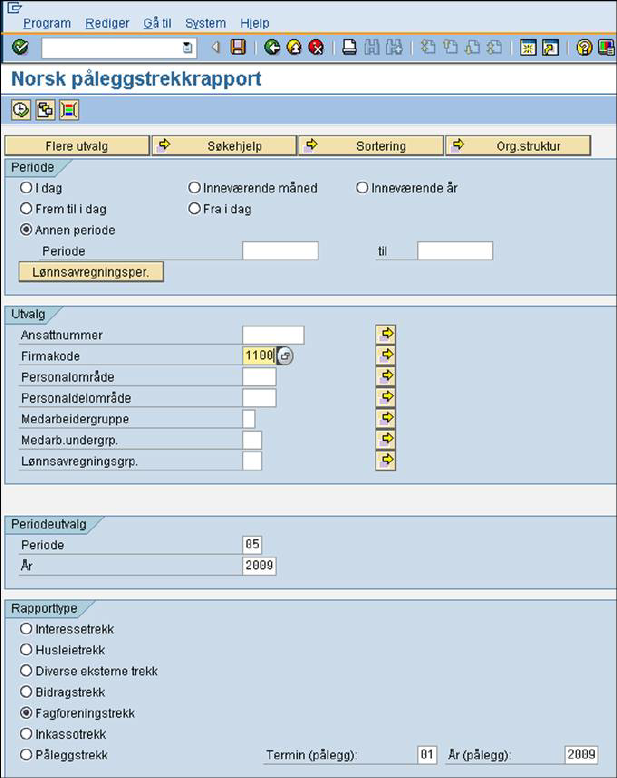
Utfør transaksjonskoden YHR_PAALEGGSTREKK - Norsk påleggstrekkrapport for å få opp utvalgsskjermbildet for enmånedsrapporten og tomånedsrapporten.
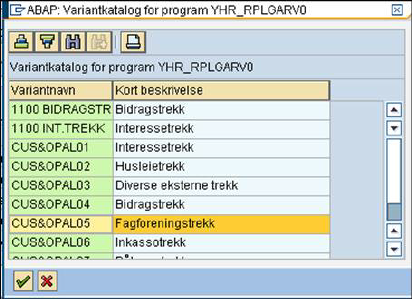
Hent inn en variant slik at de relevante utvalgsfeltene på utvalgsskjermbildet blir fylt ut. Variantene som begynner på CUS&OPAL blir vedlikeholdt sentralt. Se Hente frem varianter. Vi bruker fagforeningstrekk som eksempel.
Fyll ut andre ønskede utvalgskriteria i feltene på skjermen. Noen datafelt er obligatoriske (jf. Datafelt under).
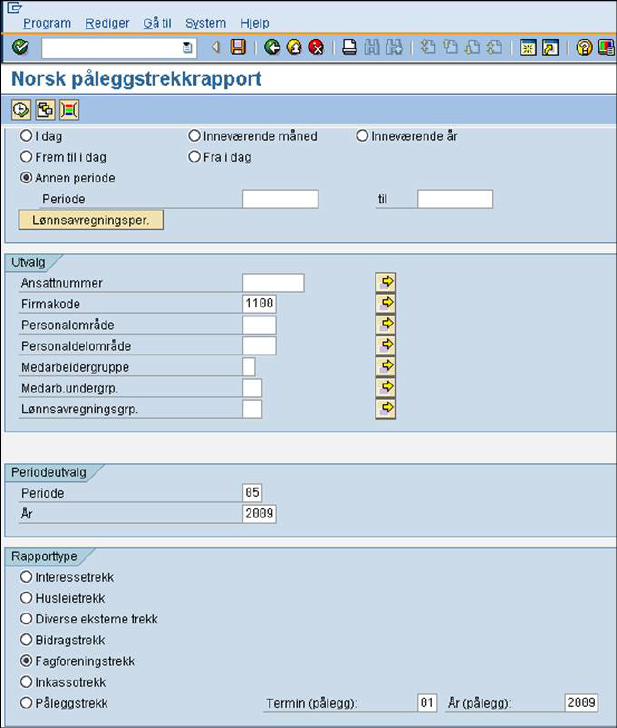

Datafelt
Firmakode
Under Utvalg, angi firmakoden eller velg riktig alternativ ved å klikke på det mulige verdier ikonet i feltet.
Periodeutvalg
År:
Under Periodeutvalg, angi perioden eller velg riktig alternativ ved å klikke på det mulige verdier ikonet i feltet.
Når det gjelder påleggstrekket, angi tomånedlig perioden eller velg riktig alternativ ved å klikke på det mulige verdier ikonet i feltet.
Rapporttype
Vær oppmerksom på at den ønskede rapporttypen er avkrysset.
Programparametere
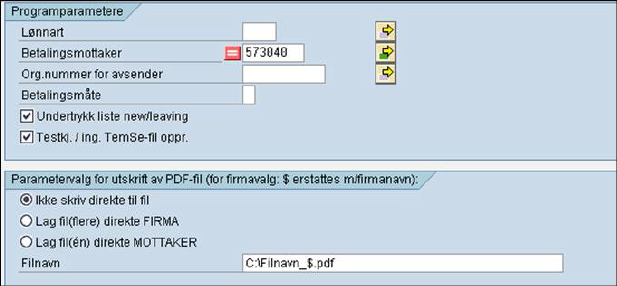
Betalingsmottaker:
Ekskluder de trekkmottakere som har tilgang til å hente sine egne rapporter på DFØ Fildel i varianten CUS&OPAL05.
Org.nummer for avsender:
Fyll ut det riktige juridiske nummeret for den aktuelle firmakoden.
Etter å ha fylt ut obligatoriske og ønskede felt, klikk på Utfør (F8).
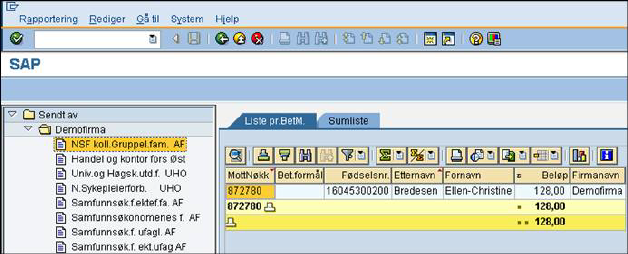
Skjermbildet for listen for påleggstrekkrapporten kommer opp.
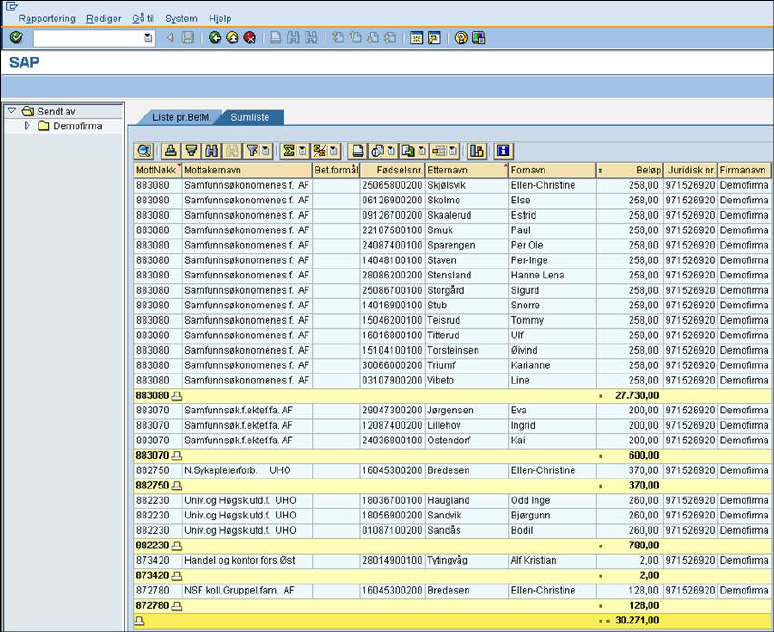
For å få opp en liste per betalingsmottaker, klikk først på Liste pr.BetM.-skillearket.
I utvalgsområde til venstre er navnet på firmaet synlig.
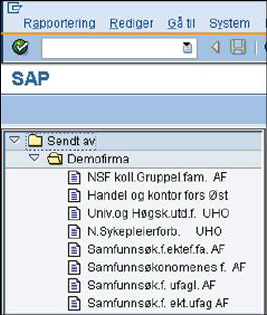
Utvid firmanavnet ved å klikke på den hvite pilen til høyre for det slik at betalingsmottakerne vises.
I utvalgsområde, dobbeltklikk på betalingsmottakeren som du ønsker å få opp en liste over. Det er denne listen som skal sendes til hver betalingsmottaker.
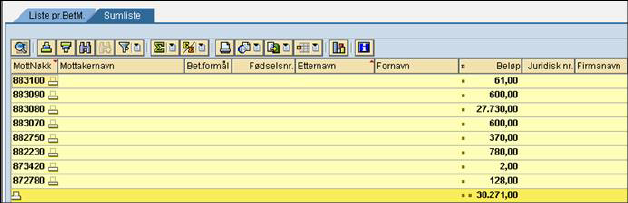
For å få opp totalsummen og en sumliste per juridisk nummer og mottakerbetalingsmottaker, klikk på Sumliste-skillearket.
Listen vises i utvidet format for hver ansatt med summene for juridisk nummer og betalingsmottaker.
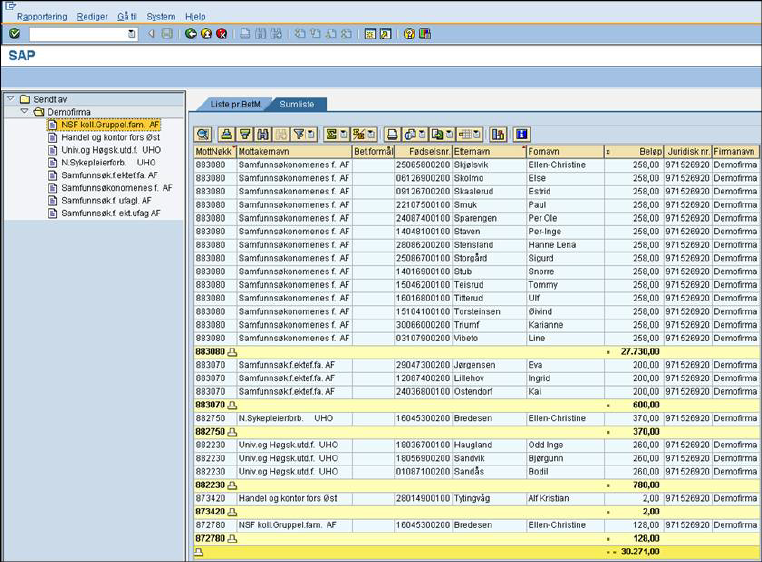

For å komprimere eller utvide listen over et juridisk nummer eller en betalingsmottaker klikk på det hvite ikonet til venstre for det juridiske nummeret eller mottakernøkkelen.