Formål
Ved hjelp av såkalte Mengdeoperasjoner kan du lage to spørringer for deretter å knytte de ansatte i disse spørringene sammen. Dette resultatet kan så benyttes videre til å spørre på den mengden ansatte du nå har funnet.
Forutsetning
Det forutsettes at du er godt kjent med ad hoc-spørring fra før. Det er en fordel å kjenne til vanlig mengdelære.
Fremgangsmåte
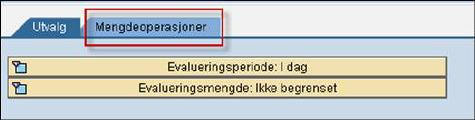
Gå inn i ad hoc-spørring vanlig måte. Velg verktøylinje Tillegg-> Vis mengdeoperasjoner. Du får da frem en ekstra fane som vist under:
I eksempelet under skal vi finne alle som ikke er i permisjon i et firma.
1.
Opprett en spørring på vanlig måte og velg Antall treff slik at du får
frem et resultat. Nedenfor har vi spurt etter alle ansatte i firma 1100, og vi
får frem 1389 personer.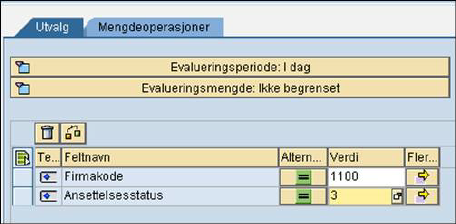

2.
Velg knappen med symbolet  . Du
overfører nå de 1389 personene til første mengde.
. Du
overfører nå de 1389 personene til første mengde.
3.
Lag nå spørring nr. to. Og velg Antall treff slik at du får frem et
resultat. Nedenfor har vi spurt etter alle ansatte i firma 1100 med
fraværskode 415 eller 410 (Fødselsperm 80 % eller 100 %).
4.
Velg knappen med symbolet  . Du
overfører nå de 5 personene som er i permisjon til andre mengde.
. Du
overfører nå de 5 personene som er i permisjon til andre mengde.
5. Gå
til fanebladet Mengdeoperasjoner og velg riktig behandling. I vårt
tilfelle vil vi ha alle fra mengde A minus alle fra mengde B. Klikk på grønn
hake og utfør operasjonen.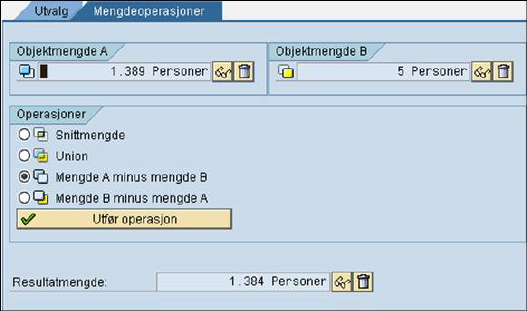
6.
Resultatet er nå 1384 personer (1389 minus 5). Velg hvordan du vil
viderebehandle disse 1389 i nederste del av skjermbildet. Nedenfor har vi valgt
å overføre til evalueringsmengde.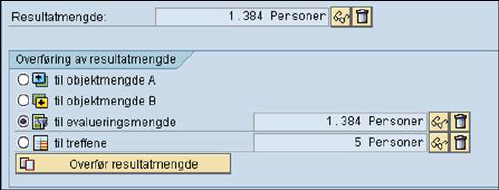
7. Vi
har nå våre 1384 ansatte som ikke er i permisjon. De kan vi jobbe videre med og
lage rapport. Gå tilbake til fanen Utvalg. Du vil nå se at de 1384
personene ligger som Evalueringsmengde – det vil si de vi skal rapportere
på.
8. Fjern nå de øvrige kriterier som er lagt opp. Disse er ikke lenger aktuelle, da vi vet at vi skal rapportere på de 1389 personene som er resultatet av mengdeoperasjonene.
9.
Fortsett å lage en spørring på vanlig måte ved å legge til eventuelle felt du
ønsker rapportert. Du vil da ende opp med en rapport over alle som ikke er i
permisjon.