 Endre oppsett (Ctrl +
F8)
Endre oppsett (Ctrl +
F8) Endre oppsett (Ctrl +
F8)
Etter at du har skrevet ut rapporten, kan du legge til nye kolonner, fjerne kolonner eller endre rekkefølgen på kolonnene. Dette gjør du ved å klikke på oppsettikonet og velge mappekortet Kolonneutvalg.
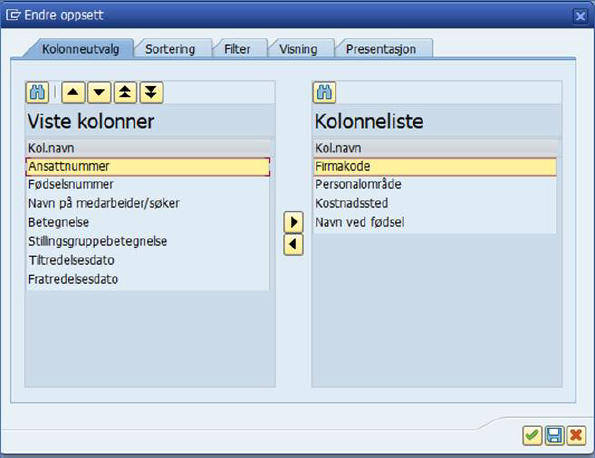
Kolonnen til venstre, Viste kolonner, viser de kolonnene som er skrevet ut for rapporten. Kolonnen til høyre, Kolonneliste, viser de kolonnene som kan legges til.
Du legger til en kolonne ved å merke kolonnen i Kolonneliste og klikke på venstrepil. Da flyttes denne kolonnen over til Viste kolonner.
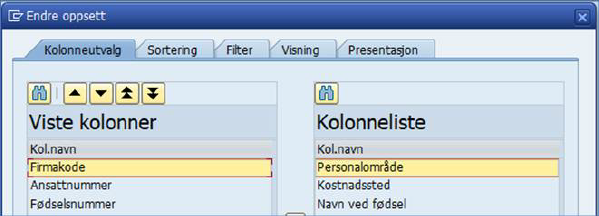
I eksempelet ovenfor ønsket vi å legge firmakoden foran ansattnummeret. Det oppnår vi ved å merke ansattnummeret før vi klikket på venstrepila.
En annen måte å bestemme rekkefølgen på kolonnene på, er å bruke de fire piltastene.

Merk en av kolonnene og klikk på PIL OPP. Da flytter du denne kolonnen en posisjon oppover. Klikker du på DOBBEL PIL OPP, flytter du kolonnen helt opp på toppen, dvs. at denne kolonnen blir den første kolonnen i rapporten. PIL NED og DOBBEL PIL NED fungerer på samme måte, men flytter kolonnen nedover i stedet.
For å få frem rapporten med de nye kolonnene klikker du på den grønne haka (Overfør) eller trykker på Enter-tasten.
Endre rekkefølgen på kolonnene ved å dra og slippe
En annen måte å endre kolonnerekkefølgen på, er å merke en kolonne, dra den og slippe den på et nytt sted (drag & drop).
Dette fungerer for noen rapporter, men ikke for alle.