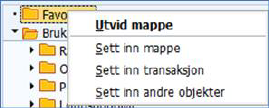
Du kan legge inn menypunkter under Favoritter på flere måter.
Høyreklikk på Favoritter, og du får opp følgende valg:
Sett inn mappe
Klikk på Sett inn mappe, og du får spørsmål om hva du ønsker å kalle mappen:

Legg inn ønsket navn på mappen. Trykk Enter eller grønn hake, og mappen Tidsregistrering ligger under Favoritter:
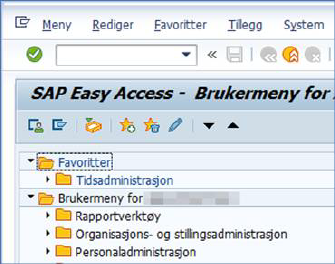
Sett inn transaksjon ved å klikke på favoritter
Klikk på Sett inn transaksjon, og du får spørsmål om hvilken transaksjonskode du ønsker å legge inn:
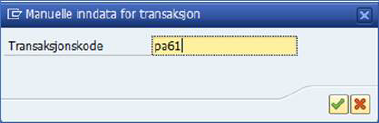
Oppgi transaksjonskode. Trykk Enter eller grønn hake:
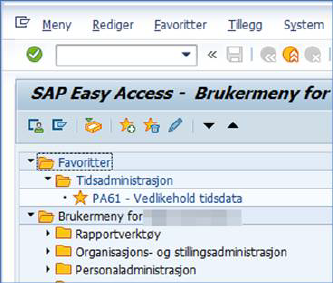
I dette eksempelet vises både transaksjonskoden og navnet på menypunktet. Dette er avhengig av om du har krysset av for Tekniske navn under Innstillinger i nedtrekksmenyen Tillegg eller ikke.
Sett inn transaksjon ved å klikke på menypunktet
Du kan også flytte menypunkter ved å høyreklikke på menypunktet og velge Tilføy til favoritter.
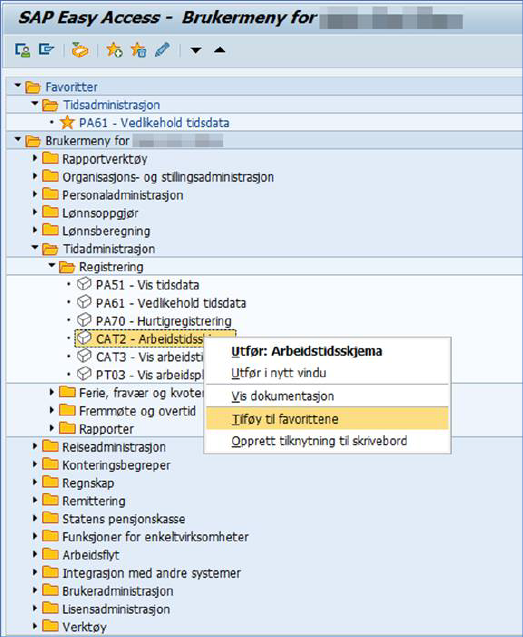
Det er ikke alltid menypunktet plasseres riktig under favoritter. Her har vi for eksempel fått transaksjonskoden CAT2 plassert som et eget menypunkt direkte under Favoritter.
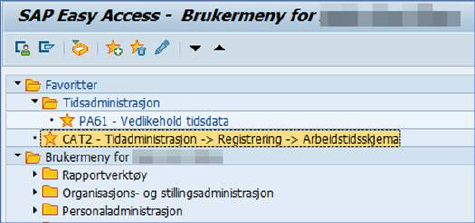
Her kan du dra og slippe menypunktet slik at du får det plassert der du vil ha det.
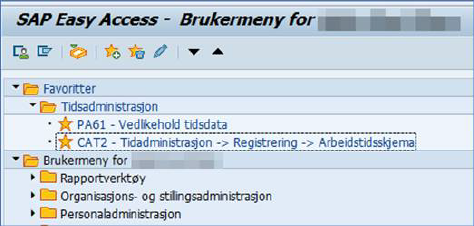
Du kan også endre rekkefølgen på menypunktene ved å dra og slippe.
Favorittmenyen
Du kan også bruke nedtrekksmenyen som heter Favoritter til å sette inn mapper, legge inn transaksjoner etc.
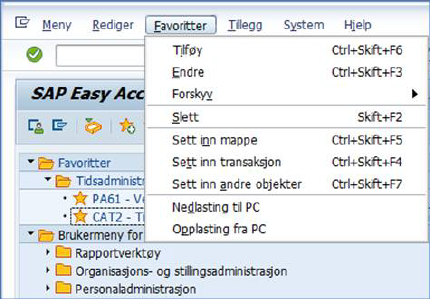
Skal du legge inn nye undermapper, kan du merke den mappen du vil ha plassert denne under før du setter inn den nye mappen.
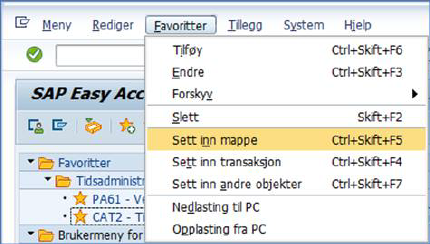
Da blir den plassert som en undermappe under den merkete mappen.
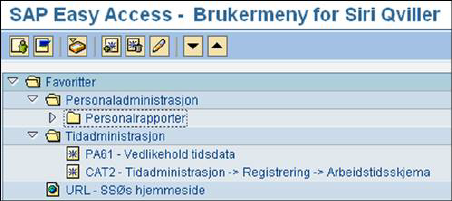
Legge inn andre objekter
Velger du Sett inn andre objekter, får du en rekke muligheter:
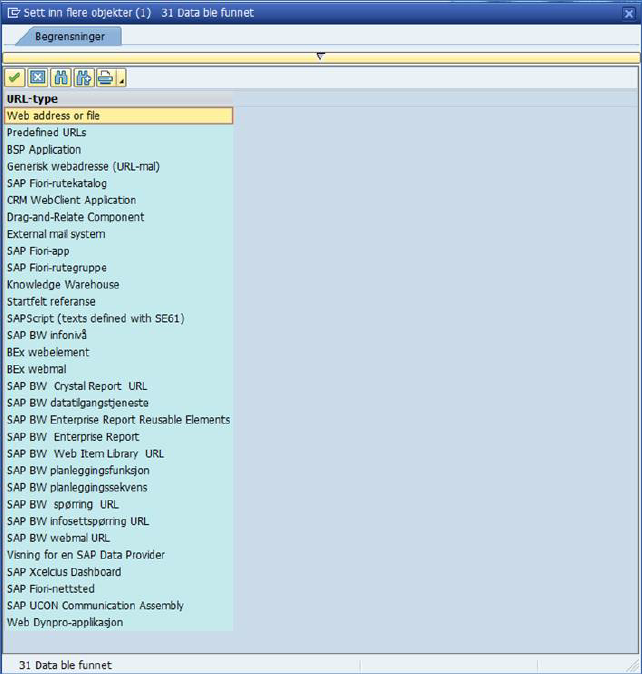
Det er de to øverste valgene som er mest brukt. Her kan du for eksempel legge inn web-adressen til sider på internett som du bruker ofte.

I favorittmenyen blir dette seende slik ut.
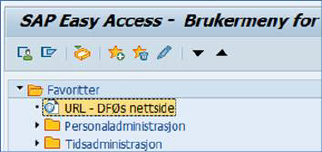
Dobbeltklikker du på menypunktet DFØs nettside, kommer du da direkte til denne siden.