Formål
Å kontrollere akkumuleringslønnartene mot lønnartene som akkumulerer inn i disse per person.
Transaksjonskoder
PCP0 – Redigere konteringskjøringer
PC00_M99_CWTR – Lønnartrapport
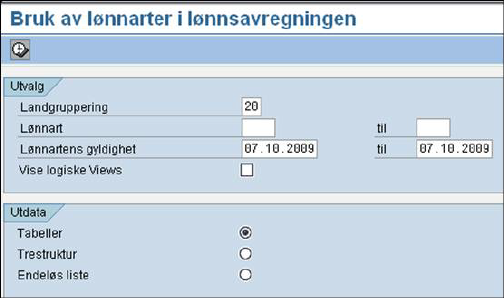
PC00_M99_DLGA20- Bruk av lønnarter
Oppslag på akkumuleringslønnarter
Velg transaksjonskode PC00_M99_DLGA20- Bruk av lønnarter. Klikk Utfør.
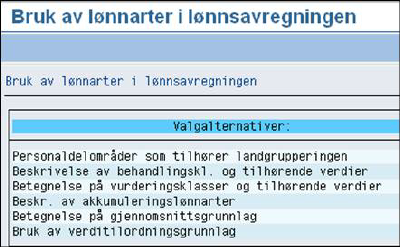
Dobbeltklikk på Beskr. av akkumuleringslønnarter.
Da vil du komme inn i oversikten over akkumuleringslønnartene. Dobbeltklikk på den akkumuleringslønnarten du vil se på. Det vil si at du vil se hvilke lønnarter som akkumulerer inn i disse. Det er akkumuleringslønnartene som er grunnlaget for terminrapporten.
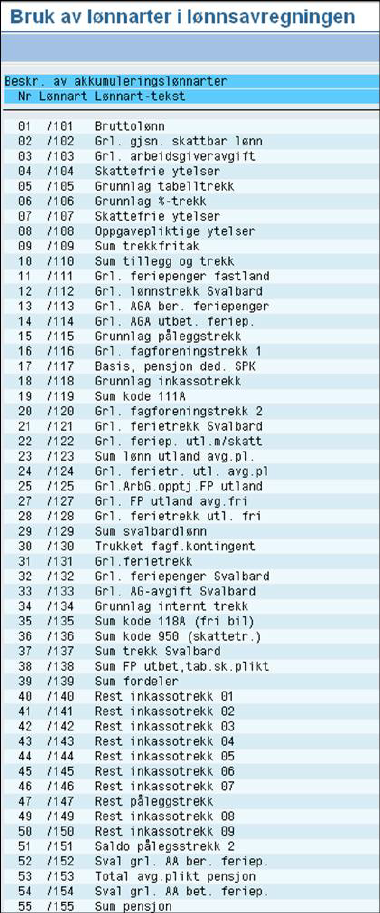
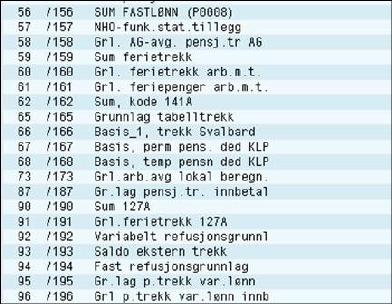
Se utdrag av listen for akkumuleringslønnart /103.
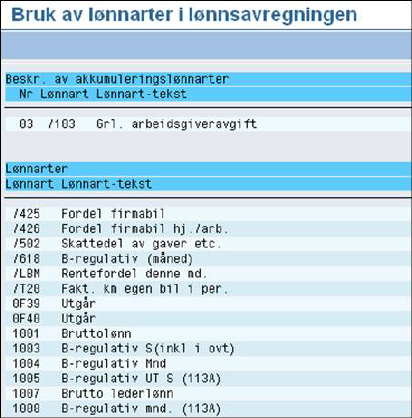
Feil i avstemmingen av AGA grunnlaget, terminoppgaven mot lønnsartrapporten
Denne kontrollen vil bestå i å sammenligne hva summen av akkumuleringslønnartene er mot summen av lønnartene som regner inn i akkumuleringslønnartene er per person, per termin. For å gjøre dette må du kjøre to lønnartrapporter en på akkumuleringslønnartene /103 + /114 og en på de lønnartene som akkumulerer inn i disse.
Følg rutinen for oppslag på akkumuleringslønnarter. Så må du overføre listen over lønnarter til et excel regneart. For å utføre avstemmingen over må du velge akkumuleringslønnart /103 og /114.
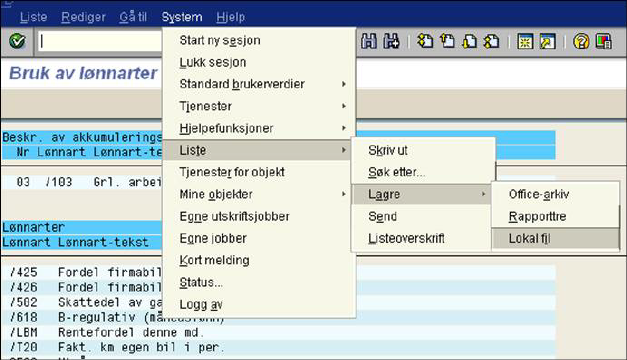
For å overføre til regneark velg system – liste – lagre – lokal fil.
Velg å overføre til regneark.
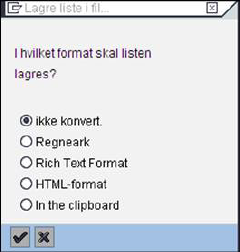
Lagre det på et midlertidig område og klikk Generate. Dette må du gjøre med både akkumuleringslønnart /103 og /114.
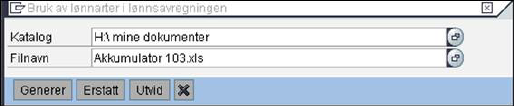
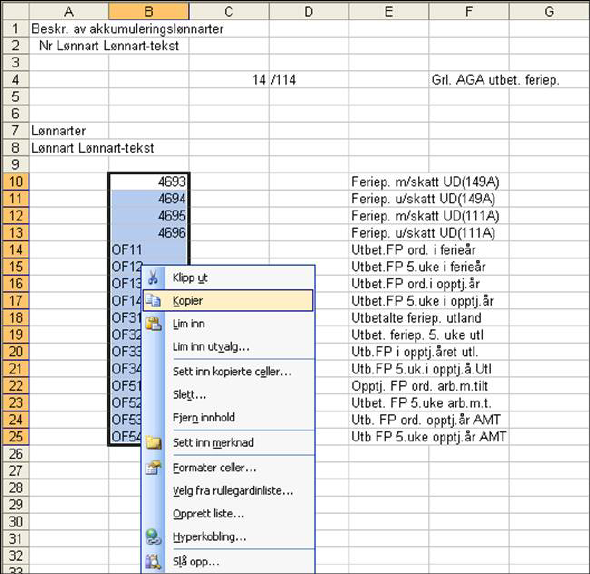
Så må du gå inn i excel arkene og merke alle forekomstene i lønnart kolonnen, kopiere dem og lime dem inn i notisblokk, slik at alle lønnartene som akkumulerer inn i /103 og /114 kommer på liste under hverandre.
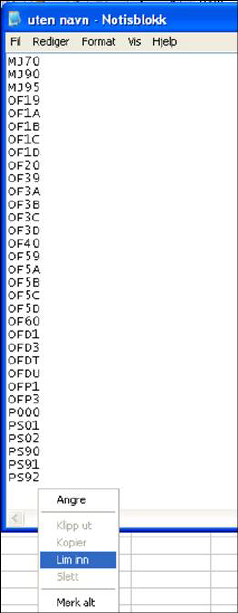
Lagre og lukk listen i notisblokk.
Velg transaksjonskode PC00_M99_CWTR – Lønnartrapport og sett inn aktuelle verdier.

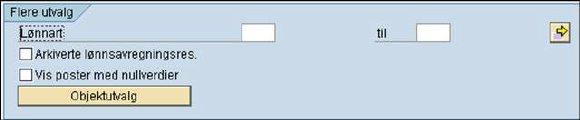
Så må du klikke på Objektutvalg under Flere utvalg.
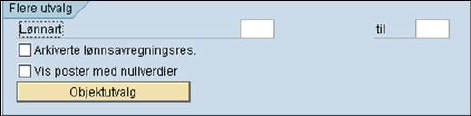
Merk Ansattnummer og klikk på pil for Velg og grønn hake.
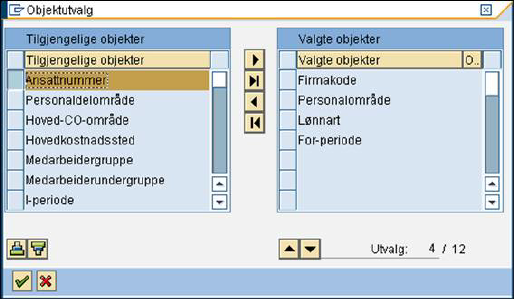
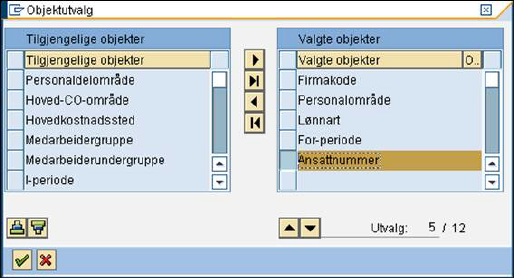
Så må du klikke på Flervalg for lønnart.
Her må du stå i første
linje i mappekortet enkeltverdi. Klikk  Import fra tekstfil.
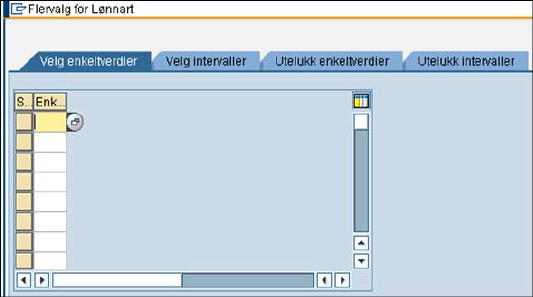
Velg den filen du lagret i notisblokk.
Alle lønnartene vil legge seg under enkeltverdier.
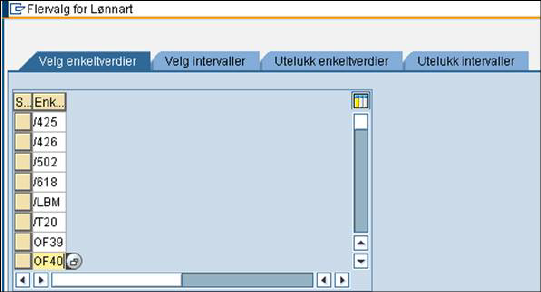
Under utdata må du velge oppsettet /AVSTEMMING. Da vil listen komme ut komprimert på ansattnummer – beløp.

Nå er det klart til å kjøre rapporten. Det vil lønne seg å velge utfør i bakgrunnen. Se beskrivelse kjøring av lønnsslipper i bakgrunnen.
Så må du kjøre den samme rapporten for AGA grunnlag. Hent inn variant og velg aktuelle verdier. Under utdata må du velge oppsettet /AVSTEMMING. Da vil listen komme ut komprimert på ansattnummer – beløp. Nå er det klart til å kjøre rapporten. Det vil lønne seg å velge utfør i bakgrunnen. Se beskrivelse kjøring av lønnsslipper i bakgrunnen.
Nå skal rapportresultatene overføres til Excel.
Gå inn i SP01 og hent opp de to rapportene en og en. For å overføre til Excel velg system – liste - lagre - lokal fil. Lagre som regneark. Lagre de i hvert sitt regneark, slik at du kan gjøre de endringene du må før du overfører dem til samme regneark.
For å få til en sammenligning per person må du gjøre noen forberedelser i Excel i begge dokumentene.
•Slett overflødige linjer, linjeoverskrifter og ansatt numre som har 0 som beløp.
•Gjør om beløpene slik at de blir i Excel format, det vil si ta bort punktum.
•Kontroller at det er like mange linjer i begge dokumentene
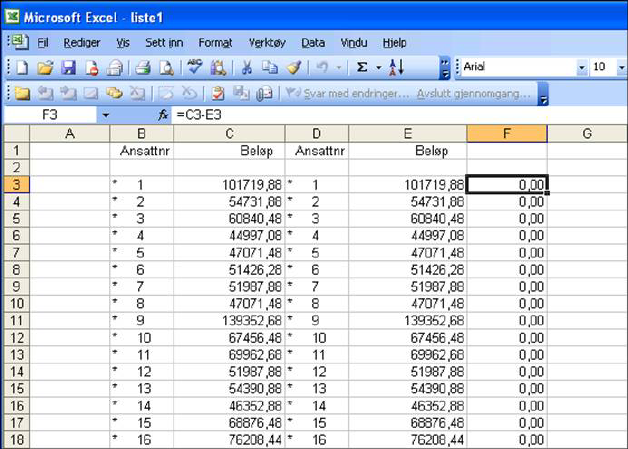
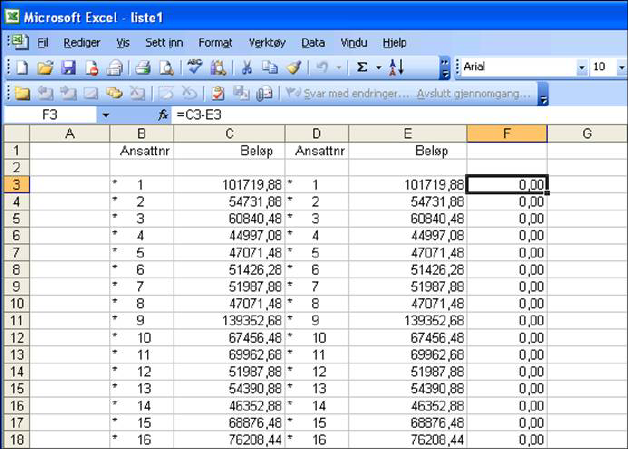
Når det er like mange linjer i begge dokumentene kan du kopiere slik at de ligger i samme regneark. Så kan du lage en summeringskolonne. Trekk det ene beløpet fra det andre. Se under hvor F er summeringskolonnen. Sjekk at ansattnumrene stemmer med hverandre på linjen. Der vil du kunne finne differanser.
Kontroller om lønnartene på A-meldingen stemmer mot det som er innrapportert på lønnartene som akkumulerer inn i disse. Du kan bruke framgangsmåten over. Dette gjelder akkumuleringslønnartene /123, /125 og /190.

Nå er det klart til å kjøre rapporten. Det vil lønne seg å velge utfør i bakgrunnen. Se beskrivelse kjøring av lønnsslipper i bakgrunnen.
Så må du kjøre den samme rapporten for AGA grunnlag. Hent inn variant og velg aktuelle verdier. Under utdata må du velge oppsettet /AVSTEMMING. Da vil listen komme ut komprimert på ansattnummer – beløp. Nå er det klart til å kjøre rapporten. Det vil lønne seg å velge utfør i bakgrunnen. Se beskrivelse kjøring av lønnsslipper i bakgrunnen.
Nå skal rapportresultatene overføres til Excel.
Gå inn i SP01 og hent opp de to rapportene en og en. For å overføre til Excel velg system – liste - lagre - lokal fil. Lagre som regneark. Lagre de i hvert sitt regneark, slik at du kan gjøre de endringene du må før du overfører dem til samme regneark.
For å få til en sammenligning per person må du gjøre noen forberedelser i Excel i begge dokumentene.
•Slett overflødige linjer, linjeoverskrifter og ansatt numre som har 0 som beløp.
•Gjør om beløpene slik at de blir i Excel format, det vil si ta bort punktum.
•Kontroller at det er like mange linjer i begge dokumentene
Når det er like mange linjer i begge dokumentene kan du kopiere slik at de ligger i samme regneark. Så kan du lage en summeringskolonne. Trekk det ene beløpet fra det andre. Se under hvor F er summeringskolonnen. Sjekk at ansattnumrene stemmer med hverandre på linjen. Der vil du kunne finne differanser.