Kostnadsfordeling i PRAP
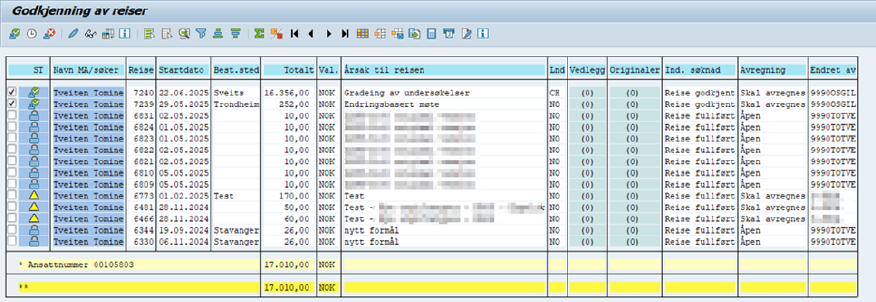
Kjør først rapporten og hak av for de reisene som er godkjent:
Klikk deretter på ikonet
 .
.
Følgende bilde kommer opp:
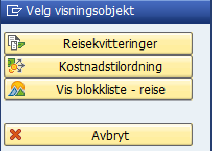
Klikk deretter på knappen
 .
.
Følgende bilde kommer opp:
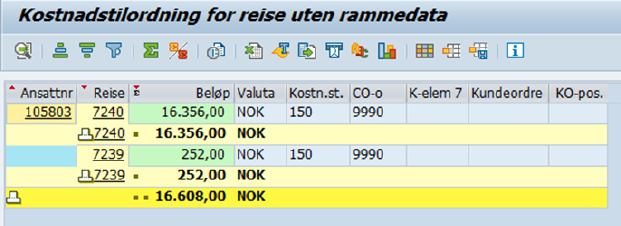
Dersom ikke alle
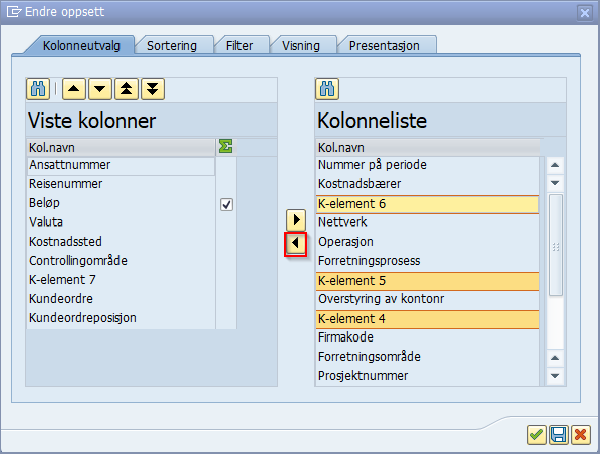
K-elementer vises – klikk på ikonet  og følgende bilde kommer opp:
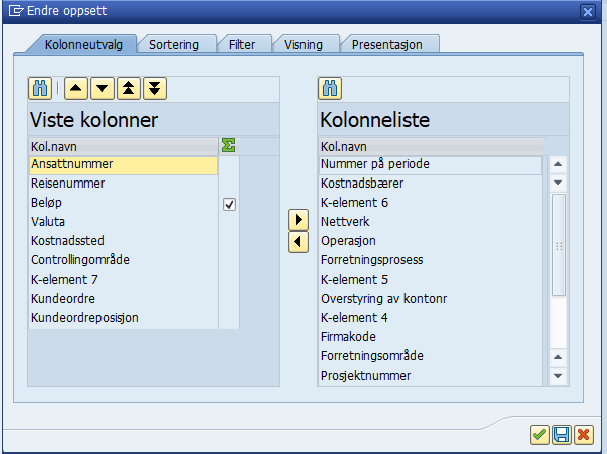
Ønsker man for eksempel å
ha med K-element 4, 5 og 6, markeres disse tre (for å velge flere elementer
samtidig, kan du holde inne Ctrl-tasten mens du klikker på de ønskede
elementene) og flyttes til venstre med ikonet  .
.
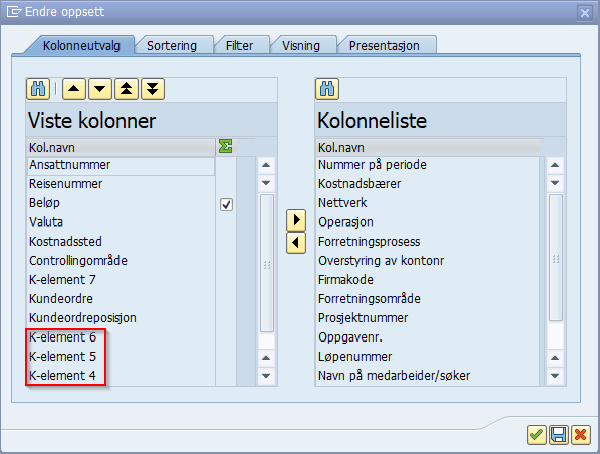
Du kan da se at disse kommer over i Viste kolonner:
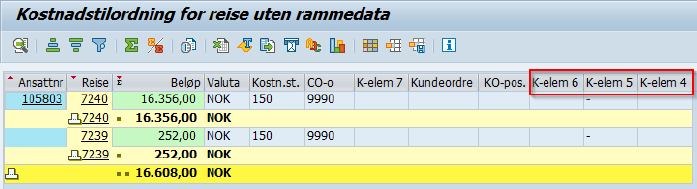
I neste bilde ser vi at også disse K-elementene nå kommer opp.
Kostnadsfordeling i PR05
Kostnadstilordning kan også kontrolleres direkte i PR05. Hent opp reisen slik.

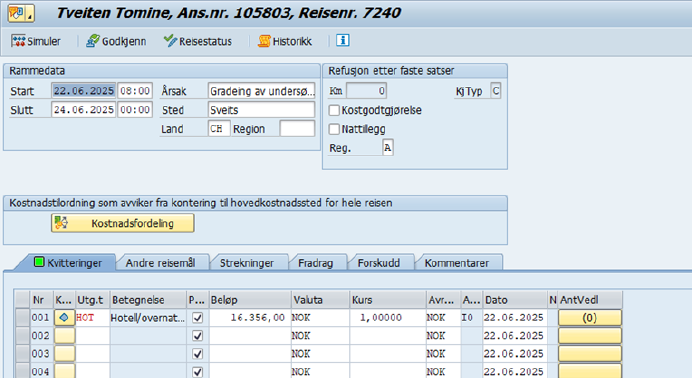
Klikk på knappen Kostnadsfordeling.

Neste bilde ser slik ut:
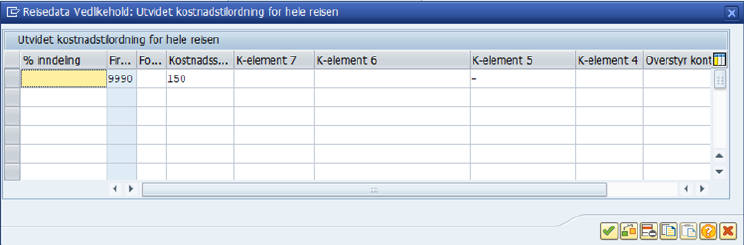
Dersom det er aktuelt å endre kostnadsfordelingen kan det gjøres her.
Kostnadsfordeling i portalen
Godkjenner har ansvar for å kontrollere kostnadstilordningen i portalen, og kan ved behov endre denne for reiser. Endringer gjøres når reisen mottas i arbeidsflyt, og dette kan gjøres av både Godkjenner 1 og Godkjenner 2.
Hvem kan endre hva i portalen?
Når en reise registreres, vil kontering følge av den reisendes ansettelsesforhold (kostnadssted og eventuelt prosjekt). Ved registrering i selvbetjeningportal/ DFØ-app vil den reisende kunne overstyre/endre denne standard konteringen.
Godkjenner 1 kan kontrollere og videresende, eventuelt returnere til den ansatte for korrigering. Godkjenner 1 kan foreslå å overstyre/endre den standard kontering som følger av den reisendes ansettelsesforhold (kostnadssted, eventuelt prosjekt), men kan ikke endre reisens øvrige detaljer.
Godkjenner 2 kan godkjenne og videresende, eventuelt returnere reisen til den ansatte.. Godkjenner 2 kan endre/slette eventuell konteringsendring påført av godkjenner 1, men kan ikke endre reisens øvrige detaljer.
Når konteringen er endret/overstyrt er ny informasjonen lagret på selve reisen. Overstyring betyr alltid en overstyring fra den kontering som følger av den reisendes ansattforhold.
Eventuell overstyrt kontering er alltid synlig på reisen i det øyeblikk reisen godkjennes av godkjenner 2. Men vi kan ikke se om endringen er et forslag fra godkjenner 1 eller påført av godkjenner 2 selv.
Loggen viser når godkjenner 1 eller godkjenner 2 lagrer reisen. Å lagre betyr i denne sammenheng å endre kontering. Når historikken kun viser brukernavnet for godkjenner 1, så har godkjenner 1 gjort en endring av kontering og godkjenner 2 godkjent denne. Når historikken viser begge brukernavn har begge gjort en endring, men vi kan ikke se om godkjenner 2 har overstyrt den endringen godkjenner 1 har gjort eller om han har gjort en tilføyelse til den.
Det er godkjenner 2 som er ansvarlig for at konteringen er i henhold til virksomhetens instruks for utøvelse av budsjettdisponeringsmyndighet. Godkjenner 2 ser ved godkjenning om konteringen er endret av godkjenner 1.