
Formål
Innlesing av poster i Infotype 0027. Filen må være på MS Excel regneark.
Infotype 0027 har tidsbegrensning 2 (postene kan ha tomrom, men ingen overlapping).
Dette betyr at hvis det finnes poster fra før i IT0027 i tidsrommet som finnes i Excel-filen, så vil disse ble overskrevet.
Før innlesing starter, ta ut ad-hoc spørring for å validere om ansatte i mottatt fil tilhører gjeldende firmakode.
Transaksjonskode
YHR_OPPRETT_IT0027
Navnsetting av Excel-fil
Ingen krav til navnsetting. Vi anbefaler filnavn for eksempel med dato og saksnummer. Dette hvis det senere blir oppdaget feil ved innlesingen.
Sortering
Excelfilen skal være sortert på stigende ansattnummer, deltype og startdato.
Regneark med 10 kolonner
- Kolonne A: Ansattnummer
- Kolonne B: Deltype
- Kolonne C: Start (DD.MM.YYYY)
- Kolonne D: Slutt (DD.MM.YYYY)
- Kolonne E: Prosent
- Kolonne F: Kostnadssted
- Kolonne G: K-element4
- Kolonne H: K-element5
- Kolonne I: K-element6
- Kolonne J: K-element7
Kolonnene A – J tilsvarer feltene i Infotype 0027 som man fyller ut ved opprettelse i PA30.
Regnearket kan ikke ha skjulte kolonner.
Felter som skal være blanke, må beholde kolonnen i regnearket - men felt-innholdet settes blank. Se for eksempel kolonne H i eksempelet lenger ned.
Programmet håndterer flere prosenter på samme ansatt og deltype. Forutsetter stigende sortering av fila ansattnummer, deltype og startdato – samt at start og sluttdato er det samme på tilhørende linjer.
Kolonne
A:
Ansattnummer
Kolonne
B:
Angi riktig deltype 01 eller 02.
Kolonne
C:
Startdato for eksempel 01.03.2017
Start og sluttdato må være den samme, på linjer med samme ansattnummer, deltype, og ulike prosenter < 100.
Kolonne
D:
Sluttdatoen for eksempel 31.12.2017 eller 31.12.9999
Start og sluttdato må være den samme, på linjer med samme ansattnummer, deltype, og ulike prosenter < 100.
Kolonne
E:
Prosent maksimum 100
Kolonne
F:
Angi et gyldig kostnadssted.
Gyldighet kan sjekkes i transaksjon
SE16N tabell CSKS
Kolonne
G:
Angi et gyldig K-element4
Gyldighet kan sjekkes i transaksjon SE16N tabell FMFINCODE
Kolonne
H:
Angi et gyldig K-element5
Gyldighet kan sjekkes i transaksjon SE16N
tabell FMFCTR
Kolonne
I:
Angi et gyldig K-element6.
Gyldighet kan sjekkes i transaksjon
SE16N tabell PRPS
Kolonne
J:
Angi et gyldig K-element7.
Gyldighet kan sjekkes i transaksjon
SE16N tabell AUFK
Eksempel på regneark
Første rad er overskrift
Første rad i regnearket blir ikke behandlet ved innlesing.
Utfylling av seleksjonsbildet
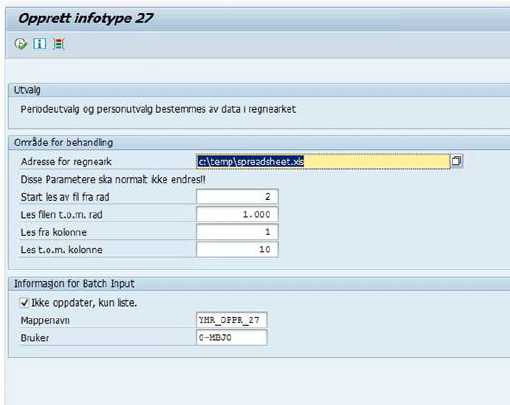
Hvis det er mer enn
3000 poster, må parameteret
‘les filen t.o.m. rad’ justeres.
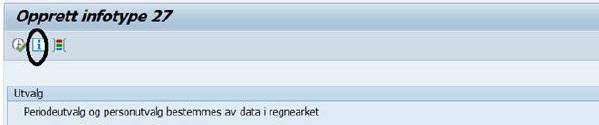
Det er lagt inn info om kjøring av rapporten under ‘info-knappen’:
Kjøring av jobb i test
Kjør først med kryss i parameter ‘Ikke oppdater, kun liste’
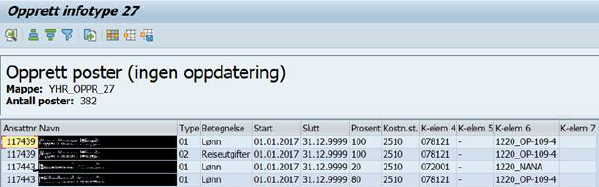
Hvis det kommer opp blokkerende feilmeldinger, må dette rettes i regnearket.
Det kommer en liste over oppdateringer:
Kjøring av jobb produktiv jobb
Ta vekk krysset i parameteren ‘Ikke oppdater, kun liste’.
Det dannes da en batchinputmappe med navn YHR_OPPR_27.
Kjøring av batchinputmappe
Bruk transaksjon SM35 og finn mappe YHR_OPPR_27.
NB: Det anbefales å kjøre to første postene i mappen YHR_OPPR_27 i forgrunnen for å sjekke at alt er som forventet. Det betyr at du vil få opp hver eneste operasjon på disse to postene og du må bekrefte alle operasjoner med Enter.
Deretter kan resten av transaksjonene i batchinputmappe YHR_OPPR_27 kjøres med 'Vis bare feil'. (Dette gjøres via System/tjenester/Batch Input /Vis bare feil).
Hvis det oppstår feil, må man enten rette posten og trykke Enter - eller foreta videre behandling via menyen System/tjenester/Batchinput (Normalt enten Neste post eller Avbryt).
Kjøring av Batch input er også beskrevet her Innlesing av Batch Input mapper.