Formål
For å sikre kvalitet og konsistens i konteringsdimensjonene mellom Agresso og SAP, er det laget et program for å lese inn verdiene i konteringsdimensjonene fra Agresso.
Forutsetninger
I SAP det satt opp en tabell for hvert firma for datauttrekk som skal overføres til Agresso. Se beskrivelse av de aktuelle feltene i yfi_interface ovenfor.
Transaksjonskode
Yfi_import_dim
Programmet brukes både til innlesing av dimensjonsverdier ved oppstart for nye virksomheter og for daglig, automatisk import av dimensjonsverdier fra økonomisystem til SAP.
Ny løsning
Gjelder foreløpig klient 605 og 612 men alle skal over på ny løsning. Filen hentes på et filområde hos RA der PO søker jevnlig etter filer.
Filene som legges ut av RA vil nå havne i SAP etter få sekunder. Det er ikke lenger nødvendig med oppsett av en egen bakgrunns jobb, som tidligere. Med den nye løsningen så ignoreres filnavnet som er angitt i seleksjonskriteriene for innlesingsvarianten. (<firmakode>_import). Hvis feil oppstår er det fremdeles mulig å starte programmet slik som før ved å legge ut filen på DFØ Fildel og angi filsti og filnavn i seleksjonsbildet. Filen må da hentes hos RA da det ikke er satt opp backup- av innleste filer.
Alle endringer som må gjøres i vårt system, gjøres av bruker UNIT4DIMUSER (pålogget bruker fra PO siden).
I SP01 vil det være logger fra denne brukeren når noe er overført, der vil også eventuelle feilmeldinger i forbindelse med oppdatering i back-end systemet vises.
Manuell innlesing av dimensjonsverdier
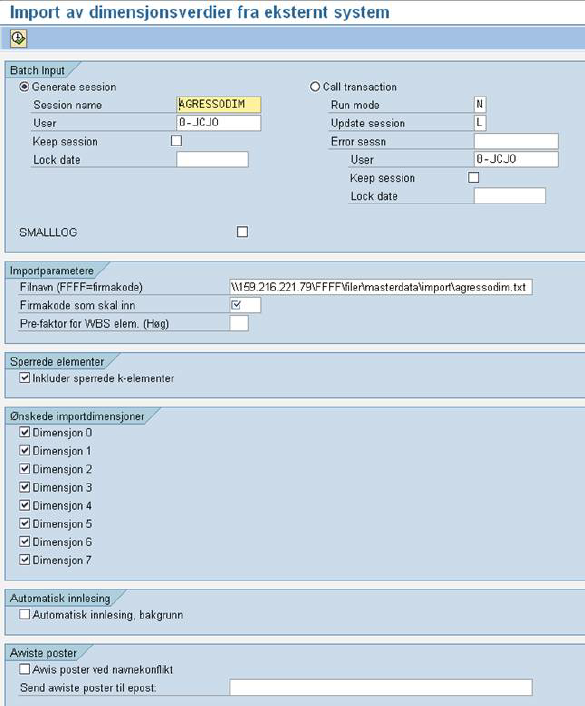
Bestillingsbildet ser ut slik:
Gjennomgang av de enkelte feltene:
Filnavn
Fil med dimensjonsverdier legges på DFØ Fildel med den stien som er vist i bildet. Navnet på filen kopieres og limes inn i feltet.
De firma som ikke er regnskapskunder må ha et eget «firma-share» og da skal man ikke bruke DFØ Fildel i filstien.

Firmakode som skal inn
Den firesifrede firmakoden for firmaet i SAP legges inn i feltet.
Prefaktor for WBS elem.
Gjelder høgskolene som har hver sin serie i dette feltet
Inkluder sperrede elementer
Hake i dette feltet betyr at verder som er sperret i filen blir også sperret i SAP.
Dim 0 – Dim7
Her angis det hvilke dimensjonsverdier som skal leses inn i SAP i henhold til oppstillingen i yfi_interfacepar.
Automatisk innlesing, bakgrunn
For de virksomheter som skal ha automatisk innlesing av dimensjonsverdier fra økonomisystemet settes det hake i dette feltet.
Avvis poster ved navnekonflikt
Gjelder følgende K-elementer:
- Overstyring av kontonummer
- Kostnadssted
- K-element 5
- K-element 6
For konto, K-element 4 og K-element 7 er det ikke sjekk på tekstfeltet.
Selve innlesingen i SAP
Hent opp aktuell variant for eksempel slik:
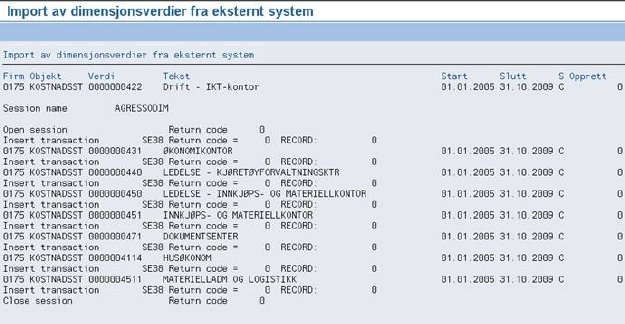
Etter at filen med dimensjonsverdier er lest av programmet kommer følgende bilde opp på skjermen:
Batch input
Programmet skaper batch-input-mapper som kjøres inn med mappenavn som angitt i seleksjonsbildet (her: AGRESSODIM). Disse kjøres inn med transaksjon SM35, se Innlesing av Batch Input mapper.
Automatisk innlesing av dimensjonsverdier
Det er laget en løsning med automatisk innlesing av dimensjonsverdier fra økonomisystemet for virksomheter som ønsker dette.
Løsningen er basert på at et automatisk datauttrekk produseres hver natt fra økonomisystemet og legges ut pr firma pr kontorsted og klient. Eksempelet er hentet fra klient 613 og gjelder automatisk innlesing av dimensjonsverdier fra oracle:
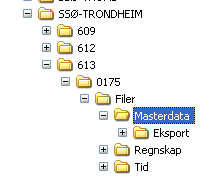

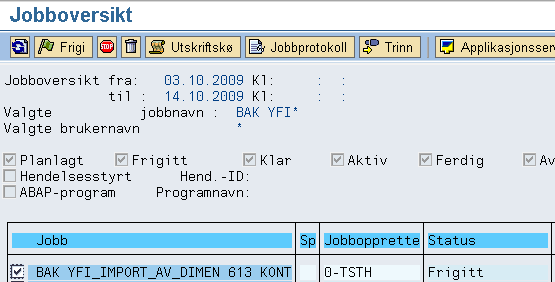
I eksemplet nedenfor vises det hvordan den schedulerte bakgrunnsjobben er satt opp for firma 0175 i klient 613:
Tabell yfi_interfacepar vises følgende:
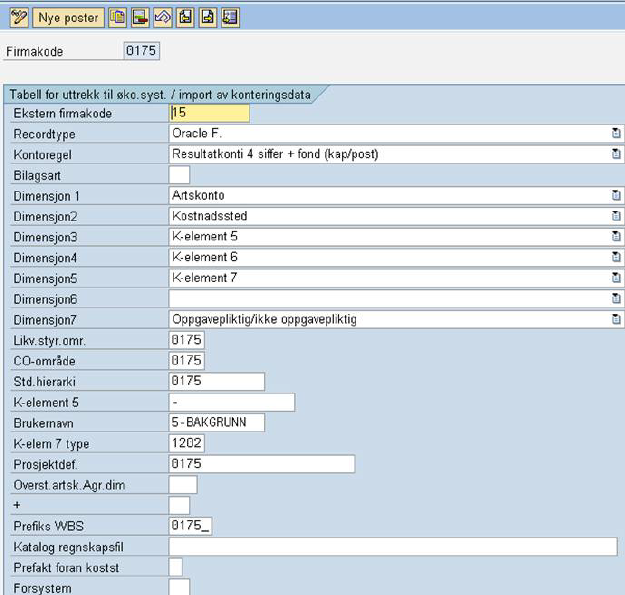
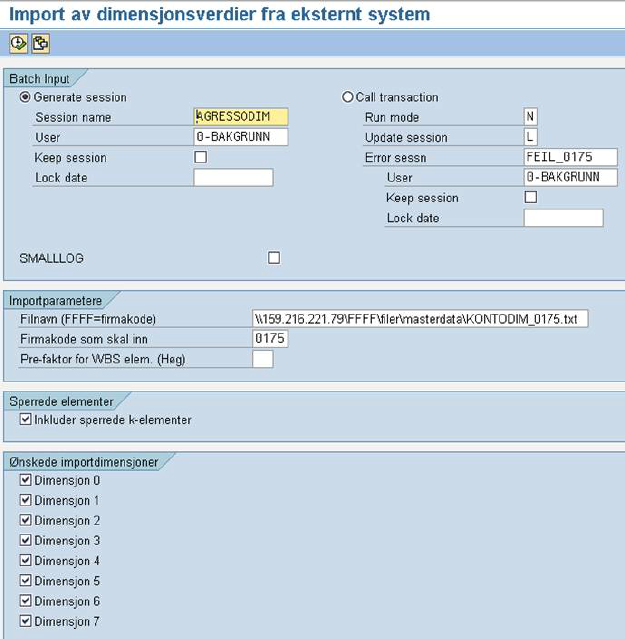
Det må lages en variant pr firma. For det aktuelle firma ser varianten ut som ovenfor slik:
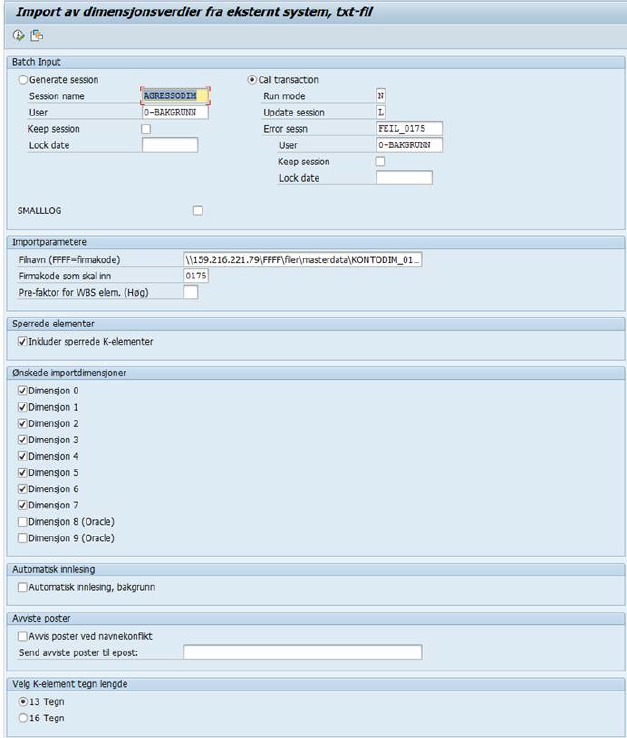
Filnavn (FFFF=firmakode)
Her skal det kun stå navnet på kontorstedet.
firmakode som skal inn
Her angis den firesifrede firmakoden i SAP.
Inkluder sperrede k-elementer
Hake i dette feltet betyr at verdiene som er sperret i filen også blir sperret i SAP.
Ønskede importdimensjoner
Her angis hvilke dimensjoner fra filen som skal leses inn i SAP.
Avvis poster ved navnekonflikt
Verdier for følgende K-elementer blir avvist dersom navnet finnes fra før:
•Overstyring av kontonummer
•Kostnadssted
•K-element 5
•K-element 6
For konto, K-element 4 og K-element 7 er det ikke sjekk på tekstfeltet.
Oppsett av bakgrunnsjobben
Jobben settes opp i SM36 slik:
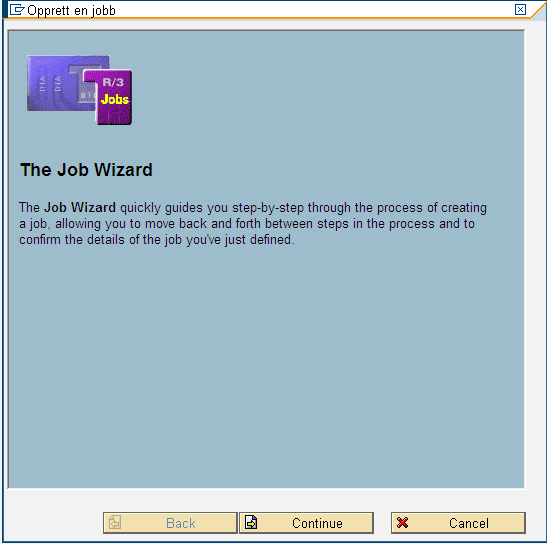
Klikk på Continue
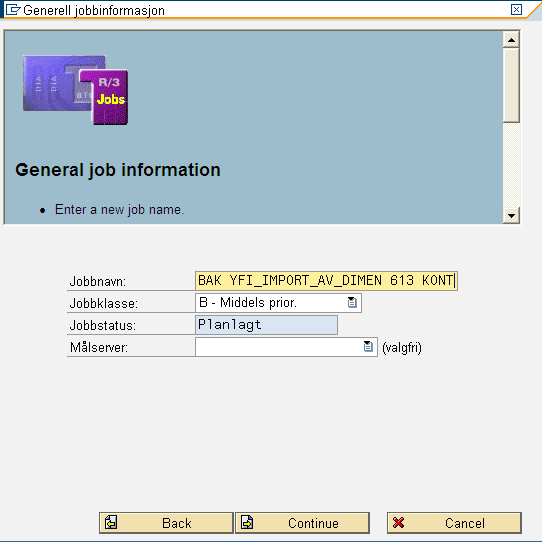
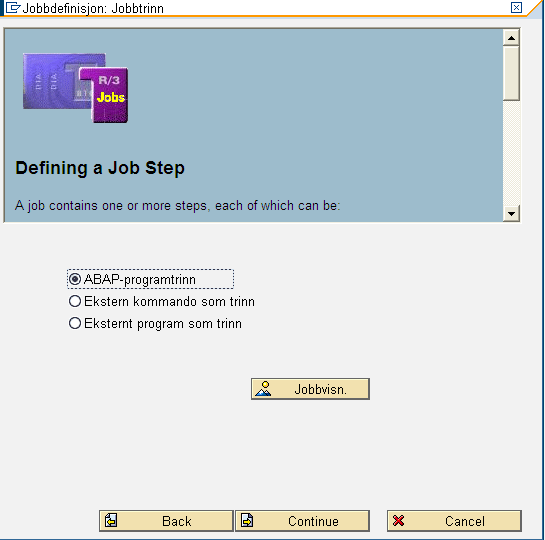
Klikk Continue.
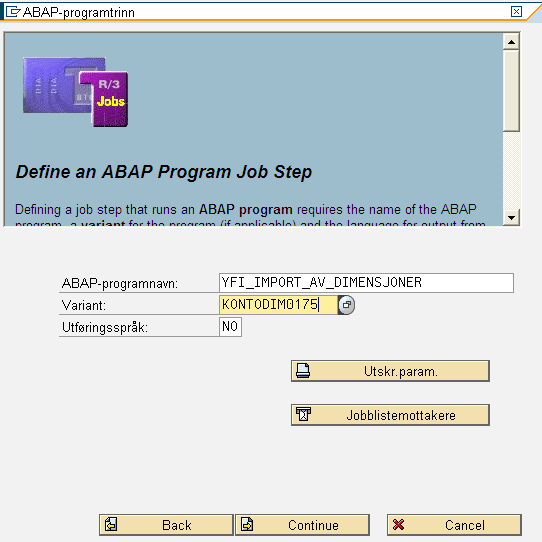
Klikk Continue.
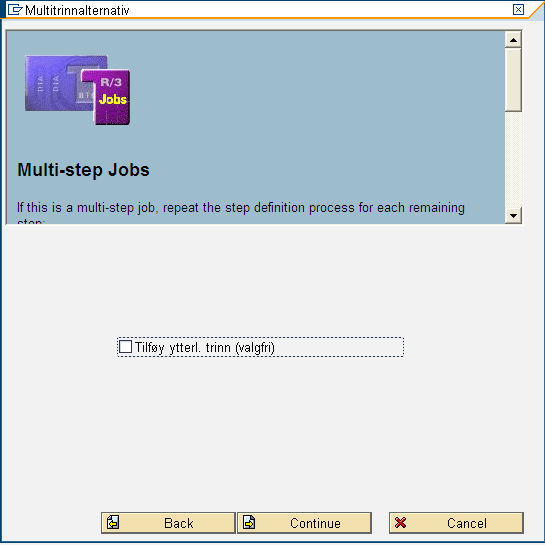
Skal det legges flere firma inn i jobben hakes det av for «Tilføy ytterl. Trinn». Når alle firma er lagt inn, klikk på Continue. I neste bilde settes opp starttidspunkt for jobben:
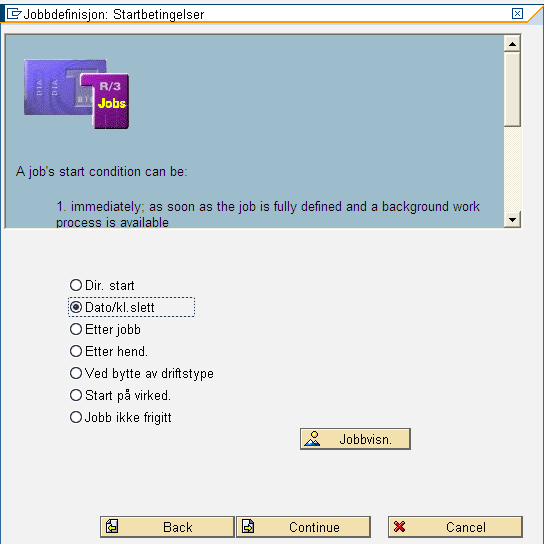
Klikk Continue.
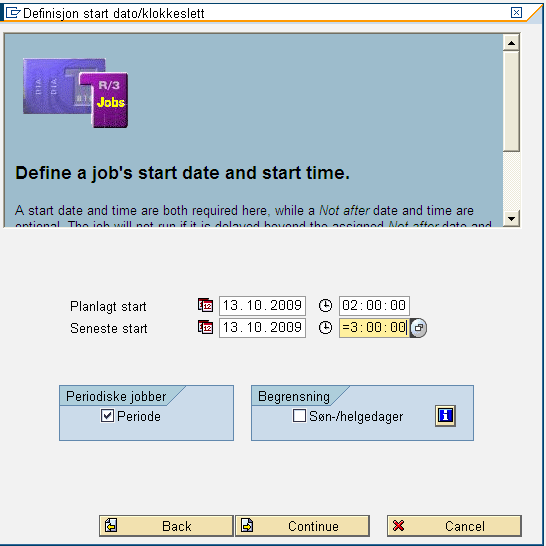
Hak av Periode og klikk Continue. I neste bilde hakes det av for Daglig slik:
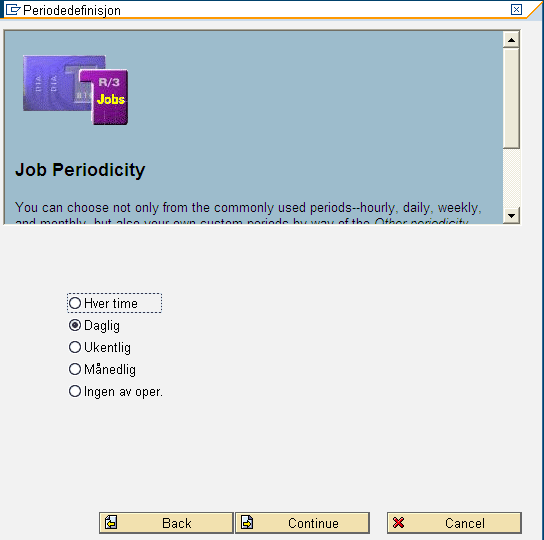
Klikk Continue.
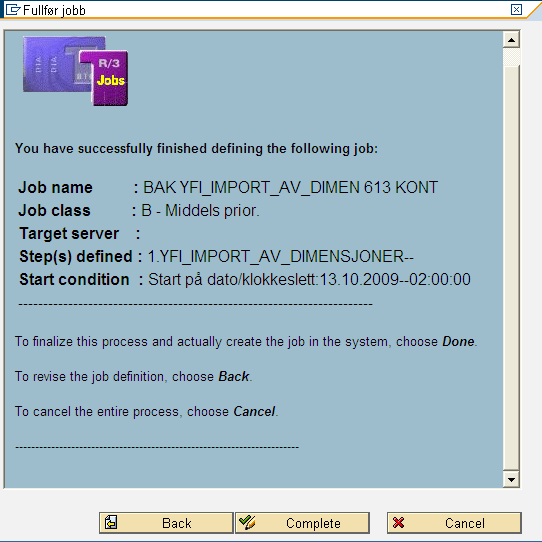
Når alt er OK klikk til slutt på ”Complete” og følgende bilde kommer opp:

Dersom jobben er lagret med status ”Jobb ikke frigitt” vil den kunne hentes opp igjen i SM37 og frigis slik:
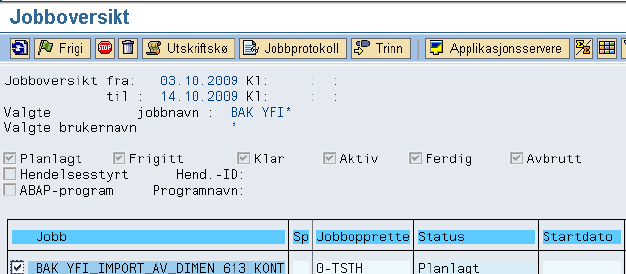
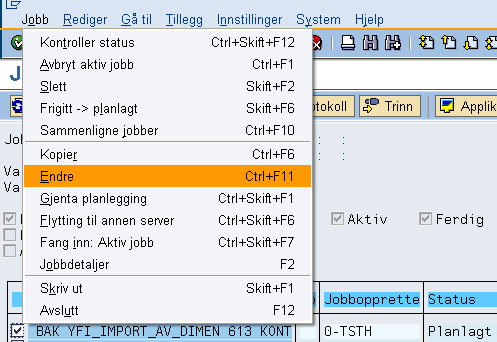
Gå in på verktøymenyen på ”Job” slik:
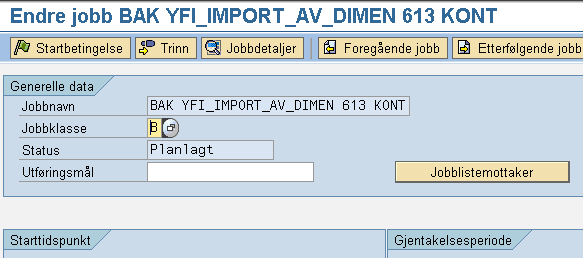
I neste bilde klikk
på knappen Start condition  .
.
Klikk på ”Date/time” i neste bilde.
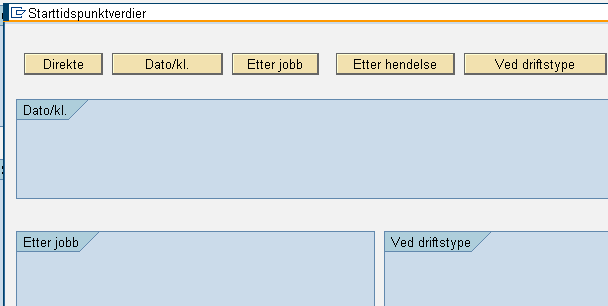
I neste bilde fylles startdato og klokkeslett ut. I tillegg hakes det av for ”Periodic job”.
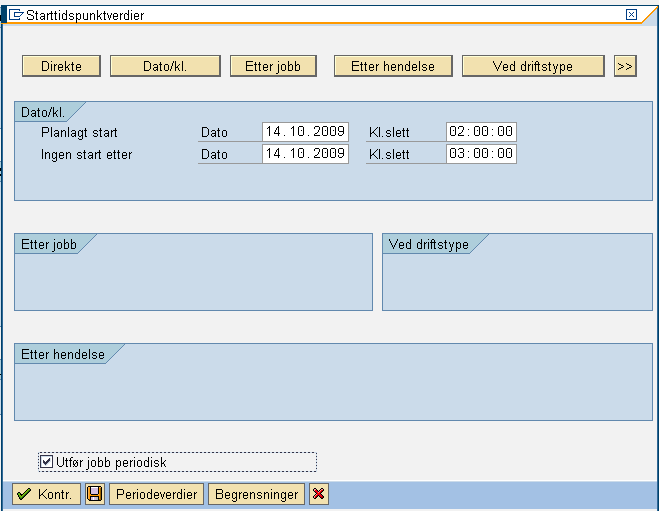
Klikk på knappen
Period values  .
.
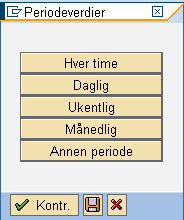
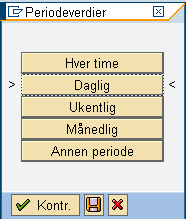
Velg «Daglig» og i neste bilde ser vi at knappen er markert slik:
Klikk til slutt på Lagre, neste bilde gir oversikt over jobben:
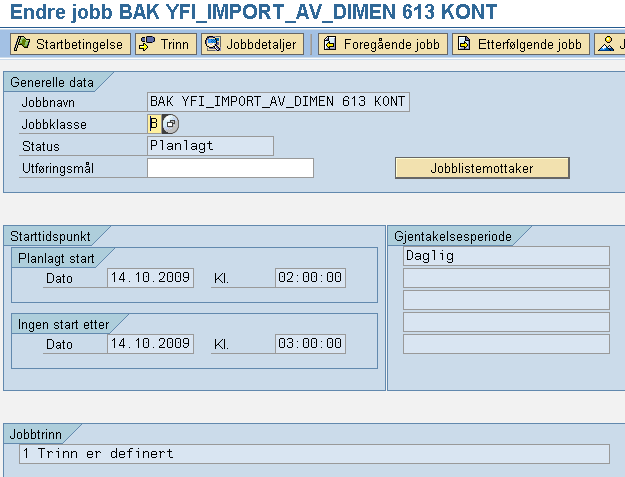
Til slutt sjekker vi status på jobben i SM37 og ser at den nå er frigitt: