Formål
Ad hoc-spørring er et brukervennlig verktøy for å lage egne rapporter basert på informasjon i SAP HR.
Ad hoc-spørring er mest nyttig for rapporter som oppstår ved spesielle behov, men kan også være nyttig for rapporter som kjøres såpass sjelden, eller av så få ansatte, at å generere en egen transaksjonskode ikke er hensiktsmessig.
Forutsetninger
Ad hoc-spørring egner seg ikke til å hente grupperte data, såkalte clusters, som for eksempel lønnsavregningsresultater.
Ad hoc-spørring kan ikke generere rapporter basert på data som ikke ligger i infosettet, men nye infotyper/infotypefelter kan i de fleste tilfeller inkluderes av sentralenheten. Slike tillegg anses som endringsønsker.
NB! Som ved andre rapporter kan man skrive ut rapport eller laste ned til annet filformat.
Bruker må ha rolle som inkluderer transaksjonskoden til ad hoc-spørring. For å få tildelt en slik rolle, må du ha deltatt på kurs i ad hoc-spørring.
Når du bruker ad hoc-spørring er du underlagt de samme autorisasjoner, både strukturelle og vanlige, som ellers. Med dette menes at du ikke kan kjøre en rapport for å få ut data du ikke har tilgang til i for eksempel transaksjonene PA20/PA30.
Det må også defineres hvilke typer informasjon (”infosett”) spesifikke brukere skal kjøre rapporter for, dette gjøres gjennom såkalte brukergrupper.
Dette må IKKE forveksles med brukergrupper i autorisasjonskontroll.
Her er brukergrupper kun funksjonalitet for å skille mellom hvilke infosett ulike brukere skal kunne inkludere i sine ”Ad hoc-rapporter”.
En bruker kan ha en eller flere brukergrupper, og da tilgang til å generere rapporter fra ulike infosett.
God kjennskap til infotyper, samt erfaring fra andre rapporteringsverktøy, gjør bruk av funksjonalitet både enklere og bedre.
Transaksjonskode
S_PH0_48000513. Alternativt menypunkt Ad hoc-spørring.
Skjermbildet
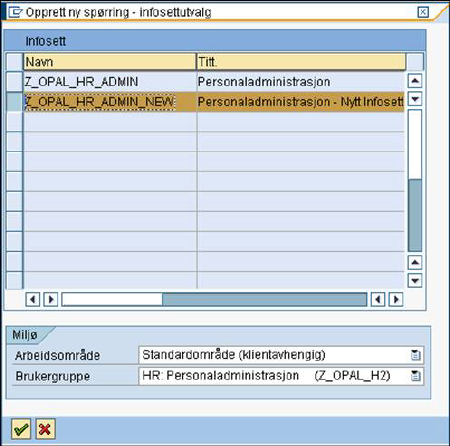
Det presenteres først et skjermbilde der du velger det infosettet du skal arbeide med (se under). (Dette vil ikke skje hvis du bruker ad hoc-spørring flere ganger rett etter hverandre. Da går du direkte til neste skjermbilde).
Sjekk at Arbeidsområde står til “Standardområde (klientavhengig)”.
Velg Brukergruppe i henhold til hvilke data du ønsker å rapportere på. Normalt velger du ”HR: Personaladministrasjon (Z_OPAL_H2)”.
Dobbeltklikk på det Infosett du vil arbeide med. De ulike alternativer som presenteres, avhenger av hvilken brukergruppe du har valgt.
Du kommer nå inn i skjermbildet for Ad hoc-spørring (infosett: Personaladministrasjon – Nytt infosett). Dette omtales i de senere kapitler som ”Hovedbildet”.
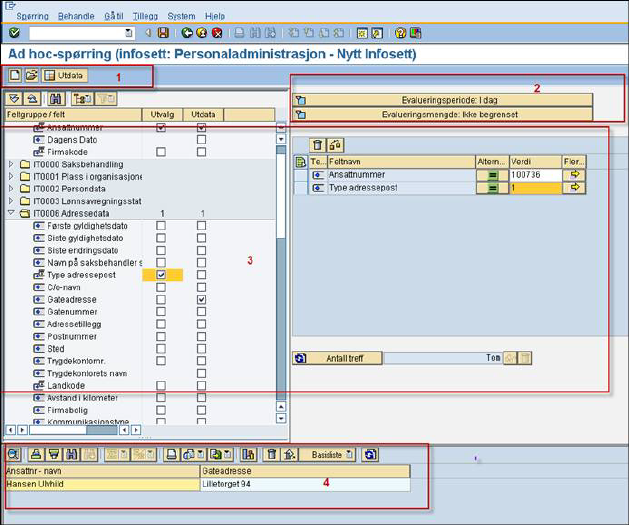
Som indikert i illustrasjonen ovenfor over består skjermbildet av fire seksjoner, disse forklares nedenfor:
1. Meny
Her velger du om du vil
opprette en ny spørring  Opprett ny spørring, kjøre eller
endre eksisterende spørring
Opprett ny spørring, kjøre eller
endre eksisterende spørring  Åpne spørring. Knappen Utdata
kan benyttes til å kjøre rapporten og få ut en vanlig rapportvisning.
Åpne spørring. Knappen Utdata
kan benyttes til å kjøre rapporten og få ut en vanlig rapportvisning.
2. Evalueringsperiode/Evalueringsmengde
Her kan du spesifisere hvilken periode du ønsker spørringen skal gjelde for. Det er viktig for resultatet at du velger riktig tidsperiode. Hvis du ikke velger, kjøres rapporten ut for dagens dato.
Evalueringsmengde
Her bestemmes hvem rapporten skal kjøres for.
Dette valget kommer i tillegg til andre utvalgsfelt du tar med. Den vanligste evalueringsmengde er ”Personer via organisasjonsstruktur”.
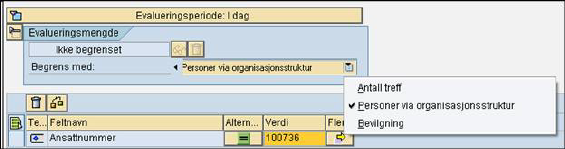
Denne finner du ved først å åpne evalueringsmengden. Utvalget kan benyttes til å rapportere personer via organisasjonsstrukturen. Velg først Personer via organisasjonsstruktur. Klikk så på dette feltet, og organisasjonsstrukturen vises. Huk av for den organisasjonsenhet rapporteringen skal starte fra. Merk: Rapporten vil automatisk ta med alle ansatte både fra den organisasjonsenheten du her velger og i eventuelle underliggende organisasjonsenheter.
Du må alltid ha en restriksjon i spørringen – enten ved utvalgsfelt, ved valgt organisasjonsstruktur eller en kombinasjon.
3. Feltgruppe/felt
Ved å åpne mappen for hver infotype kan du velge hvilke felt fra infotypen du ønsker å begrense spørringen på. Du markerer da for Utvalg, og feltet kommer opp til høyre i området. Du bestemmer her også om feltet skal inkluderes i resultat ved å markere for Utdata. De felt du velger som utdata overføres til seksjon nr. 4.
Antall treff
Kan benyttes til å se
hvor mange personer som vil bli med i rapporten hvis du kjører den med de
utvalgskriterier du nå har angitt. Her kan du også, ved å klikke på  (Vis treffene), markere
en person og klikke på Personalstamdata. Da vil PA20 presenteres for den
personen du valgte. Du kommer tilbake til spørringen med den grønne pilen i
PA20.
(Vis treffene), markere
en person og klikke på Personalstamdata. Da vil PA20 presenteres for den
personen du valgte. Du kommer tilbake til spørringen med den grønne pilen i
PA20.
4. Forhåndsvisning
I denne seksjonen
presenteres en forhåndsvisning av resultatet, basert på hva du har valgt som
utdata under punkt 3. Når du krysser av for
utdata legges feltet ned i seksjon 4 og SAP legger inn illustrerende data. For
at det reelle resultatet skal presenteres må du klikke på  (Oppdater data).
Ved å sette peker på overskriften til en kolonne og høyreklikke, kan du slette kolonner (Slett felt). Du kan også spesifisere om du vil se kun verdi (Bare verdi), kun tekst (Bare tekst) eller både verdi og tekst (Verdi og tekst).
Du kan også endre rekkefølge på kolonner ved hjelp av ”drag and drop”.
I tillegg kan du her også sortere resultatet i stigende eller synkende rekkefølge.
Det er viktig å poengtere at endringer du gjør i Utdatabildet (for eksempel flytting av kolonner) ikke kommer med når spørring lagres. De rettelser du gjør i Forhåndsvisning, vil komme med ved lagring.
Under Basisliste kan rapportene presenteres statistisk ved å velge Statistikk eller i nummerert rekkefølge ved å velge Rangeringsliste.
Verktøylinjen
I verktøylinjen kan du få mer informasjon og utføre flere handlinger.

Hvis du for eksempel velger Tillegg-> Informasjon for mal, vil du se i hvilket infosett du har laget spørringen. Valg av feil infosett er kanskje den vanligste feilen man gjør i starten.