Formål
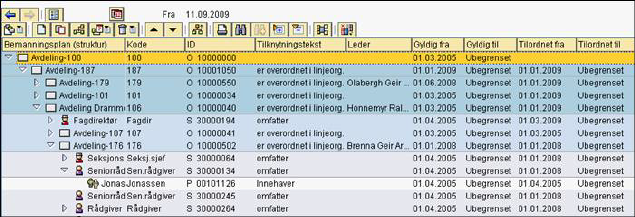
I oversiktsområdet fremkommer de objektene du har valgt fra resultatlisten. Øverst fremkommer det objektet du klikket på i resultatlisten.
 Bla
bakover/fremover
Bla
bakover/fremover
Piltastene kan først benyttes når du har beveget deg i bildet for objektstrukturen. Da gis piltastene en mørkere blå farge og benyttes til å bla deg frem og tilbake.
 Ikonforklaring
Gir en forklaring på de forskjellige ikonene som er tilknyttet objektene.
 Fastsett dato og prognoseperiode
Knappen er svært sentral for all videre behandling i PPOME. Det vil nemlig være startdatoen her som bestemmer startdato for alle objekter og tilknytninger du oppretter. Perioden vil også bestemme hvilke data du ser i arbeidsområdet. Du vil for eksempel ikke se objekter som er nedlagt før startdato for prognoseperioden.
Standard når du kommer inn i skjermbildet er at startdato = dagens dato.
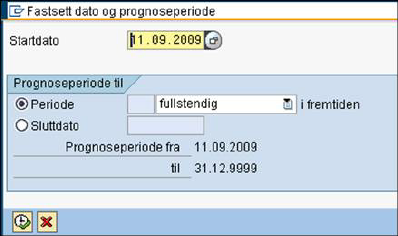
Knappen gir følgende popup:
Startdato
Registrer startdato for objektet du skal jobbe med. Startdato vil bli startdato både for objekt og tilknytninger.
Periode
Registrer perioden du ønsker å jobbe i, eller se data for. Som regel velger du fullstendig periode. Da vil du se alt fra startdato og fremover i tid. Hvis du er interessert i å se en organisasjonsstruktur i en helt bestemt tidsperiode, kan du velge ulike perioder (for eksempel 3 måneder fremover).
Sluttdato
I stedet for periode kan du angi en bestemt sluttdato for tidsintervallet du ønsker å arbeide videre med.
Klikk  for å bruke innstillingene, eller
  for å avbryte.
 Gå
til
Gå
til
Se organisasjonsstrukturen i ulike visninger. Det vanligste er å benytte ”Bemanningsplan (struktur)”.
 Opprett
Benyttes når organisasjonsenhet eller stilling skal opprettes. Objektet vil opprettes under den organisasjonsenheten du har markert i arbeidsområdet.
 Kopier
Benyttes hvis du vil bruke en stilling som mal for å lage flere like stillinger i samme organisasjonsenhet. Stå på en stilling i arbeidsområdet og velg kopier. Velg antall stillinger du skal ha kopiert, og angi fradato/tildato, kode og navn. Datoene gjelder både stillingene og tilknytning til organisasjonsenheten. Stillingene opprettes i samme organisasjonsenhet som du kopierte fra. Husk eventuelt å endre navn og gi ny stillingskode hvis nødvendig.
 Tilordne
Benyttes for å opprette tilknytninger mellom for eksempel en organisasjonsenhet og en stilling et annet sted i strukturen. Tilknytningen flytter da stillingen til den organisasjonsenhet du står på fra startdatoen du har angitt i dato og prognoseperiode.
 Tidsplanlegging
Benyttes når et objekt eller en tilknytning skal avgrenses. Dato for avgrensning registreres.
 Slett
Slett
Benyttes hvis et objekt eller en tilknytning skal slettes. I utgangspunktet skal et objekt ALDRI slettes, fordi det er bærer av historikk. Det skal avgrenses.
 Rangfølge oppover/nedover
Benyttes for å flytte et objekt oppover eller nedover i strukturen. Markér objektet og flytt med piltastene.
 Ett hierarkinivå opp
Benyttes når du ønsker å se overliggende struktur.
 Skriv ut
Benyttes når du ønsker å skive ut strukturen.
 Søk
Søk
Benyttes for å søke på et objekt i den strukturen du har i arbeidsområdet. Du velger hvilken type objekt du vil søke på. Du kan for eksempel søke etter en person som befinner seg i strukturen.
 Søk etter neste
Ikonet blir aktivt hvis du har valgt ut flere objekt fra det første søket. Du kan da søke videre i de objektene du har valgt ut.
 Utvid knutepunkt
Benyttes for å åpne strukturen.
 Komprimer knutepunkt
Benyttes for å lukke strukturen.
 Vis evalueringsprosedyre
Viser hvordan strukturen er bygget opp; det vil si hvilke tilknyttede objekter som vises.
 Kolonnekonfigurasjon
Benyttes for å slå av/på en eller flere kolonner i arbeidsområdet.