Innhold
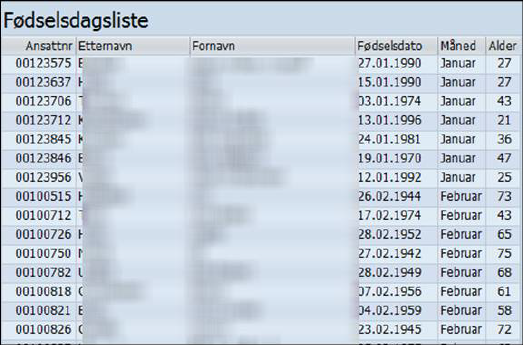
Rapporten viser medarbeideres fødselsdato og alder. I tillegg kan du endre oppsettet til å ta med for eksempel kjønn, medarbeidergruppe og organisasjonsenhet.
Eksempel på rapport
I dette eksempelet er det sortert på måneden medarbeideren har fødselsdag.
Transaksjonskode
YHR_FOEDSELSDAGER
Bestilling av rapporten
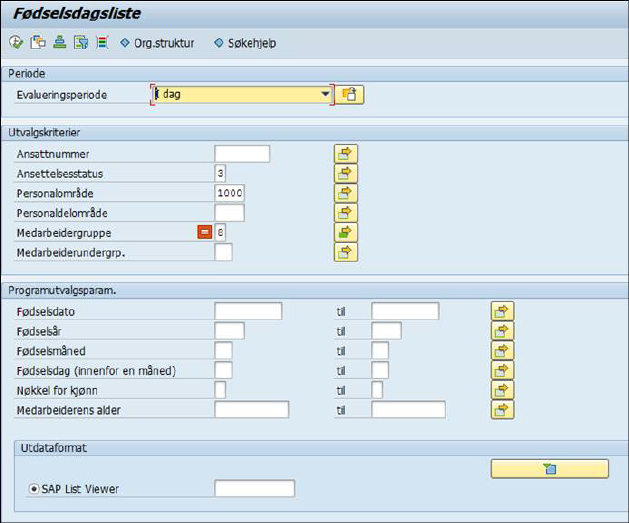
Bestillingsbildet ser ut som vist nedenfor:
Periode
Som regel er det best å velge I dag.
Ansettelsesstatus
Hvis du bare skal ha med aktive personer, dvs. ikke ha med personer som har sluttet, må du sette inn verdien 3 i dette feltet. Dette er forhåndsutfylt.
Medarbeidergruppe
Hvis du ikke vil ha med eksterne, må du ekskludere medarbeidergruppe 8, 9 og X. Dette er forhåndsutfylt.
Programutvalgsparam.
I dette område kan du legge inn flere betingelser for rapporten. For eksempel kan du velge å bare ta ut kvinner (nøkkel K).
Måter å bruke rapporten på
Eksempel 1:
Du ønsker
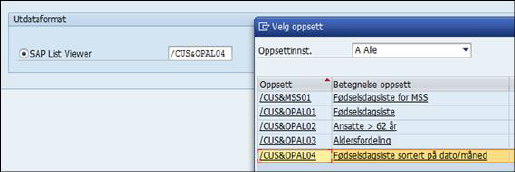
å få en rapport som sorterer på stigende fødselsdato som starter med den som har
fødselsdag 1. januar. Bruk da Utdataformat og velg /CUS&OPAL04.
Eksempel 2:
Du ønsker
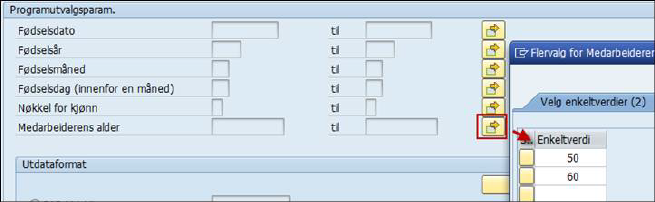
alle som fyller enten 50 eller 60 i løpet av året.
Da velger du Evalueringsperiode Referansedato og setter den 31.12. i boksen som kommer opp.

I tillegg velger du enkeltverdiene 50 og 60.
Merk at du i denne spørringen bare får med de som er aktive 31.12. Hvis du vil ha med alle som blir 50 eller 60 i løpet av året, uansett når på året de slutter, så velger du slik i Periodevalg:

Klikk først på knappen markert utenfor Datautvalg. Legg så inn Aktuelt år i Personutvalg.
Eksempel
3:
Hvis du vil ha alle som i løpet av året blir over 60, setter du større
enn 60 i Medarbeiders alder. Dette får du ved å dobbeltklikke på feltet for
alder.

Eksempel
4:
Du vil ha alle som har fødselsdag i juni og juli.
Du kan velge Evalueringsperiode I dag. I feltet Fødselsmåned setter du 06 til 07.